loading...
برترفایل
www.BartarFile.ir بازدید : 1034 شنبه 24 بهمن 1394 نظرات (0)

برای وارد کردن مدل به محیط Generative sheet Metal Design کافی است، مدل خود را ابتدا در محیطی از کتیا مثلا Part Design ایجاد کرده و سپس از منوی کرکره ای Start و زیر منوی Mechanical Design بر شاخه Generative sheet Metal Design کلیک نمایید تا قطعه وارد این محیط شود.
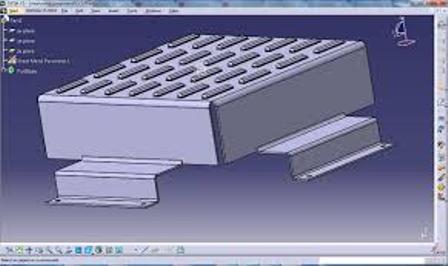
در واقع شما بدین طریق بین محیط های کتیا می توانید گردش نمایید. بسته به اینکه شما از کدام ورژن کتیا استفاده می نمایید پنجره دستورات کتیا می تواند پارامترهای متفاوتی جهت انتخاب دستور داشته باشد. خوب شما بایستی ابتدا هدف کاری خود را در محیط ورق کاری (شیت متال، Sheet Metal) مشخص نمایید!
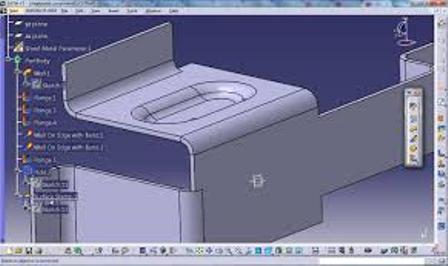
همانطور که می دانید هدف از این محیط طراحی و ساخت قطعاتی به شکل و فرم ورق می باشد. محصولاتی را که از ورق ساخته می شوند در حین عملیات ساخت برش داده می شوند، سوراخ می شوند و یا خم داده می شود. در واقع نمی توان انتظار داشت که ورق بدون شعاع خم (شعاع فیلت یا گردی خم = صفر) و با ضخامت های مختلف تبدیل به محصول شود. پس جهت کار در این محیط شرایط زیر را رعایت نمایید:

اولا: ضخامتی که در Sheet Metal Parameters در ابتدای تنظیمات وارد می نمایید بایستی با ضخامت کل پارت شما هم خوانی داشته باشد.

ثانیا: پارت هایی قابلیت تبدیل به شیت دارند که در قسمت خم، حتما دارای فیلت (گوشه گرد) باشند.
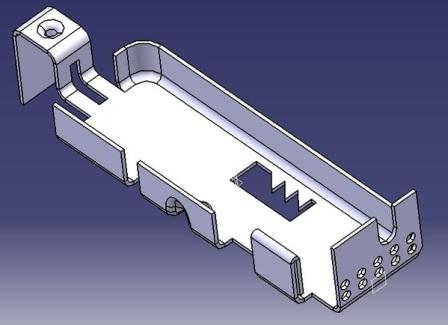
در قسمت سوم این مجموعه آموزشی شما با مجموعه دستورات موجود در نوار ابزار Stamping در محیط Generative Sheet Metal Design آشنا می شوید: (زمان آموزش: 26 دقیقه)

* دستور Point Stamp

* دستور Extruded Hole

* دستور Curve Stamp

* دستور Surface Stamp

* دستور Bridge

* دستور Louver

* دستور Stiffening Rib

* دستور User Stamping و...

پس از فراگیری کامل دروس محیط ورقکاری که در سه بخش در سایت کتیا طراح برتر ارائه شده است، شما قادر خواهید بود اجسام ورق مثل سینک ظرفشویی آشپزخانه که در تصویر زیر مشاهده می نمایید مدل سازی و طراحی نمایید.
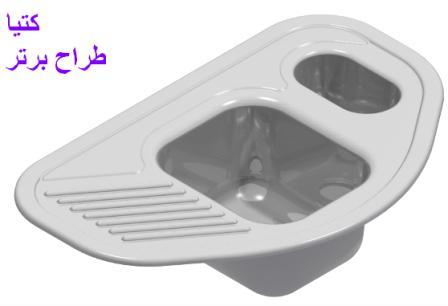
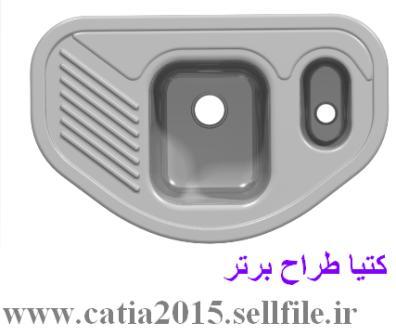


سینک ظرفشویی آشپزخانه طراحی شده با کتیا (طراح: نبی اله پلنگ سوار)


 جهت دانلود آموزش صوتی تصویری محیط ورقکاری Generative Sheet Metal Design در نرم افزار کتیا CATIA - قسمت سوم برلینک زیر کلیک نمایید:
 

آموزش کتیا، طراحی ورقکاری Generative Sheet Metal Design در نرم افزار CATIA - قسمت سوم - نوار ابزار Stamping

www.BartarFile.ir بازدید : 764 شنبه 24 بهمن 1394 نظرات (0)

در اختيار داشتن ابزار هايي جهت انجام عمليات سوراخكاري، برقو زني، پخ زني، بورينگ و تغيير شكل سوراخ هاي استوانه اي كه از آنها مي توان به مواردي مانند سوراخكاري با مته، ايجاد نشان روي قطعه كار قبل از سوراخكاري، ايجاد سوراخ با تاخير دو مرحله اي، سوراخكاري با عمق زياد، سوراخكاري براده شكن، قلايزكاري، ايجاد دنده معكوس، ايجاد دنده غير استاندارد در داخل سوراخ، بورينگ، بورينگ و پخ زدن، بورينگ در حالت اسپيندل ثابت، برقوزدن، ايجاد خزينه در لبه سوراخ، ايجاد خزينه مخروطي در لبه سوراخ، ايجاد پخ در دو لبه سوراخ، ايجاد خزينه در داخل سوراخ، ايجاد شكل T در داخل سوراخ، افزايش قطر سوراخ با استفاده از تيغه فرز، ايجاد رزوه در سوراخ با استفاده از فرز از ديگر ابزارهاي Prismatic Machining می باشد.

پس از ايجاد برنامه، هر مرحله از آن در فضاي مجازي Prismatic Machining شبيه سازي و با بررسي كيفيت ماشينكاري، ايرادات احتمالي برطرف مي شود. اين عمليات بارها بدون مصرف كمترين ماده براي ساخت قطعات متعدد قابل اجرا است.
مراحل ساخت قطعه و تهيه برنامه ماشينكاري را مي توان به هم وابسته كرد، طوري كه مثلا عمق عمليات سوراخكاري بر روي قطعه با استفاده از عمقي كه در Part Design براي طراحي سوراخ مشخص شده است تعيين و تغييرات آنها به هم وابسته شود.

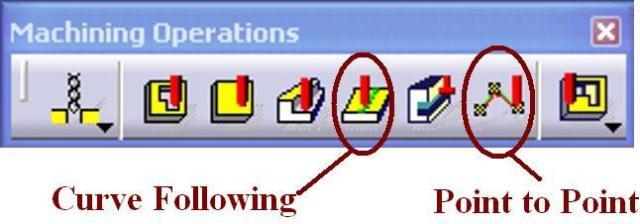
در محیط Prismatic Machining از دستورات زیر بسیار استفاده می گردد:

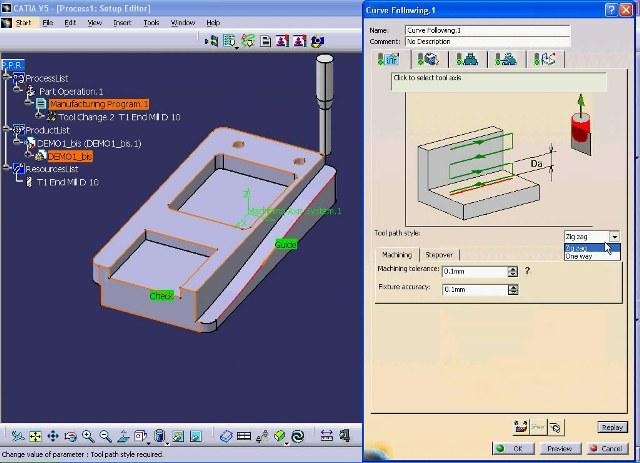
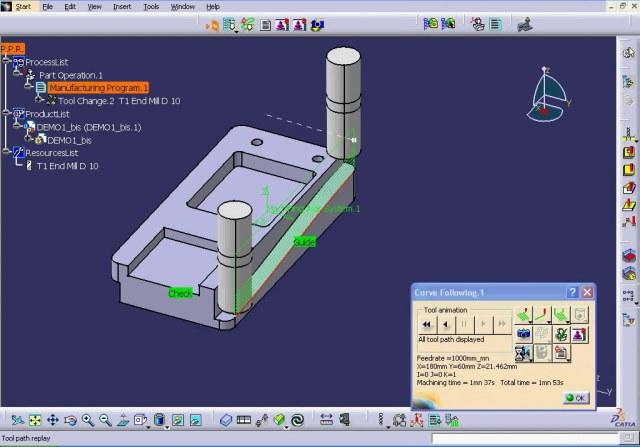
Curve Following: می توان بوسیله فرزکاری در امتداد یک منحنی عملیات براده برداری را انجام داد.

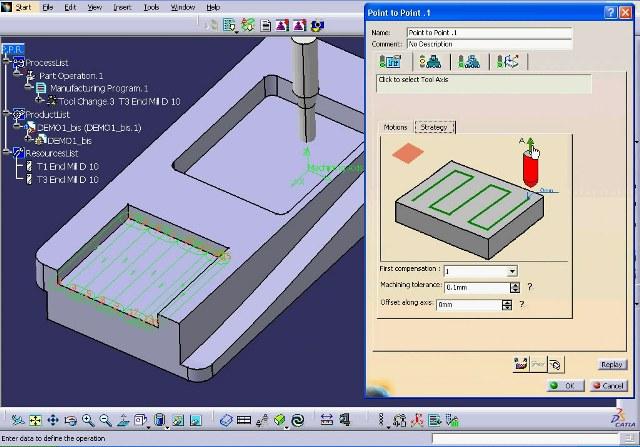
Point to Point: می توان بوسیله یک سری نقاط بر سطوح عملیات براده برداری از یک سطح را برنامه ریزی نمود.

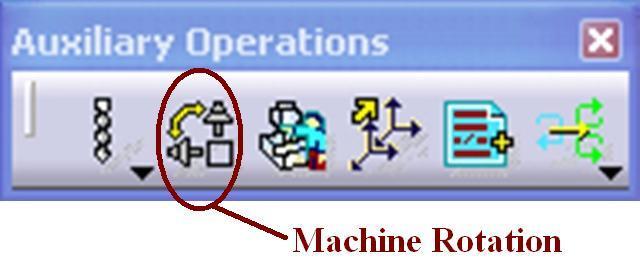
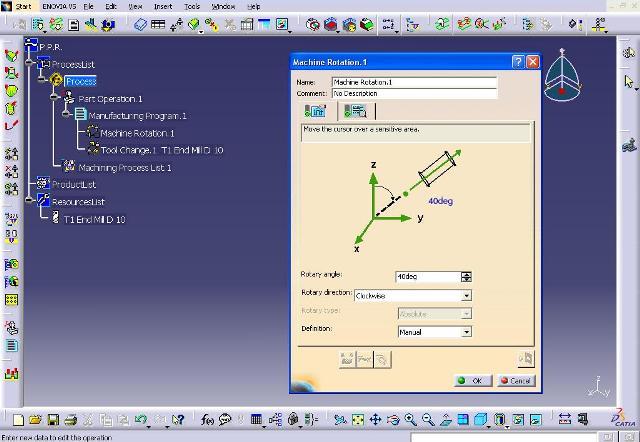
Machine Rotation: به اندازه مورد نیاز میز کار چرخانده می شود.

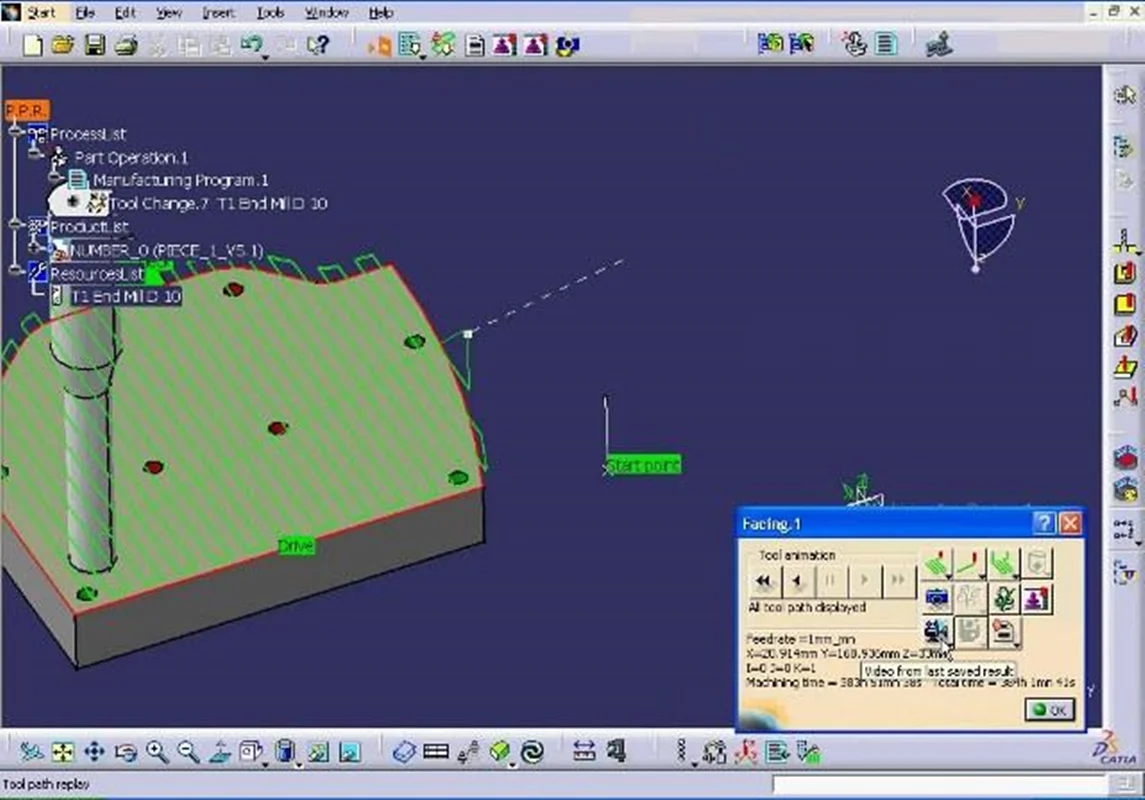
در قسمت پنجم این مجموعه آموزشی شما با دستورات پرکاربرد Curve Following و Point to Point و Machine Rotation موجود در نوار ابزارهای Machining Operation و Auixiliary Operations در محیط  Prismatic Machining بطور کامل آشنا شده و با جزئیات این دستور در قالب سه مثال عملی در سه فیلم آموزشی که تهیه شده است مسلط می شوید. (قسمت هایی از فیلم در تصویر زیر قابل مشاهده می باشد. همچنین توجه داشته باشید که کیفیت فیلم عالی است و به اشتباه از تصاویر زیر برداشت غلط نشود!)

(تعریف مسیر برای براده برداری در مسیر منحنی بر روی وجوه غیر مسطح قطعه Prismatic Machining)


(تعریف مسیر ماشینکاری به وسیله تعریف یک سری نقاط بر سطوح عملیات براده برداری از یک سطح در Prismatic Machining)


(چرخش میز کار به اندازه مورد نیاز در محیط Prismatic Machining)

جهت دانلود آموزش صوتی تصویری محیط طراحی پروسه ماشینکاری و استخراج G کدهای دستگاه فرز Prismatic Machining در نرم افزار کتیا CATIA - قسمت پنجم برلینک زیر کلیک نمایید:


آموزش کتیا، طراحی پروسه ماشینکاری و استخراج G کدهای دستگاه فرز Prismatic Machining در نرم افزار CATIA - قسمت پنجم - دستورات Curve Following و ...

www.BartarFile.ir بازدید : 656 شنبه 24 بهمن 1394 نظرات (0)

با استفاده از فرمان Animate Constraint می توانیم تغییرات یک قید اندازه ای را در یک محدوده مشخص مشاهده نماییم. روش کار بدین صورت است که ابتدا قیدهای لازم را بر روی اسکچ (ترسیمه) مورد نظر ایجاد می کنیم تا اسکچ مربوطه به وضعیت Iso Constrained قرار بگیرد. از مزایای این فرمان (Animate Constraint) این است که شما به راحتی و سهولت قادر خواهید بود مکانیزم های دوبعدی ساده و پیچیده را شبیه سازی نمایید.

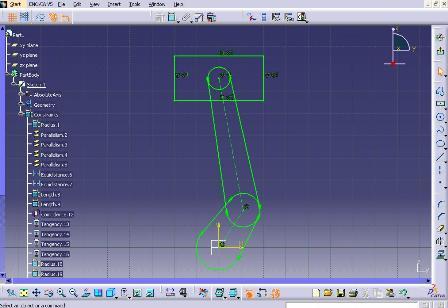
(شبیه سازی مکانیزم حرکت رفت و برگشت پیستون در داخل سیلندر)

به عنوان مثال مهندسان فعال در صنعت برای توجیه طرح و مکانیزمی که در ذهن دارند می توانند به صورت دو بعدی و ساده نحوه عملکرد مکانیزم مربوطه را در این محیط شبیه سازی نموده و به رویت همکارانشان برسانند یا یک معلم می تواند به عنوان مثال مکانیزم رفت و برگشت پیستون را در داخل سیلندر به صورت دو بعدی شبیه سازی نموده و در کلاس درس به شاگردانش نمایش دهد و باعث درک بهتر دانش آموزان گردد...

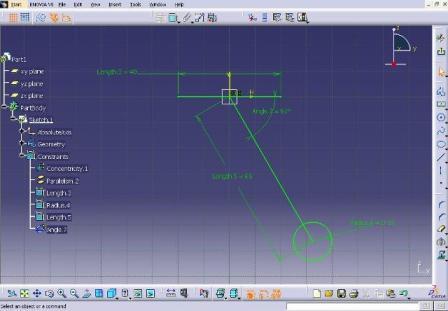
(شبیه سازی مکانیزم حرکت نوسانی آونگ تحت زاویه معین)

جهت دانلود آموزش صوتی تصویری شبیه سازی مکانیزم های دوبعدی با فرمان Animate Constraint در محیط Sketcher نرم افزار کتیا CATIA (زمان آموزش: 15 دقیقه) برلینک زیر کلیک نمایید:


آموزش کتیا، شبیه سازی مکانیزم های دوبعدی با فرمان Animate Constraint در محیط Sketcher نرم افزار کتیا CATIA

www.BartarFile.ir بازدید : 798 شنبه 24 بهمن 1394 نظرات (0)

نرم افزار پیشرفته کتیا قابلیت های ریز و درشت فراوانی دارد که در این مطلب قصد داریم گوشه ای از این قابلیت ها را به شما به طور اصولی و دقیق آموزش دهیم:

فرمان های Feature Recognition به ما کمک می کنند تا ویژگی های مختلف یک قطعه را بتوانیم شناسایی نماییم. گاهی اوقات قطعه یا قطعاتی به دست ما می رسد که فاقد درخت طراحی و مدل سازی پارامتریک است که هیچ کدام از ویژگی هایی که درون یک قطعه وجود دارد را نمی توانیم ویرایش نماییم. ویژگی هایی مثل Pad، Pocket، Fillet، Chamfer و... در اینصورت قادر نیستیم که ابعاد و اندازه های قطعه را ویرایش نماییم. نرم افزار کتیا دستورات و ابزارهای قدرتمندی را در اختیار ما قرار می دهد که می توانیم با کمی کار کردن بر روی چنین قطعاتی، ویژگی های مختلف آن قطعه را شناسایی نموده و آن ها را به مدل های استاندارد کتیا تبدیل نماییم. به عنوان مثال در قطعات زیر، کل مدل سه بعدی تحت عنوان یک ویژگی با یک آیکون خاکستری به نام solid وارد نرم افزار شده که با استفاده از دستورات موجود در نرم افزار کتیا ما قصد داریم این قطعات را به یک مدل استاندارد کتیا تبدیل نماییم...

جهت دانلود آموزش صوتی تصویری آشنایی با فرمان های نوار ابزار Partdesign Feature Recognition در محیط Part Design نرم افزار کتیا CATIA (زمان آموزش: 22 دقیقه) برلینک زیر کلیک نمایید:


آموزش کتیا، نحوه کار با نوار ابزار PartDesign Feature Recognition در محیط Part Design نرم افزار کتیا CATIA

www.BartarFile.ir بازدید : 1326 شنبه 24 بهمن 1394 نظرات (0)

کاربران کلیه نرم افزارهای طراحی بر این امر واقفند که فرق یک کاربر حرفه ای و آماتور در مدت زمان انجام کار (پروژه) می باشد و در نتیجه بهترین نرم افزار، نرم افزاری است که بتواند کار (پروژه) را در زمان کمتر، با ابزارها (امکانات) و انعطاف پذیری (راحتی) بیشتر تحویل نماید. به عنوان مثال اگر شما به طور روزمره از یک فرمت نامه اداری در یک اداره خاص استفاده می نمایید که این فرمت شامل خط کشی، تاریخ، فرستنده، گیرنده، پاورقی و ... است که در نرم افزار Word  به صورت فایل تمپلیت (Template) ذخیره می نمایید، تا برای نوشتن نامه های جدید نیازی به دوباره کاری و اتلاف وقت زیاد نباشد. در واقع فرمت نامه شما همیشه ثابت و فقط متن و موضوع آن را عوض می نمایید.

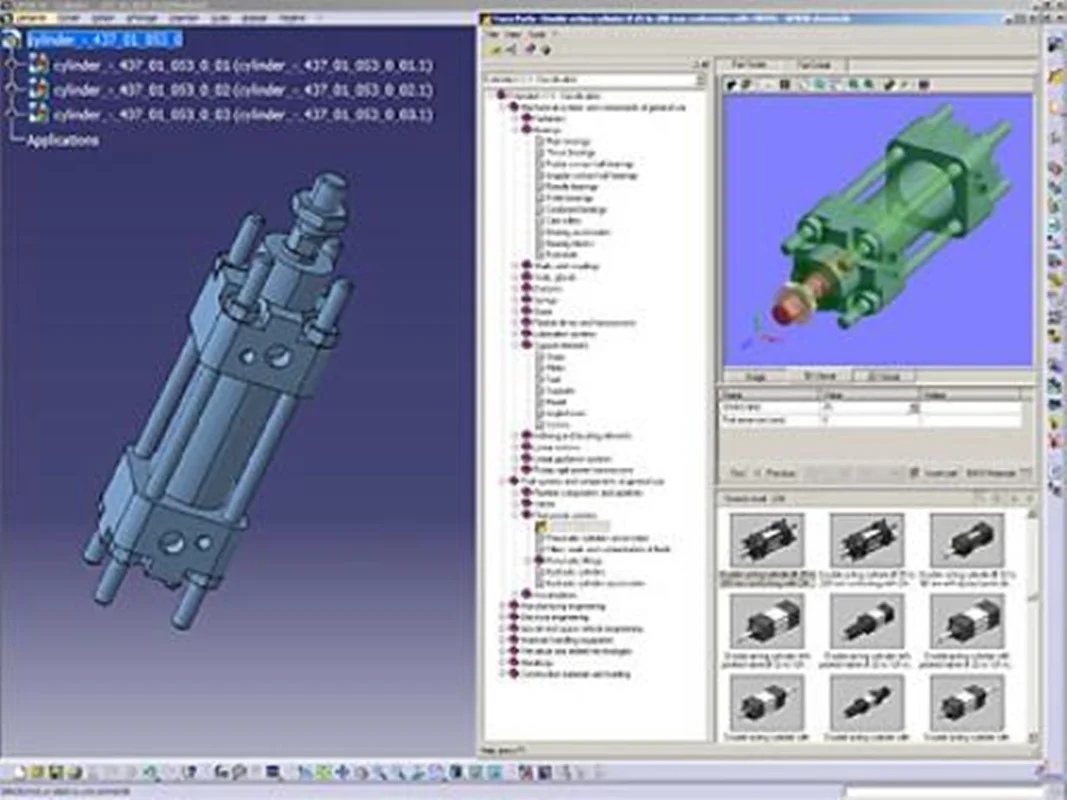
مقدمه بالا حاکی از آن است که در نرم افزار پیشرفته CATIA نیز می توانیم فایل های تمپلیت (Template) ایجاد نموده تا در زمان ایجاد قطعات و مجموعه های مونتاژی نیازی به دوباره کاری نداشته باشیم و در نتیجه زمان رو به نفع خودمون ذخیره نماییم. در نرم افزار کتیا امکان ایجاد فایل تمپلیت به صورت مستقیم وجود ندارد، به عنوان مثال در نرم افزار Solidwork شما می توانید فایل طراحی خود را به صورت مستقیم با فرمت تمپلیت (Template) ذخیره نموده و هر زمان که دوباره به آن نیاز داشتید می توانید از آن فایل به عنوان فایل مبنا استفاده نمایید. در نرم افزار پیشرفته کتیا قابلیت جالبی به نام کاتالوگ سازی وجود دارد. با استفاده از قابلیت کاتالوگ سازی کتیا شما قادر خواهید بود فایل هایی که در نرم افزار کتیا بعدها دوباره به آن نیاز دارید را به این کاتالوگ اضافه نموده و بعدها نیاز به دوباره کاری نداشته باشید. (فایل توسط مهندس اسدی تهیه شده است)

جهت دانلود آموزش صوتی تصویری نحوه ایجاد فایل Template یا کاتالوگ (Catalog) در نرم افزار کتیا CATIA (زمان آموزش: 11 دقیقه) برلینک زیر کلیک نمایید:


آموزش کتیا، نحوه ایجاد فایل Template یا کاتالوگ (Catalog) در نرم افزار کتیا CATIA

تعداد صفحات : 44

درباره ما
Profile Pic
فروشگاه برتر فایل یک سایت مرجع با هدف انتشار تحقیق، مقاله، پایان نامه، پاورپوینت، جزوه، کتاب و همچنین فایل های آموزشی از نرم افزار پیشرفته CATIA در زمینه رشته مهندسی مکانیک است که به منظور دسترسی راحت تر، سریع تر و ارزان تر شما دانشجویان و پژوهشگران به تحقیقات مد نظرتان تاسیس شده است. جهت دریافت فایل کامل هر عنوان کافی است به سایت اصلی فروشگاه به آدرس: www.bartarfile.ir
اطلاعات کاربری
  • فراموشی رمز عبور؟
  • آمار سایت
  • کل مطالب : 1028
  • کل نظرات : 15
  • افراد آنلاین : 1
  • تعداد اعضا : 27
  • آی پی امروز : 13
  • آی پی دیروز : 120
  • بازدید امروز : 483
  • باردید دیروز : 2,610
  • گوگل امروز : 1
  • گوگل دیروز : 16
  • بازدید هفته : 3,866
  • بازدید ماه : 13,102
  • بازدید سال : 68,872
  • بازدید کلی : 1,177,042
  • کدهای اختصاصی