loading...
برترفایل
www.BartarFile.ir بازدید : 804 سه شنبه 20 بهمن 1394 نظرات (0)

اکثر محیط های نرم افزار باهم ارتباط دو طرفه دارند و به راحتی می توان برای طراحی بین محیط ها جا به جا شد و برای انجام یک طرح از چندین محیط بهره گرفت تا سریع تر و با دقت بالا به نتیجه مطلوب رسید.
این موضوع (Interactive) از مهم ترین قابلیت های نرم افزار کتیا به حساب می آید. به عنوان مثال شما پس از این که در محیط Digitized Shape Editor  از یک ابر نقاط اسکن تهیه کردید به راحتی می توانید در محیط  Genrative Shape Design و یا Free Style از آن Surface تهیه کنید. شاید اطلاع داشته باشید برای اینکه بتوانید مدل خود را از یک محیط به محیط دیگر ببرید ابتدا نیاز است که مدل خود را به صورتی ذخیره و یا Import کنید که نرم افزار دیگر قابلیت خواندن این اطلاعات را داشته باشند و احتمالا در این انتقال مدل شما  ممکن است data lost داشته باشد. اما در نرم افزار کتیا بدون کوچکترین Data Lost می توانید بین محیط ها جا به جا شوید.
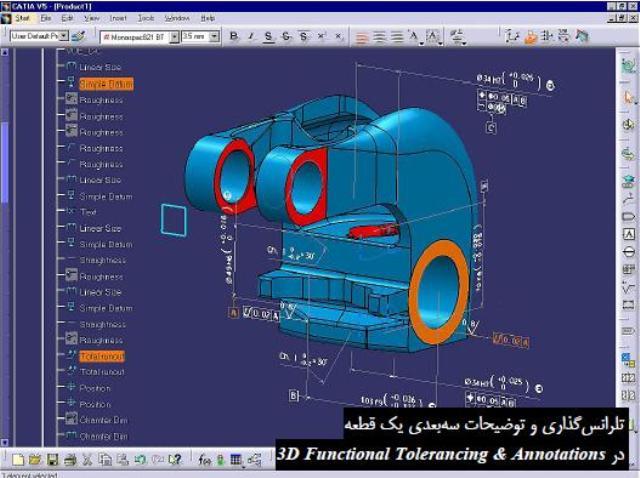
با فراگیری مجموعه فرامین قسمت های اول، دوم و سوم این مجموعه آموزشی از نرم افزار کتیا و با کمی تمرین بیشتر کاربر قادر به چگونگی مونتاژ قطعات مدل سازی شده در پارت های (Part) مختلف در محیط Assembly Design خواهد شد و می تواند تبحر کافی پیدا نماید. لازم به ذکر است که به راحتی و با دقت بسیار بالا و با سرعت زیاد می توان قطعات را در این محیط مونتاژ کرد و هرگونه اشکال در طراحی و ابعاد اجسام که در مونتاژ آشکار می شود را رفع عیب نمود. این مسئله اهمیت فراگیری این بخش را تا حدودی بیان می نماید.
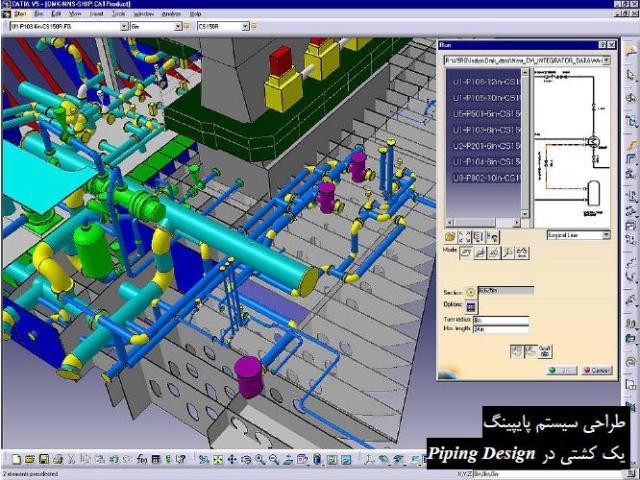
 در قسمت سوم این مجموعه آموزشی شما با دستورات موجود در نوار ابزارهای Scene و Views و Annotation و Assembly Features و Move در محیط Assembly Design به ترتیب زیر آشنا می شوید:

1. دستور Creat Scene: (زمان آموزش: 6 دقیقه و 58 ثانیه)

2. مجموعه دستورات Views: (زمان آموزش: 2 دقیقه و 42 ثانیه)

3. مجموعه فرامین نوار ابزار Annotation: (زمان آموزش: 5 دقیقه و 37 ثانیه)

4. مجموعه فرامین نوار ابزار Assembly Features: (زمان آموزش: 10 دقیقه و 47 ثانیه)

5. دستور Symmetry: (زمان آموزش: 3 دقیقه و 30 ثانیه)

6. دستور Apply Material: (زمان آموزش: 1 دقیقه و 33 ثانیه)

7. مجموعه فرامین نوار ابزار Move: (زمان آموزش: 9 دقیقه و 3 ثانیه)


 جهت دانلود آموزش کتیا، محیط اسمبلی (مونتاژ) Assembly Design در نرم افزار CATIA - قسمت سوم برلینک زیر کلیک نمایید:


آموزش کتیا، محیط اسمبلی (مونتاژ) Assembly Design در نرم افزار CATIA - قسمت سوم- نوار ابزار Scene و ...

www.BartarFile.ir بازدید : 620 سه شنبه 20 بهمن 1394 نظرات (0)

قسمتی از توانمندی های نرم افزار CATIA عبارتند از:

* طراحی قالب (طراحی قالب های تزریق پلاستیک، قالب سنبه و ماتریس (برش)، قالب دایکست و...

* آنالیز و تجزیه و تحلیل مهندسی یا به عبارتی تحلیل تنش قطعات (CAE)

* طراحي پروسه ماشين كاري و استخراج G كدهاي ساخت (تراشكاي و فرزکاری و ايجاد G code هاي مربوطه (CAM)

* طراحی پیشرفته ورق کاری

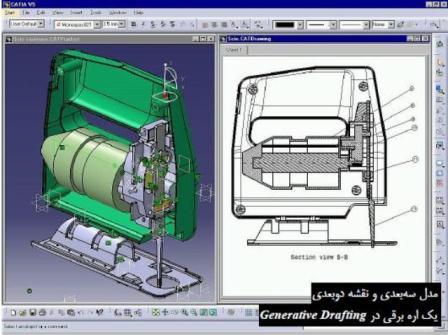
با فراگیری کامل دروس قسمت های اول، دوم و سوم این مجموعه آموزشی می توانید یک نقشه اجرایی کامل در محیط نقشه کشی صنعتی کتیا (Drafting) ایجاد نمایید.

در قسمت دوم این مجموعه آموزشی شما با مجموعه دستورات موجود در نوار ابزارهای Drawing و Dimensioning و Generation در محیط Drafting به ترتیب زیر آشنا می شوید:

نوار ابزار Drawing:

این مجموعه فرامین جهت ایجاد Sheet ها و صفحات خالی استفاده می شود. (زمان آموزش: 4 دقیقه و 13 ثانیه)

* دستور New Sheet و New Detail Sheet: جهت ایجاد صفحات خالی

* دستور New View: جهت ایجاد نماهای جدید

* دستور Instantiate 2D Component: جهت ایجاد لینک بین نماها

نوار ابزار Dimensioning:

این مجموعه فرامین قابلیت اندازه گذاری و ایجاد تلرانس بر روی نقشه ایجاد شده را فراهم می نماید. این مجموعه فرامین عبارتند از:

1. مجموعه فرامین Dimensions:

جهت اندازه گذاری نماها استفاده می شود و این مجموعه فرامین عبارتند از: (زمان آموزش: 12 دقیقه و 5 ثانیه)

** فرمان Dimensions: جهت اندازه گذاری کلی

** فرمان Cumulated Dimensions: جهت اندازه گذاری ترتیبی در یک راستا

** فرمان Stacked Dimensions: جهت اندازه گذاری یک سری المان با در نظر گرفتن یک المان مرجع

** فرمان Length/Distance Dimensions: جهت اندازه گذاری طول یا فاصله

** فرمان Angle Dimensions: جهت اندازه گذاری زاویه بین دو خط

** فرمان Redius Dimensions: جهت اندازه گذاری شعاعی

** فرمان Diameter Dimensions: جهت اندازه گذاری قطری

** فرمان Chamfer Dimensions: جهت اندازه گذاری پخ ها

** فرمان Thread Dimensions: جهت اندازه گذاری رزوه

** فرمان Coordinate Dimensions: جهت ایجاد مختصات یک نقطه در صفحه

** فرمان Hole Dimension Table: جهت ایجاد اندازه سوراخ ها در جدول

** فرمان Coordinate Dimensions Table: جهت ایجاد مختصات نقاط انتخاب شده در یک جدول

2. مجموعه فرامین Technological Features Dimensions

3. مجموعه فرامین Dimensions Edition:

جهت اصلاح اندازه های ایجاد شده استفاده می شود و این مجموعه فرامین عبارتند از: (زمان آموزش: 3 دقیقه و 26 ثانیه)

** فرمان Re-route Dimension: جهت تعویض المان های حاوی اندازه

** فرمان Creat Intrruptions: جهت ایجاد شکستگی در خطوط اندازه ها

** فرمان Remove Interruption: جهت حذف شکستگی ایجاد شده در خطوط اندازه

4. مجموعه فرامین Tolerancing:

جهت ایجاد تلرانس در نقشه ایجاد شه به کار می رود و این مجموعه فرامین عبارتند از: (زمان آموزش: 2 دقیقه و 9 ثانیه)

** فرمان Datum Features: جهت انتخاب مقطع مبنای جسم

** فرمان Geometrical Tolerance: جهت ایجاد تلرانس های هندسی ساخت

نوار ابزار Generation:

جهت ایجاد اندازه گذاری بر روی نقشه ها و یا جهت شماره گذاری قطعات مرکب و یا ایجاد جداول معرفی به صورت خودکار یا نیمه خودکار استفاده می شود و این مجموعه فرامین عبارتند از: (زمان آموزش: 9 دقیقه و 6 ثانیه)

** فرمان Generate Dimensions: جهت ایجا اندازه

** فرمان Generate Dimensions Step by Step: جهت ایجا اندازه به صورت قدم به قدم

** فرمان Balloon Generation: جهت ایجاد شماره

** فرمان Bill of Material: جهت ایجاد لیست مواد


جهت یادگیری نرم افزار پیشرفته کتیا از مرحله مقدماتی تا پیشرفته با کمترین هزینه فقط کافی است گام به گام با ما همراه باشید


  کلیه فایل های آموزشی این قسمت با فرمت Media Player و با کیفیت عالی چه از لحاظ صدا و چه از لحاظ تصویر می باشد.


 جهت دانلود آموزش صوتی تصویری محیط نقشه کشی صنعتی Drafting در نرم افزار کتیا CATIA - قسمت دوم برلینک زیر کلیک نمایید:


آموزش کتیا، نقشه کشی صنعتی Drafting در نرم افزار CATIA - قسمت دوم - نوار ابزارDrawing, Generation, Dimensioning

www.BartarFile.ir بازدید : 396 سه شنبه 20 بهمن 1394 نظرات (0)

در تولید سنتی وقتی که یک طرح تعریف می شود، ابتدا باید یک طراحی مقدماتی صورت بگیرد تا یک نمونه اولیه از آن در کارگاه ساخته شود و بعد این طرح باید چندین بار دوباره طراحی و بهینه سازی روی آن صورت گیرد تا رضایت مشتری یا نیاز بازار تأمین شود؛ که این سیکل زمان و هزینه زیادی را در برخواهد داشت. اما با استفاده از راه حل PLM (مدیریت طول عمر محصول: Product Lifecycle Management) در نرم افزار پیشرفته کتیا می توان کل سیکل ها را به دو سیکل رساند. کل طرح را می توان در نرم افزار کتیا پیاده نمود و با امکاناتی که نرم افزار کتیا در اختیار طراح می گذارد از قبیل: مطرح شدن طرح، طراحی، بهینه سازی و حتی بازاریابی محصول را در دنیای مجازی نرم افزار با دقت و سرعت بالا انجام می گیرد و بعد از جلب رضایت مشتری یا رفع نیاز بازار، طرح را برای ساخت به خط تولید واقعی ارسال می نمایند؛ حتی می توان مشکلات حین طراحی و ساخت محصول و حتی خط تولید آن و تبلیغات و . . . را در این نرم افزار یافت و نیز برای کاهش هزینه، وزن، کاهش ضایعات و طراحی نسل بعدی محصول را برنامه ریزی نمود. در کل، کاهش زمان طراحی، ساخت و عرضه سریع محصول به بازار رقابت از مزایای مهم نرم افزار کتیا می باشد.

در قسمت های اول تا پنجم آموزش تصویری Part Design از این برنامه آموزشی قصد آن داریم چگونگی ساخت و مدل سازی اجسام سه بعدی سالید (Solid) را ارائه نماییم. پس از مطالعه و تمرین دستورات این بخش از نرم افزار کتیا کاربر قادر به ایجاد انواع مدل های سه بعدی ساده و پیچیده و نیز توانایی اجرای عملیات پس از ساخت بر روی مدل های ایجاد شده خواهد بود.

در قسمت سوم این مجموعه آموزشی شما با مجموعه دستورات کمکی و تکمیلی از نوار ابزار Surface Based Features در محیط Part Design (این نوار ابزار حاوی فرامینی جهت ارتباط بین بخش های Wirefarme & Surface Design و بخش Part Design می باشد)، به ترتیب زیر آشنا می شوید:

1. دستور Split: برش یک جسم سه بعدی به وسیله یک سطح (زمان آموزش: 42 ثانیه)

2. دستور Thick Surface: جهت ایجاد ضخامت در سطوح بخش حاصل از Wireframe (زمان آموزش: 1 دقیقه و 20 ثانیه)

3. دستور Close Surface: جهت تبدیل سطوح بسته به یک جسم سالید (زمان آموزش: 51 ثانیه)

4. دستور Sew Surface: جهت اتصال یک سطح به یک جسم سالید (زمان آموزش: 1 دقیقه و 1 ثانیه)


جهت یادگیری نرم افزار پیشرفته کتیا از مرحله مقدماتی تا پیشرفته با کمترین هزینه فقط کافی است گام به گام با ما همراه باشید


  کلیه فایل های آموزشی این قسمت با فرمت Media Player و با کیفیت عالی چه از لحاظ صدا و چه از لحاظ تصویر می باشد.


 جهت دانلود آموزش صوتی  تصویری محیط سه بعدی Part Design در نرم افزار کتیا CATIA - قسمت سوم برلینک زیر کلیک نمایید:


آموزش کتیا، طراحی سه بعدی Part Design در نرم افزار CATIA - قسمت سوم - نوار ابزار Surface Based Features

www.BartarFile.ir بازدید : 498 سه شنبه 20 بهمن 1394 نظرات (0)

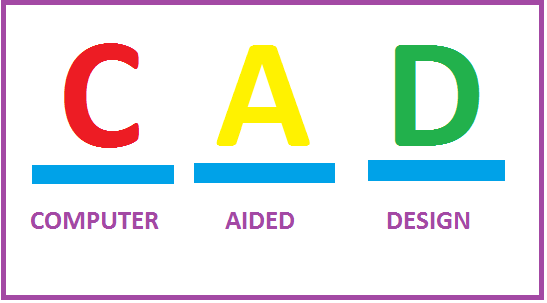
در عصر تکنولوژی اطلاعات، با روش های سنتی نمی توان جواب گوی نیازهاي طراحی و ساخت بود و نمی توان توانمندی های کامپیوتر را در این زمینه نادیده گرفت. مخصوصاً در میدان رقابت که پارامترهائی چون: هزینه، زمان، کیفیت و سود مطرح می باشند. سیستم های طراحی به کمک کامپیوتر (CAD)، مهندسی به کمک کامپیوتر (CAE) و ساخت به کمک کامپیوتر (CAM) از سیستم های مطرح روز دنیا در صنایع هوافضا، دریائی و خودروئی می باشند. از نتایج استفاده این سیستم ها می توان کاهش زمان طراحی، کاهش خطا در طراحی، بهینه کردن طرح، کاهش زمان تولید، افزایش کیفیت محصول و افزایش سود دهی را نام برد. در این راستا نرم افزارهای زیادی به بازار ارائه شده است؛ اما استفاده از یک نرم افزار جامع، در یک مجموعه از اهمیت خاصی برخوردار می باشد که نرم افزار CATIA یکی از این نرم افزارهای جامع می باشد.

در قسمت های اول تا پنجم آموزش تصویری Part Design از این برنامه آموزشی قصد آن داریم چگونگی ساخت و مدل سازی اجسام سه بعدی سالید (Solid) را ارائه نماییم. پس از مطالعه و تمرین دستورات این بخش از نرم افزار کتیا کاربر قادر به ایجاد انواع مدل های سه بعدی ساده و پیچیده و نیز توانایی اجرای عملیات پس از ساخت بر روی مدل های ایجاد شده خواهد بود.

در قسمت دوم این مجموعه آموزشی شما با مجموعه دستورات کمک ترسیمی از نوار ابزار Dress Up Features در محیط Part Design به ترتیب زیر آشنا می شوید:

1. دستور Edge fillet: جهت ایجاد فیلت در لبه های جسم سه بعدی (زمان آموزش: 6 دقیقه و 26 ثانیه)، به همراه آموزش:

* دستور Variable Fillet: جهت ایجاد فیلت با شعاع انحنای متغیر

* دستور Face-Face Fillet: جهت ایجاد فیلت سه بعدی بین دو سطح مختلف

* دستور Tritangent Fillet: جهت ایجاد فیلت بین سه سطح

* دستور Chamfer: جهت ایجاد پخ روی جسم سه بعدی

* دستور Shell: جهت ایجاد پوسته از یک جسم سه بعدی با ضخامت معین

2. دستور Draft: جهت ایجاد سطوح تیپیدار (Tapering) (زمان آموزش: 3 دقیقه و 56 ثانیه)

3. دستور Thickness: جهت ایجاد ضخامت برای یک سطح (زمان آموزش: 2  دقیقه و 37 ثانیه)، به همراه آموزش:

* دستور Thread / Tap: جهت ایجاد رزوه در اجسام سه بعدی


جهت یادگیری نرم افزار پیشرفته کتیا از مرحله مقدماتی تا پیشرفته با کمترین هزینه فقط کافی است گام به گام با ما همراه باشید


  کلیه فایل های آموزشی این قسمت با فرمت Media Player و با کیفیت عالی چه از لحاظ صدا و چه از لحاظ تصویر می باشد.


 جهت دانلود آموزش صوتی  تصویری محیط سه بعدی Part Design در نرم افزار کتیا CATIA - قسمت دوم برلینک زیر کلیک نمایید:


آموزش کتیا، طراحی سه بعدی Part Design در نرم افزار CATIA - قسمت دوم - نوار ابزار Dress Up Features


تعداد صفحات : 11

درباره ما
Profile Pic
فروشگاه برتر فایل یک سایت مرجع با هدف انتشار تحقیق، مقاله، پایان نامه، پاورپوینت، جزوه، کتاب و همچنین فایل های آموزشی از نرم افزار پیشرفته CATIA در زمینه رشته مهندسی مکانیک است که به منظور دسترسی راحت تر، سریع تر و ارزان تر شما دانشجویان و پژوهشگران به تحقیقات مد نظرتان تاسیس شده است. جهت دریافت فایل کامل هر عنوان کافی است به سایت اصلی فروشگاه به آدرس: www.bartarfile.ir
اطلاعات کاربری
  • فراموشی رمز عبور؟
  • آمار سایت
  • کل مطالب : 1028
  • کل نظرات : 15
  • افراد آنلاین : 1
  • تعداد اعضا : 27
  • آی پی امروز : 35
  • آی پی دیروز : 120
  • بازدید امروز : 872
  • باردید دیروز : 2,610
  • گوگل امروز : 3
  • گوگل دیروز : 16
  • بازدید هفته : 4,255
  • بازدید ماه : 13,491
  • بازدید سال : 69,261
  • بازدید کلی : 1,177,431
  • کدهای اختصاصی