loading...
برترفایل
www.BartarFile.ir بازدید : 340 چهارشنبه 08 اردیبهشت 1395 نظرات (0)

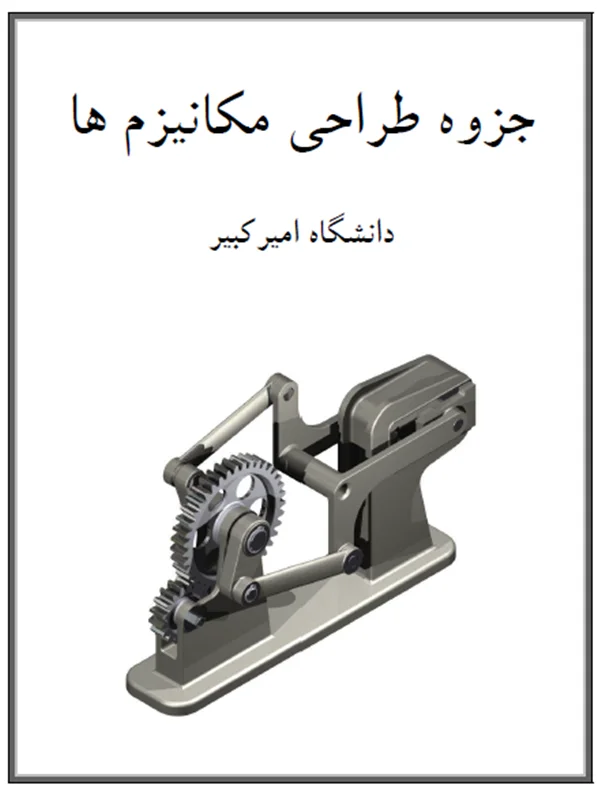
جزوه آموزش طراحی و مدلسازی سه بعدی در محیط Part Design نرم افزار CATIA، یکی از کاملترین و کاربردی ترین جزوات در زمینه آموزش محیط Part Design (مدلسازی سه بعدی) نرم افزار کتیا می باشد. این جزوه مشتمل بر 74 صفحه، به زبان فارسی، تایپ شده، به همراه تصاویر رنگی، با فرمت PDF، به ترتیب زیر گردآوری شده است:

  • مقدمه
  • آشنایی با محیط مدل سازي قطعه
  • نوار ابزار مدل سازي بر پایه ترسیمه هاي دوبعدي (Sketch Based Features)
  • المان هاي مرجع
  • نوار ابزار (Dress up Feature)
  • نوار ابزار (Transformation feature)
  • کار با بدنه ها (bodies)
  • عملیات ترکیبی (Boolean Operation)
  • استخراج خصوصیات فیزیکی
  • مفهوم رابطه والد و فرزندي (Parents/Children)
  • مباحث تکمیلی
  • حک کردن نوشته روي قطعات
  • ایجاد محور مختصات جدید
  • ایجاد توضیحات در مدل سه بعدي
  • مثال هاي آموزشی
  • تمرین های آموزشی

جهت دانلود جزوه آموزش طراحی و مدلسازی سه بعدی در محیط Part Design نرم افزار CATIA بر لینک زیر کلیک نمایید:


آموزش کتیا، جزوه آموزش طراحی و مدلسازی سه بعدی در محیط Part Design نرم افزار CATIA


www.BartarFile.ir بازدید : 334 سه شنبه 07 اردیبهشت 1395 نظرات (0)

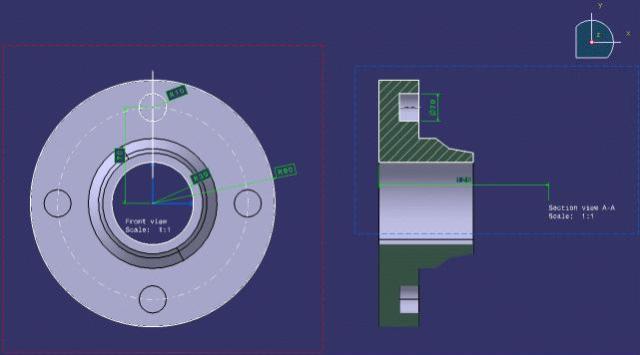
در محیط 3D Functional Tolerancing & Annotations نرم افزار کتیا، توضيحات و تلرانس هاي قطعه اعم از ابعاد، تلرانس هاي هندسي، تلرانس هاي ابعادي، علائم جوش و صافي سطوح را بر روي مدل سه بعدي قرار مي گيرد...
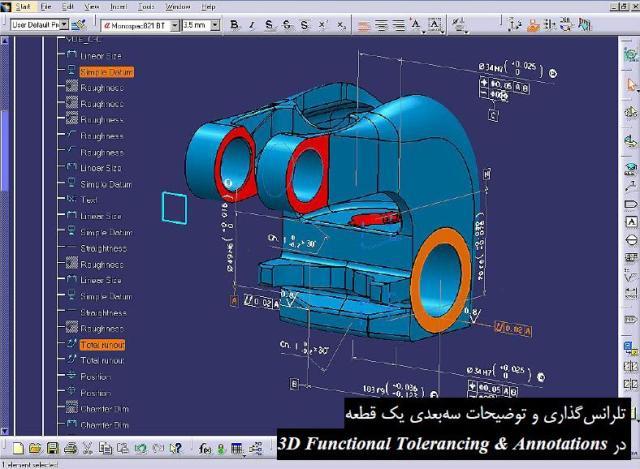
آموزش درج توضیحات، علائم و تلرانس های قطعه در محیط 3D Functional Tolerancing & Annotations نرم افزار CATIA، یکی از کتاب های مرجع، مفید و کاربردی در زمینه نحوه درج و قرار دادن توضیحات، علائم جوش و صافی سطح و همچنین تلرانس های ابعادی و هندسی بر روی قطعه طراحی شده در نرم افزار پیشرفته کتیا می باشد. این کتاب مشتمل بر 532 صفحه، به زبان انگلیسی خیلی روان، تایپ شده، به همراه تصاویر رنگی، با فرمت PDF، توسط شرکت Dassault Systems به ترتیب زیر گردآوری شده است:

Getting Started

Entering the 3D Functional Tolerancing & Annotation Workbench
Choosing the Standard
Creating Annotation Texts
Creating a Simple Datum
Creating Datum Targets
Creating a Geometrical Tolerance
Filtering Annotations
Disabling 3D Annotations
Accessing the Set Properties

User Tasks

Choosing a Standard
Using the Tolerancing Advisor
Introducing the Tolerancing Advisor
Dimensioning and Tolerancing Threads
Tolerancing Body in White
Creating a Datum and Datum Targets
Creating Dimensions and Associated Datums
Creating a Datum Reference Frame
Tolerancing Body in White Holes
Tolerancing Body in White Surface
Creating Annotations
Creating Texts
Creating Flag Notes
Adding an Attribute Link
Creating Datums
Creating Datum Targets
Creating Geometrical Tolerances
Creating Roughness Symbols
Creating Isolated Annotations
Creating Dimensions
Setting Dimension Representations
Creating Angular Dimensions
Creating Basic Dimensions
Creating Coordinate Dimensions
Creating Stacked Dimensions
Creating Cumulated Dimensions
Creating Curvilinear Dimensions
Generating Dimensions
Instantiating a Note Object Attribute
Creating a Partial Surface
Creating a Deviation
Creating a Correlated Deviation
Creating a Distance Between Two Points
Managing Annotations
Selecting Annotation/Annotation Plane
Displaying Annotation in the Normal View
Moving Annotations
Transferring Existing Annotations
Transferring Annotations During Creation
Grouping Annotations During Creation
Grouping Annotations Automatically
Grouping and Ordering Annotations
Making the Position of a Text Associative
Making the Orientation of a Text Associative
Mirroring Annotations
Clipping Annotations Plane
Marking Non-semantic Annotations
Setting Annotation Parallel to the Screen
Replacing a Datum Reference Frame
Using a 3D Grid
Managing Annotation Leaders
Adding Leaders and Using Breakpoints
Editing the Shape of an End Manipulator
Moving the End Manipulator of a Leader
Adding the All Around Symbol
Setting Perpendicular a Leader
Adding an Interruption Leader
Managing Graphical Properties
Setting Basic Graphical Properties
Setting Advanced Graphical Properties
Setting Graphical Properties as Default
Copying Graphical Properties
Managing Annotations Display
Disabling/Enabling Annotations
Filtering Annotations
Creating a Tolerancing Capture
Displaying a Tolerancing Capture
Creating a Camera
Managing Tolerancing Capture Options
Using the Capture Management
View/Annotation Planes
Using a View/Annotation Plane
Creating a Projection View/Annotation Plane
Creating a Section View/Annotation Plane
Creating a Section Cut View/Annotation Plane
Creating an Aligned Section View/Section Cut
Creating an Offset Section View/Section Cut
Activating a View/Annotation Plane
Editing View/Annotation Plane Properties
Managing View/Annotation Plane Associativity
Migrating Version 4 Data
Creating Note Object Attributes
Note Object Attribute From a Text
Note Object Attribute From a Ditto
Storing a Note Object Attribute into a Catalog
Managing Annotation Connections
Using the Scope Range
Adding Geometry
Adding Components
Re-specifying Geometry Canonicity
Reporting Annotations
Generating a Check Report
Customizing the Reporting
Annotation Associativity
Querying 3D Annotations
Creating an Automatic Default Annotation
Managing Power Copies
Creating Power Copies
Instantiating Power Copies
Saving Power Copies into a Catalog
Providing Constructed Geometry for 3D Annotations
Creating an Automatic Constructed Geometry
Managing Constructed Geometry

Interoperability

Optimal CATIA PLM Usability for Functional Tolerancing & Annotation
Technological Package for Functional Tolerancing & Annotation

Workbench Description

Menu Bar
Insert Views/Annotation Planes Menu
Insert -> Annotations Menu
Insert -> Advanced Replication Tools Menu
Annotations Toolbar
Dimension Properties Toolbar
Reporting Toolbar
Style Toolbar
Text Properties Toolbar
Position and Orientation Toolbar
Views/Annotation Planes Toolbar
Visualization Toolbar
Note Object Attribute Toolbar
3D Grid Toolbar
Grouping Toolbar
Capture Toolbar
Geometry for 3D Annotations Toolbar
Deviations Toolbar (Compact)
Workshop Description
Workbench Toolbar
Capture Visualization Toolbar
Capture Options Toolbar
Camera Toolbar

Customizing

Tolerancing
Display
Constructed Geometry
Manipulators
Dimension
Annotation
Tolerances
View/Annotation Plane
Cache Management for CATProduct and CATProcess Document
Cgr Management for 3D Annotation
Highlighting of the Related Geometry for 3D Annotation

Reference Information

Standards
Dimension Tolerance Display
Dimension Numerical Display
Semantic Support
Normative References
Principles and Fundamental Rules for Geometrical Tolerancing
Geometrical Tolerancing
Symbols for Geometrical Tolerances
Symbols for Modifiers
Datum Principles
Concepts
3D Annotations and Annotation Planes
Non-semantic and Semantic Usage
Note Object Attribute
Properties
Text Graphical Properties
Text Properties Toolbar
Semantic Numerical Display Properties
Annotation Set Detail Properties
Dimension Units
Statistic Laws
Normal Law
Uniform Law
Constant Law
Pearson Law
Poisson Law
Snedecor Law
Version 4 Functional Dimensioning &Tolerancing Data Migration
Annotations and Cache System
Glossary
Index

* توجه: کاربران نگران زبان انگلیسی کتاب نباشند. حتی کاربرانی که سر انگشتی زبان انگلیسی یاد دارند قادر خواهند بود از این کتاب بهره کافی را ببرند. لازم به ذکر است که آموزش درج توضیحات، علائم و تلرانس های قطعه در محیط 3D Functional Tolerancing & Annotations نرم افزار CATIA به صورت پله پله (Step to Step) همراه با تصاویر واضح و رنگی می باشد.

نمایش یک نمونه فیلم از قابلیت این ماژول (کلیک نمایید)

جهت دانلود آموزش درج توضیحات، علائم و تلرانس های قطعه در محیط 3D Functional Tolerancing & Annotations نرم افزار CATIA بر لینک زیر کلیک نمایید:


آموزش کتیا، درج توضیحات، علائم و تلرانس های قطعه در محیط 3D Functional Tolerancing & Annotations نرم افزار CATIA


www.BartarFile.ir بازدید : 439 سه شنبه 07 اردیبهشت 1395 نظرات (0)

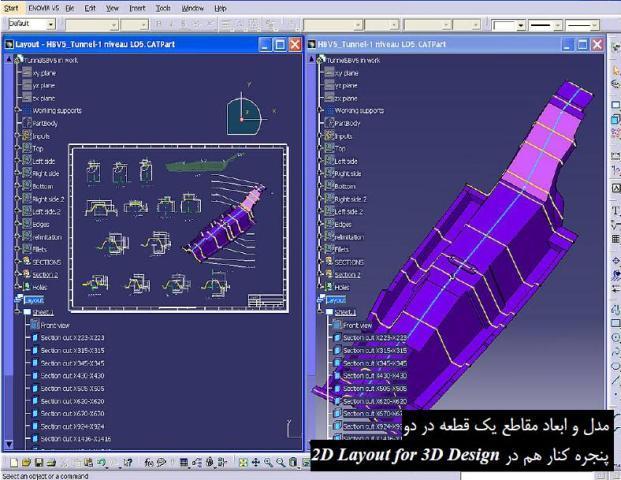
محیط 2D Layout for 3D Design نرم افزار کتیا، تركيبي از دو محیط Part Design و Generative Drafting است. پس از ورود به محیط 2D Layout for 3D Design دو پنجره در كنار يكديگر قرار مي گيرند كه يكي اختصاص به طراحي سه بعدي قطعه و ديگري به استخراج همزمان نقشه هاي دوبعدي آن اختصاص دارد. درخت طراحي واقع در اين دو پنجره نيز مركب است يعني هر دو آنها اطلاعات پنجره ديگر را در بر مي گيرد. اطلاعات اين دو پنجره با نام يك فايل و با پسوند مشابه فايل هاي Part Design ثبت مي شود. از ديگر توانايي هاي محیط 2D Layout for 3D Design استخراج مدل سه بعدي قطعه با تركيب نماهاي دوبعدي آن مي باشد. در واقع در اين محيط كاري مراحل طراحي از محيط كاري نقشه دوبعدي به سمت محيط كاري طراحي قطعه سه بعدي انجام مي شود...

آموزش استخراج مدل سه بعدي قطعه با تركيب نماهاي دوبعدي در محیط 2D Layout for 3D Design نرم افزار CATIA، یکی از کتاب های مرجع، مفید و کاربردی در زمینه نحوه استخراج مدل سه بعدي قطعه با تركيب نماهاي دوبعدي آن در نرم افزار پیشرفته کتیا می باشد. این کتاب مشتمل بر 880 صفحه، به زبان انگلیسی خیلی روان، تایپ شده، به همراه تصاویر رنگی، با فرمت PDF، توسط شرکت Dassault Systems به ترتیب زیر گردآوری شده است:

Getting Started

Entering the 2D Layout for 3D Design Workbench
Starting the Preliminary Design of a Part
Completing the Preliminary Design in Another View
Creating the 3D Part

User Tasks

Layout Tools
Copying, Cutting, Pasting and Deleting
Layout Creation and Edition
Creating a Layout
Opening a Layout
Navigating Between Windows
Layout Sheets
Editing a Sheet and/or its Background
Modifying a Sheet
Adding a New Sheet to a Layout
Setting a Sheet as Current
View Creation
Before You Begin Creating Views
Creating a Projection View
Creating a Section/Auxiliary View
Creating a Section From Two Planes
Creating a View From Another Element
View Management
Using the Cutting Plane
Using the Clipping Frame
Using the Back-Clipping Plane
Managing the Layout View Background
2D Geometry
Creating Profiles
Creating Rectangles
Creating Oriented Rectangles
Creating Parallelograms
Creating Elongated Holes
Creating Cylindrical Elongated Holes
Creating Keyhole profiles
Creating Hexagons
Creating Centered Rectangles
Creating Centered Parallelograms
Creating Circles
Creating Three Points Circles
Creating Circles Using Coordinates
Creating Tri-Tangent Circles
Creating Three Points Arcs
Creating Three Points Arcs Using Limits
Creating Arcs
Creating Splines
Connecting Curves with a Spline
Creating Ellipses
Creating Parabola by Focus
Creating Hyperbola by Focus
Creating Conic Curves
Creating Lines
Creating an Infinite Line
Creating a Bi-Tangent Line
Creating a Bisecting Line
Creating a Line Normal to a Curve
Creating Points
Creating Points Using Coordinates
Creating Equidistant Points
Creating Points Using Intersection
Creating Points Using Projection
2D Geometry Modification
Modifying Element Coordinates
Creating Corners
Creating Chamfers
Trimming Elements
Breaking Elements
Breaking & Trimming
Closing Elements
Complementing an Arc
Creating Mirrored Elements
Moving Elements by Symmetry
Translating Elements
Rotating Elements
Scaling Elements
Offsetting Elements
2D Components
Before You Begin With 2D Components
Creating a 2D Component Reference
Instantiating a 2D Component
Editing a 2D Component Instance
Exploding a 2D Component Instance
Instantiating a 2D Component from a Catalog
Exposing a 2D Component from a Catalog
Dimensioning
Dimensioning in a 2D Layout for 3D Design Context
Dimensions and Tolerances
Before You Begin
Creating Dimensions
Creating Half-Dimensions
Creating Explicit Dimensions
Creating/Modifying Angle Dimensions
Creating Fillet Radius Dimensions
Creating Chamfer Dimensions
Creating Thread Dimensions
Creating/Modifying Coordinate Dimensions
Creating/Modifying Radius Curvature Dimensions
Creating Overall Curve Dimensions
Creating Curvilinear Length Dimensions
Creating Partial Curvilinear Length Dimensions
Creating Dimensions along a Reference Direction
Creating Dimensions between Intersection Points
Creating Dimensions between an Element and a View Axis
Creating Driving Dimensions
Modifying the Dimension Type
Re-routing Dimensions
Interrupting Extension Lines
Modifying the Dimension Line Location
Modifying the Dimension Value Text Position
Specifying the Dimension Value Position
Adding Text Before/After the Dimension Value
Modifying the Dimensions Overrun/Blanking
Scaling a Dimension
Lining up Dimensions (Free Space)
Lining up Dimensions (Reference)
Creating a Datum Feature
Modifying a Datum Feature
Creating a Geometrical Tolerance
Modifying Geometrical Tolerances
Copying Geometrical Tolerances
Dimension Systems
Before You Begin
Creating Chained Dimension Systems
Creating Cumulated Dimension Systems
Creating Stacked Dimension Systems
Modifying a Dimension System
Lining Up Dimension Systems
Constraints
Creating Quick Constraints
Fixing Elements Together
Creating Constraints via a Dialog Box
Creating Contact Constraints
Creating Constraints via SmartPick
Annotations
Creating Annotations in a 2D Layout for 3D Design Context
Before You Begin
Creating a Free Text
Creating an Associated Text
Making an Existing Annotation Associative
Creating a Text With a Leader
Adding a Leader to an Existing Annotation
Handling Annotation Leaders
Adding Frames or Sub-Frames
Copying Graphic Properties
Creating a Datum Target
Modifying a Datum Target
Creating a Balloon
Modifying a Balloon
Creating a Roughness Symbol
Creating a Welding Symbol
Modifying Annotation Positioning
Creating/Modifying a Table
Finding and Replacing Text
Performing an Advanced Search
Querying Annotation Links
Adding Attribute Links to Text
Dress-up
Creating Dress-up in a 2D Layout for 3D Design Context
Creating Center Lines - No Reference
Creating Center Lines - Reference
Modifying Center Lines or Axis Lines
Creating Threads - No Reference
Creating Threads - Reference
Creating Axis Lines
Creating Axis Lines and Center Lines
Creating an Area Fill
Creating Arrows
3D Outputs
Creating a 3D Profile
Creating a 3D Plane
Use-Edges
Before You Begin With Use-Edges
Projecting 3D Elements onto the View Plane
Intersecting 3D Elements with the View Plane
Projecting 3D Silhouette Edges
Integration with the Drafting Workbench
Exporting a Drawing View to a Layout
Creating Drawings and Drawing Views from a Layout
Creating View Filters
Printing a Layout
Properties
Editing Sheet Properties
Editing View Properties
Editing 2D Geometry Feature Properties
Editing 2D Element Graphic Properties
Editing Pattern Properties
Editing Annotation Font Properties
Editing Text Properties
Editing Picture Properties
Editing Dimension Text Properties
Editing Dimension Font Properties
Editing Dimension Value Properties
Editing Dimension Tolerance Properties
Editing Dimension Extension Line Properties
Editing Dimension Line Properties
Editing Dimension System Properties
Editing 2D Component Instance Properties

Workbench Description

2D Layout for 3D Design Menu Bar
2D Layout for 3D Design Toolbars
Layout
Constraint
3D Geometry
Tools
Visualization
Tools Palette
Geometry Creation
Geometry Modification
Annotations
Dress-Up
Dimensioning
Dimension Properties
Text Properties
Graphic Properties
Style

Customizing

Customizing Settings
View Creation
General
Layout
View
Geometry
Dimension
Manipulators
Annotation and Dress-Up
Administration
Customizing Toolbars

Administration Tasks

Before You Begin
Administering Standards and Generative View Styles
Upgrading Standard Files from Previous Releases
Setting Standard Parameters and Styles
Before You Begin
Setting Standard Parameters
About Standard Parameters
General
Dress-Up
Dimensions
Tolerance Formats
Value Formats
Pre-defined Formats for Tolerance and Dimension Values
Annotations
Frames
Views
Line Thicknesses
Pre-defined Styles Definition
Patterns
Line Types
Sheet Formats
Layout Views Customization
Setting Standard Styles
About Styles
Geometry Styles
Annotation Styles
Dimension Styles
Dress-up and Dress-up Symbols Styles
View Callout Styles
Sheet Styles
Dimension System Styles

Glossary
Index

* توجه: کاربران نگران زبان انگلیسی کتاب نباشند. حتی کاربرانی که سر انگشتی زبان انگلیسی یاد دارند قادر خواهند بود از این کتاب بهره کافی را ببرند. لازم به ذکر است که آموزش استخراج مدل سه بعدي قطعه با تركيب نماهاي دوبعدي در محیط 2D Layout for 3D Design نرم افزار CATIA به صورت پله پله (Step to Step) همراه با تصاویر واضح و رنگی می باشد.

جهت دانلود آموزش استخراج مدل سه بعدي قطعه با تركيب نماهاي دوبعدي در محیط 2D Layout for 3D Design نرم افزار CATIA بر لینک زیر کلیک نمایید:


آموزش کتیا، استخراج مدل سه بعدي قطعه با تركيب نماهاي دوبعدي در محیط 2D Layout for 3D Design نرم افزار CATIA

www.BartarFile.ir بازدید : 462 دوشنبه 16 فروردین 1395 نظرات (0)

جزوه آموزش طراحی دوبعدی (Sketch) و مدلسازی سه بعدی (Part) در نرم افزار CATIA (جامعه قالبسازان ایران)، یکی از کامل ترین و کاربردی ترین جزوات در زمینه آموزش محیط طراحی دو بعدی یا اسکچ (Sketch) و مدلسازی سه بعدی یا حجم سازی (Part Design) در نرم افزار کتیا می باشد.

این جزوه مشتمل بر 147 صفحه، به زبان فارسی، تایپ شده، به همراه تصاویر رنگی، با فرمت PDF، توسط جامعه قالبسازان ایران، به ترتیب زیر گردآوری شده است:

  • مقدمه
  • اتوماسیون طراحی چیست؟
  • فرآیند طراحی مکانیکی
  • شرایط طراحی بهینه
  • معرفی شرکت Dassault System
  • شروع کار طراحی
  • انواع مدل در نرم افزارهای طراحی و مهندسی
  • هندسه بیان کننده اطلاعات شکل قطعه و حالت قرار گرفتن آن در فضا
  • مدلسازی پارامتریکی
  • فرآیند طراحی قطعه در نرم افزارهای طراحی مکانیکی
  • پنجره New Part
  • نوار ابزار View
  • دستور Zoom Area
  • دستور Isometric View
  • دستور Creat Multi-View
  • دستور Shading
  • دستور Shading With Edge
  • دستور Shading With Edge Without Smooth Edge
  • دستور Shading With Edge And Hidden Edge
  • دستور Shading With Material
  • دستور Wireframe
  • دستور Named View
  • دستور Magnifier
  • دستور Geometry Overview
  • دستور Hide/Show
  • دستور Swap Visible Space
  • دستور Ground
  • تعریف کلید میان بر
  • لیست کلیدهای میان بر در catia
  • فرمت های مختلف ذخیره کردن
  • ساختار Option
  • تنظیم واحد کمیت ها
  • نوار ابزار Sketch Tool
  • نحوه انتخاب موضوعات (Select Object)
  • دستور Line
  • دستور Infinite line
  • دستور Bi Tangent line
  • دستور Bisecting line
  • دستور Line normal to curve
  • دستور Axis
  • دستور Rectangle
  • دستور Oriented Rectangle
  • دستور Parallelogram
  • دستور Elongated Hole
  • دستور Cylindrical Elongated Hole
  • دستور Keyhole Profile
  • دستور Hexagon
  • دستور Centered Rectangle
  • دستور Centered Parallelogram
  • دستور Circle
  • دستور Three Point Circle
  • دستور Circle Using Coordinate
  • دستور TriTangent Circle
  • دستور Three point arc
  • دستور Three point arc starting with limits
  • دستور Arc
  • دستور Spline
  • دستور Ellipse
  • دستور Parabola by Focus
  • دستور Hyperbola by Focus
  • دستور Conic
  • دستور Connect
  • دستور Point
  • دستور Point By Using Coordinate
  • دستور Equidistant Points
  • دستور Intersection Point
  • دستور Projection Point
  • دستور Trim
  • دستور Break
  • دستور Quick Trim
  • دستور Close
  • دستور Complement
  • دستور Mirror
  • دستور Symmetry
  • دستور Translate
  • دستور Rotate
  • دستور Scale
  • دستور Offset
  • دستور Corner
  • دستور Chamfer
  • دستور Projection 3D Elements
  • دستور Intersect 3D Element
  • دستور Project 3D Silhouette
  • شرایط Sketch اولیه
  • انواع قیود
  • نحوه اعمال شدن قیود موجود در catia
  • نوار ابزار Constraint
  • دستور Constraint Defined in Dialog Box
  • دستور Constraint
  • استفاده از عملگرهای ریاضی در تعیین مقدار اندازه
  • دستور Fix togther
  • دستور Auto Constraint
  • دستور Animate Constraint
  • دستور Edit Multi constraint
  • دستور Contact Constraint
  • بررسی وضعیت Sketch
  • نحوه ویرایش یک Sketch
  • دستور Sketch Analysis
  • نوار ابزار Tools
  • دستور Create datum
  • دستور Only current Body
  • دستور Output Feature
  • دستور Profile Feature
  • نوار ابزار Visualization
  • دستور Cut part by sketch place
  • دستور Usual
  • دستور Low light
  • دستور No 3D background
  • دستور Pick able visible background
  • دستور No 3D background
  • دستور Un pick able background
  • دستور Low intensity background
  • دستور Un pick able low intensity background
  • دستور Lock current view point
  • دستور Positioned Sketch
  • دستور Exit workbench
  • دستور Pad
  • دستور Pocket
  • دستور Multi Pad
  • دستور Drafted Fillet Pad
  • دستور Shaft
  • دستور Groove
  • دستور Hole
  • دستور Rib
  • دستور Slot
  • دستور Helix
  • دستور Multi Section Solid
  • دستور Multi Section Solid Remove
  • دستور Combine
  • دستور Stiffeners
  • دستور Edge Fillet
  • دستور Variable Radius Fillet
  • دستور Chordal Fillet
  • دستور Face-Face Fillet
  • دستور Tri-Tangent Fillet
  • دستور Chamfer
  • دستور Shell
  • نوار ابزار Reference Geometry
  • دستور Point
  • دستور Line
  • دستور Axis System
  • دستور Plane
  • دستور Apply Material
  • دستور Measure Between
  • دستور Measure inertia
  • دستور Thickness
  • دستور Thread/Tap
  • دستور Draft
  • دستور Variable draft
  • دستور Draft Reflect line
  • دستور Face Remove
  • دستور Replace Faces
  • نوار ابزار SurFace Base Feature
  • دستور Split
  • دستور Thick SurFace
  • دستور Close SurFace
  • دستور Sew
  • استراتژی طراحی
  • اصل شناوری
  • اصل شفافیت
  • اصل قطعه
  • مفهوم Parents/Children
  • دستور Deactive
  • منوی کرکره ای Insert
  • دستور Body
  • دستور Body In Set
  • دستور Geometrical Set
  • دستور Order Geometrical Set
  • دستور Insert In New Body
  • دستور Axis To Axis
  • نوار ابزار Constraint
  • نوار ابزار Boolean Opration
  • دستور Translation
  • دستور Rotation
  • دستور Symmetry
  • دستور Mirror
  • دستور Scale
  • دستور Affinity
  • دستور Rectangular Pattern
  • دستور Circular pattern
  • دستور User pattern
  • نوار ابزار Boolean Operation
  • دستور Assembly
  • دستور Add
  • دستور Remove
  • دستور Intersect
  • دستور Union Trim
  • دستور Remove lump
  • نوار ابزار Tools
  • دستور Update
  • دستور Mean Dimension
  • دستور Only Current Operated Solid
  • دستور Analysis
  • دستور Draft Analysis
  • دستور Curvature analysis
  • دستور Tap-Thread analysis
  • دستور Wall Thickness Analysis
  • دستور Dynamic Section
  • تهیه عکس از محیط catia
  • جستجو با دستور Ctrl+F -  Search
  • نوار ابزار Annotation
  • دستور Text with leader
  • دستور Text
  • دستور Text parallel to screen
  • دستور Flag note with leader
  • دستور Flag note
  • دستور 3d annotation query switch on/switch off
  • دستور Past Special

جهت دانلود جزوه آموزش طراحی دوبعدی (Sketch) و مدلسازی سه بعدی (Part) در نرم افزار CATIA (جامعه قالبسازان ایران) برلینک زیر کلیک نمایید:


آموزش کتیا، جزوه آموزش طراحی دوبعدی (Sketch) و مدلسازی سه بعدی (Part) در نرم افزار CATIA (جامعه قالبسازان ایران)


www.BartarFile.ir بازدید : 798 شنبه 24 بهمن 1394 نظرات (0)

نرم افزار پیشرفته کتیا قابلیت های ریز و درشت فراوانی دارد که در این مطلب قصد داریم گوشه ای از این قابلیت ها را به شما به طور اصولی و دقیق آموزش دهیم:

فرمان های Feature Recognition به ما کمک می کنند تا ویژگی های مختلف یک قطعه را بتوانیم شناسایی نماییم. گاهی اوقات قطعه یا قطعاتی به دست ما می رسد که فاقد درخت طراحی و مدل سازی پارامتریک است که هیچ کدام از ویژگی هایی که درون یک قطعه وجود دارد را نمی توانیم ویرایش نماییم. ویژگی هایی مثل Pad، Pocket، Fillet، Chamfer و... در اینصورت قادر نیستیم که ابعاد و اندازه های قطعه را ویرایش نماییم. نرم افزار کتیا دستورات و ابزارهای قدرتمندی را در اختیار ما قرار می دهد که می توانیم با کمی کار کردن بر روی چنین قطعاتی، ویژگی های مختلف آن قطعه را شناسایی نموده و آن ها را به مدل های استاندارد کتیا تبدیل نماییم. به عنوان مثال در قطعات زیر، کل مدل سه بعدی تحت عنوان یک ویژگی با یک آیکون خاکستری به نام solid وارد نرم افزار شده که با استفاده از دستورات موجود در نرم افزار کتیا ما قصد داریم این قطعات را به یک مدل استاندارد کتیا تبدیل نماییم...

جهت دانلود آموزش صوتی تصویری آشنایی با فرمان های نوار ابزار Partdesign Feature Recognition در محیط Part Design نرم افزار کتیا CATIA (زمان آموزش: 22 دقیقه) برلینک زیر کلیک نمایید:


آموزش کتیا، نحوه کار با نوار ابزار PartDesign Feature Recognition در محیط Part Design نرم افزار کتیا CATIA

تعداد صفحات : 12

درباره ما
Profile Pic
فروشگاه برتر فایل یک سایت مرجع با هدف انتشار تحقیق، مقاله، پایان نامه، پاورپوینت، جزوه، کتاب و همچنین فایل های آموزشی از نرم افزار پیشرفته CATIA در زمینه رشته مهندسی مکانیک است که به منظور دسترسی راحت تر، سریع تر و ارزان تر شما دانشجویان و پژوهشگران به تحقیقات مد نظرتان تاسیس شده است. جهت دریافت فایل کامل هر عنوان کافی است به سایت اصلی فروشگاه به آدرس: www.bartarfile.ir
اطلاعات کاربری
  • فراموشی رمز عبور؟
  • آمار سایت
  • کل مطالب : 1028
  • کل نظرات : 15
  • افراد آنلاین : 2
  • تعداد اعضا : 27
  • آی پی امروز : 106
  • آی پی دیروز : 136
  • بازدید امروز : 1,860
  • باردید دیروز : 177
  • گوگل امروز : 12
  • گوگل دیروز : 8
  • بازدید هفته : 2,633
  • بازدید ماه : 11,869
  • بازدید سال : 67,639
  • بازدید کلی : 1,175,809
  • کدهای اختصاصی