loading...
برترفایل
www.BartarFile.ir بازدید : 1848 سه شنبه 20 بهمن 1394 نظرات (0)

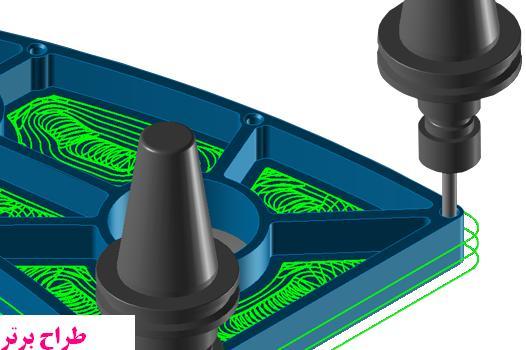
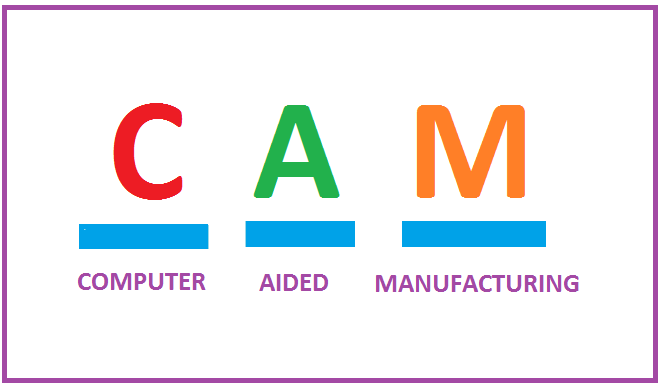
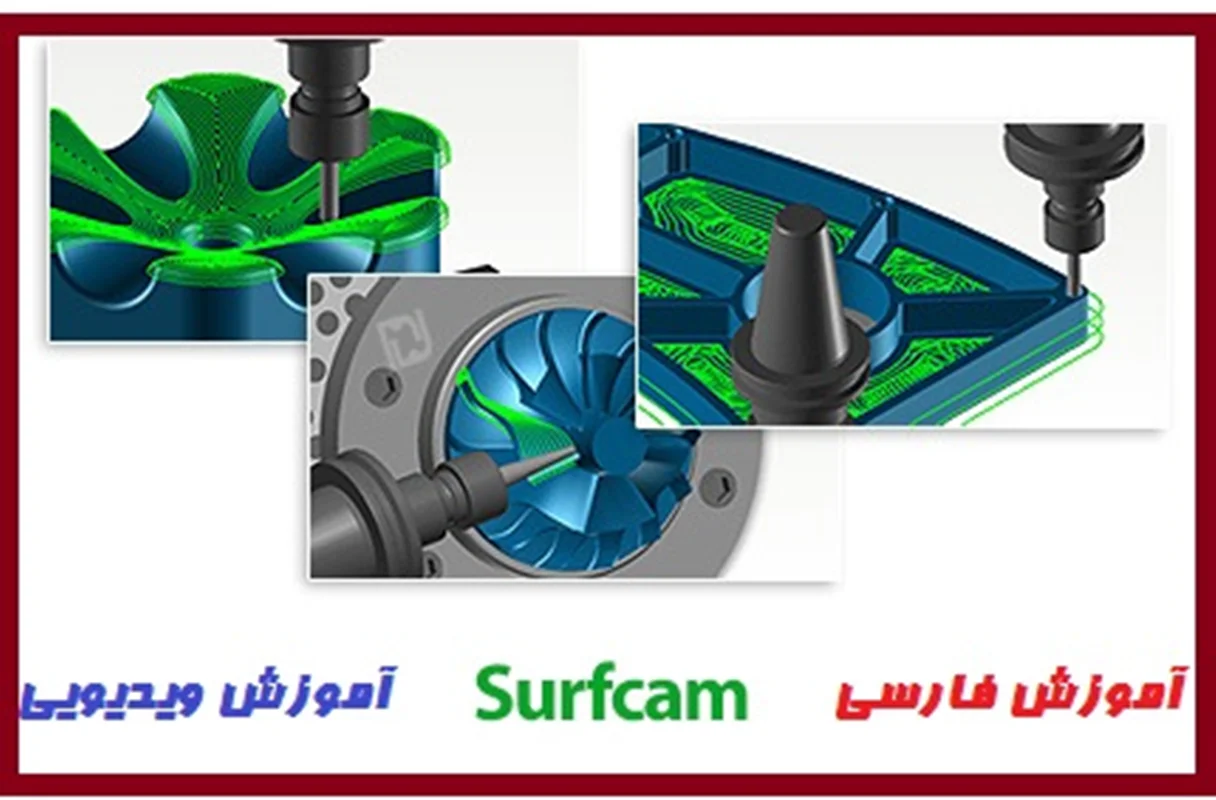
نرم‌افزار سرف کم (به انگلیسی: SurfCAM)‏ نرم‌افزاری است برای ساخت به کمک رایانه (CAM)، این نرم‌افزار مورد استفاده متخصصین مهندسی مکانیک و صنایع، طراحی جامدات، ساخت و تولید، نقشه‌کشی صنعتی، تولید صنعتی، تکنولوژی صنعتی، ماشین ابزار، ماشین کاری، ریخته گری و طراحی قالب و… قرار می‌گیرد. این نرم‌افزار ساخت شرکت فناوری و تولید Surfware می‌باشد که بر پایه بیش از یک سال تجربه و آزمایش در ساخت و تولید این شرکت تهیه گردیده است. این نرم‌افزار تجربه موفقی در طراحی و ساخت قالب‌های تزریق پلاستیک و ریخته گری دقیق و پیشرفته از خود به جا گذاشته است. این نرم‌افزار کاربرد در پزشکی طراحی و ساخت، تراشکاری قطعات بدن برای معلولین ساخت دست، پا و.. مصنوعی برای معلولین و افراد نقص عضو دارد. این نرم‌افزار برای طراحی مکانیک و مدل نمودن و آماده سازی طرح تایید و اصلاح شده جهت ساخت و تولید به این طریق که این برنامه بر اساس طرح ایجاد شده فرامین و دستورات لازم کنترلی برای ماشین‌های تراشکاری و ماشین کاری تهیه می‌کند و قابلیت دستور دادن مستقیم به ماشین‌های سی‌ان‌سی و NC و کنترل عددی دیگر را دارا است.

فایل های آموزش صوتی تصویری نرم افزار ماشینکاری SurfCAM مشتمل بر 6 فایل با کیفیت عالی (صدا و تصویر) توسط استاد محترم جناب آقای دکتر بهرام زاده که از اساتید مجرب ماشینکاری CNC در دانشکده فنی شهید محمد منتظری مشهد می باشند تهیه شده است.

محتوای فایل های آموزشی به قرار زیر می باشد:

1. Transformation operation & Run surfcam Veryfied (زمان آموزش: 19 دقیقه و 54 ثانیه)

2. Pocketing & Contouring & pilot hole & contour 3D (زمان آموزش: 42 دقیقه و 54 ثانیه)

3. Face Mill  (زمان آموزش: 11 دقیقه و 15 ثانیه)

4. drilling in SurfCAM (زمان آموزش: 21 دقیقه و 57 ثانیه)

5. Z rough & Planar (زمان آموزش: 37 دقیقه و 45 ثانیه)

6. Z finish & CUT & Project (زمان آموزش: 34 دقیقه و 27 ثانیه)


کلیه فایل های آموزشی این قسمت با فرمت Media Player و با کیفیت عالی چه از لحاظ صدا و چه از لحاظ تصویر می باشد.

لازم به ذکر است که فایل آموزشی صوتی تصویری نرم افزار SurfCAM برای اولین بار در فضای اینترنت توسط فروشگاه کتیا طراح برتر ارائه می گردد و منبع دیگری ندارد.

جهت دانلود 6 فایل آموزشی صوتی تصویری نرم افزار SurfCAM برلینک زیر کلیک نمایید:


آموزش سرف کم، آموزش ویدیوئی نرم افزار ماشین کاری سرفکم SurfCAM
www.BartarFile.ir بازدید : 512 سه شنبه 20 بهمن 1394 نظرات (0)

این نکته را به خاطر داشته باشید که نرم افزار CATIA یک ابزار می باشد و ابزار به تنهائی خود دارای قدرت اجرائی نمی باشد، بلکه این کاربران هستند که برای به هدف رسیدن از آن بهره می گیرند. استفاده از این نرم افزار در یک مجموعه باید با یک مدیریت و برنامه ریزی صحیح انجام گيرد، تا اثر بخشی آن (مهمترین آن ها صرفه جوئی در زمان و هزینه می باشد) قابل دریافت باشد در غیر اینصورت مثل داروئی می باشد که به يك بیمار اشتباه تجویز گردد. معمولاً در انتخاب این نرم افزار ابتدا یک نیازسنجی کلی صورت می گیرد و بعد در صورت نیاز در سیستم کاری پیاده می شود. البته این نرم افزار از سطح دیپلم تا دکتری را می تواند پوشش دهد.

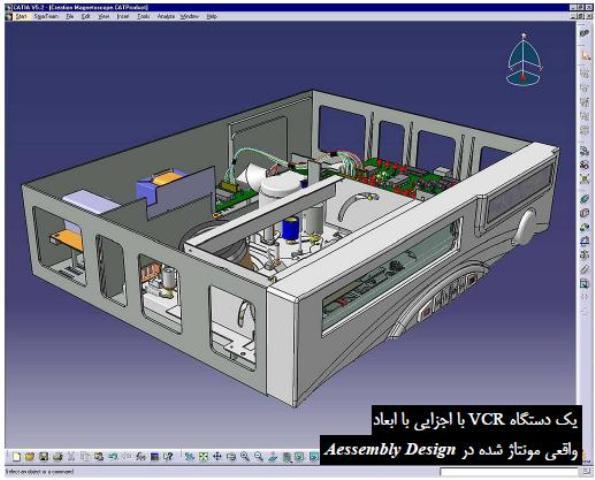
 جهت ورود به محیط Assembly Design در نرم افزار کتیا مطابق روش زیر عمل می نماییم:

از منوی کرکره ای Start بر زیر منوی Mechanical Design کلیک نموده و سپس در پنجره باز شده بر روی گزینه Assembly Design کلیک می نماییم.

با فراگیری مجموعه فرامین این بخش از نرم افزار کتیا و با کمی تمرین بیشتر کاربر قادر به چگونگی مونتاژ قطعات مدل سازی شده در پارت های (Part) مختلف در محیط Assembly Design خواهد شد و می تواند تبحر کافی پیدا نماید. لازم به ذکر است که به راحتی و با دقت بسیار بالا و با سرعت زیاد می توان قطعات را در این محیط مونتاژ کرد و هرگونه اشکال در طراحی و ابعاد اجسام که در مونتاژ آشکار می شود را رفع عیب نمود. این مسئله اهمیت فراگیری این بخش را تا حدودی بیان می نماید.

 در قسمت اول این مجموعه آموزشی شما با مجموعه دستورات موجود در نوار ابزارهای Product Structure Tools و Constraint در محیط Assembly Design به ترتیب زیر آشنا می شوید:

* Start & Initial Seeting in Assembly Design: تنظیمات اولیه در محیط مونتاژ (زمان آموزش: 11 دقیقه و 34 ثانیه)

نوار ابزار Product Structure Tools:

این مجموعه فرامین جهت ایجاد یک جزء، پروداکت و یا پارت جدید در فایل مونتاژ به کار می رود. (زمان آموزش: 3 دقیقه و 9 ثانیه)

نوار ابزار Constraints:

این مجموعه فرامین جهت ایجاد انواع قیود بین قطعات در فایل مونتاژ به کار می رود و این فرامین عبارتند از:

1. دستورات Coincidence - Update All: (زمان آموزش: 7 دقیقه و 25 ثانیه)

2. دستور Contact Constraint: (زمان آموزش: 3 دقیقه و 21 ثانیه)

3. دستور Offset Constraint: (زمان آموزش: 2 دقیقه و 39 ثانیه)

4. دستور Angle Constraint: (زمان آموزش: 6 دقیقه و 10 ثانیه)

5. دستور Fix Together: (زمان آموزش: 2 دقیقه و 17 ثانیه)

6. دستور Fix Component: (زمان آموزش: 1 دقیقه و 46 ثانیه)

7. دستور Quick Constraint: (زمان آموزش: 1 دقیقه و 47 ثانیه)

8. دستور Change Constraint: (زمان آموزش: 1 دقیقه و 32 ثانیه)


جهت دانلودآموزش صوتی تصویری محیط اسمبلی (مونتاژ) Assembly Design در نرم افزار کتیا CATIA - قسمت اول برلینک زیر کلیک نمایید:


آموزش کتیا، محیط اسمبلی (مونتاژ) Assembly Design در نرم افزار CATIA - قسمت اول - نوار ابزار Constraint و Product Structure Tools

www.BartarFile.ir بازدید : 838 سه شنبه 20 بهمن 1394 نظرات (0)

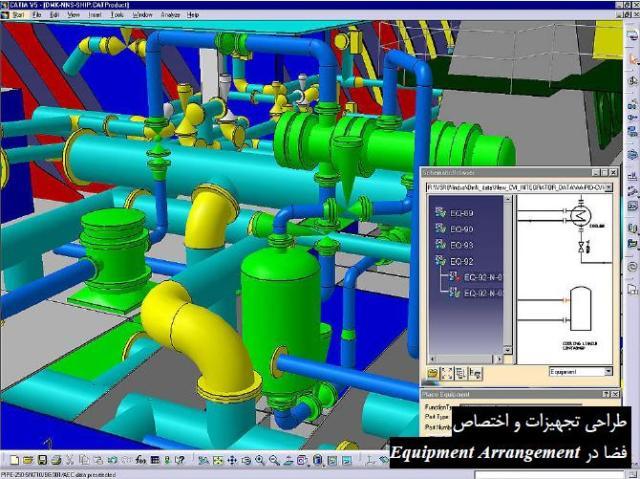
قسمتی از توانمندی های نرم افزار CATIA عبارتند از:

* طراحی سازه های پیشرفته

* طراحی سازه های جوش و مدل سازی جوش

* طراحي مكانيزم هاي حركتي

* طراحي سيستم ها و تجهيزات هيدروليكي، پنوماتيكي و الكتريكي

* طراحي چيدماني در كارخانجات با فضاي بهينه

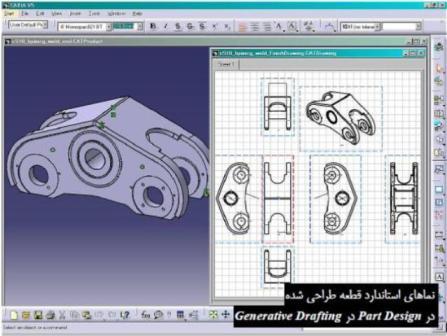
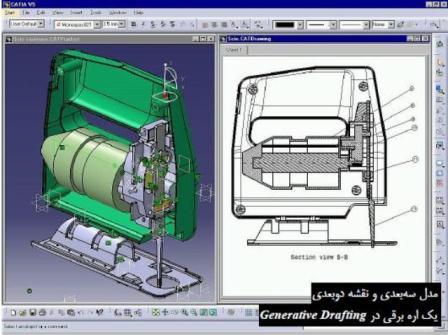
با فراگیری کامل دروس قسمت های اول، دوم و سوم این مجموعه آموزشی می توانید یک نقشه اجرایی کامل در محیط نقشه کشی صنعتی کتیا (Drafting) ایجاد نمایید.

در قسمت سوم این مجموعه آموزشی شما با مجموعه دستورات موجود در نوار ابزارهای Annotation و Dress Up در محیط Drafting به ترتیب زیر آشنا می شوید:

نوار ابزار Annotation:

این مجموعه فرامین جهت ایجاد متن های لازم در نقشه، ایجاد علائم صافی سطح و جوش استفاده می شود. این مجموعه فرامین عبارتند از:

1. مجموعه فرامین Text:

جهت ایجاد متن های لازم، شماره گذاری و یا درج توضیحات در نقشه به کار می رود و این مجموعه فرامین عبارتند از: (زمان آموزش: 7 دقیقه و 16 ثانیه)

** فرمان Text: جهت ایجاد متن تنها

** فرمان Text With Leader: جهت ایجاد متن با خط راهنما در نقشه

** فرمان Text Replicate: جهت تکرار فرمت یک متن برای موارد مشابه

** فرمان Balloon: جهت شماره گذاری یک قطعه از فایل مونتاژ

** فرمان Datum Target: جهت شماره گذاری قطعات نسبت به یک صفحه مبنا

** فرمان Text Template Placement

2. مجموعه فرامین Symbols:

جهت ایجاد نشانه های لازم از قبیل صافی سطح و جوش در نقشه استفاده می شود و این مجموعه فرامین عبارتند از: (زمان آموزش: 3 دقیقه و 8 ثانیه)

** فرمان Roughness Symbol: جهت درج علائم زبری سطح

** فرمان Welding Symbol: جهت درج علائم جوشکاری

** فرمان Weld: جهت درج علامت جوش به صورت ترسیمی

3. مجموعه فرامین Table:

جهت ایجاد جداول مورد نیاز در نقشه به کار می رود و این مجموعه فرامین عبارتند از: (زمان آموزش: 4 دقیقه و 21 ثانیه)

** فرمان Table: جهت ایجاد یا اصلاح یک جدول

** فرمان Table From CSV: جهت ایجاد جدول با فرمت CSV در محیط نقشه

4. فرمان Add Leader:

جهت اضافه نمودن خط راهنما به متن نقشه استفاده می شود

نوار ابزار Dress up:

این مجموعه فرامین جهت ایجاد خط محور، هاشور و محور کمکی استفاده می شود. این مجموعه فرامین عبارتند از: (زمان آموزش: 6 دقیقه و 54 ثانیه)

1. مجموعه فرامین Axis and Threads:

جهت ایجاد محورها و رزوه ها در نقشه استفاده می شود و این مجموعه فرامین عبارتند از:

** فرمان Center Line: جهت ایجاد خط محور دایره

** فرمان Center Line with Refrence: جهت ایجاد خط محور دایره با توجه به یک مبنا

** فرمان Thread: جهت ایجاد علائم رزوه

** فرمان Thread with Refrence: جهت ایجاد علائم رزوه با توجه به یک مبنا

** فرمان Axis Line: جهت ایجاد خط محور بین دو خط

** فرمان Axis Line and Center Line: جهت ایجاد خط محور بین دو دایره و همچنین خط محور یک دایره

2. مجموعه فرامین Area Fill:

جهت ایجاد هاشور، رنگ یا مجموعه ای از نقاط در نقشه به کار می رود.

3. فرمان Arrow:

جهت ایجاد پیکان یا فلش در نقشه استفاده می شود.

جهت یادگیری نرم افزار پیشرفته کتیا از مرحله مقدماتی تا پیشرفته با کمترین هزینه فقط کافی است گام به گام با ما همراه باشید


  کلیه فایل های آموزشی این قسمت با فرمت Media Player و با کیفیت عالی چه از لحاظ صدا و چه از لحاظ تصویر می باشد.


 جهت دانلود آموزش صوتی تصویری محیط نقشه کشی صنعتی Drafting در نرم افزار کتیا CATIA - قسمت سوم برلینک زیر کلیک نمایید:


آموزش کتیا، نقشه کشی صنعتی Drafting در نرم افزار CATIA - قسمت سوم - نوار ابزار Annotation و Dress Up

www.BartarFile.ir بازدید : 620 سه شنبه 20 بهمن 1394 نظرات (0)

قسمتی از توانمندی های نرم افزار CATIA عبارتند از:

* طراحی قالب (طراحی قالب های تزریق پلاستیک، قالب سنبه و ماتریس (برش)، قالب دایکست و...

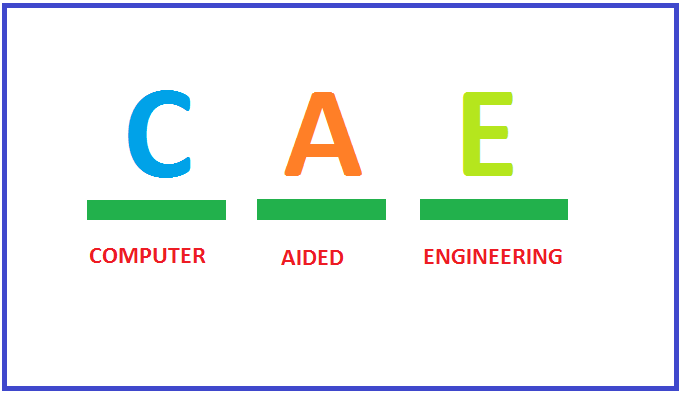
* آنالیز و تجزیه و تحلیل مهندسی یا به عبارتی تحلیل تنش قطعات (CAE)

* طراحي پروسه ماشين كاري و استخراج G كدهاي ساخت (تراشكاي و فرزکاری و ايجاد G code هاي مربوطه (CAM)

* طراحی پیشرفته ورق کاری

با فراگیری کامل دروس قسمت های اول، دوم و سوم این مجموعه آموزشی می توانید یک نقشه اجرایی کامل در محیط نقشه کشی صنعتی کتیا (Drafting) ایجاد نمایید.

در قسمت دوم این مجموعه آموزشی شما با مجموعه دستورات موجود در نوار ابزارهای Drawing و Dimensioning و Generation در محیط Drafting به ترتیب زیر آشنا می شوید:

نوار ابزار Drawing:

این مجموعه فرامین جهت ایجاد Sheet ها و صفحات خالی استفاده می شود. (زمان آموزش: 4 دقیقه و 13 ثانیه)

* دستور New Sheet و New Detail Sheet: جهت ایجاد صفحات خالی

* دستور New View: جهت ایجاد نماهای جدید

* دستور Instantiate 2D Component: جهت ایجاد لینک بین نماها

نوار ابزار Dimensioning:

این مجموعه فرامین قابلیت اندازه گذاری و ایجاد تلرانس بر روی نقشه ایجاد شده را فراهم می نماید. این مجموعه فرامین عبارتند از:

1. مجموعه فرامین Dimensions:

جهت اندازه گذاری نماها استفاده می شود و این مجموعه فرامین عبارتند از: (زمان آموزش: 12 دقیقه و 5 ثانیه)

** فرمان Dimensions: جهت اندازه گذاری کلی

** فرمان Cumulated Dimensions: جهت اندازه گذاری ترتیبی در یک راستا

** فرمان Stacked Dimensions: جهت اندازه گذاری یک سری المان با در نظر گرفتن یک المان مرجع

** فرمان Length/Distance Dimensions: جهت اندازه گذاری طول یا فاصله

** فرمان Angle Dimensions: جهت اندازه گذاری زاویه بین دو خط

** فرمان Redius Dimensions: جهت اندازه گذاری شعاعی

** فرمان Diameter Dimensions: جهت اندازه گذاری قطری

** فرمان Chamfer Dimensions: جهت اندازه گذاری پخ ها

** فرمان Thread Dimensions: جهت اندازه گذاری رزوه

** فرمان Coordinate Dimensions: جهت ایجاد مختصات یک نقطه در صفحه

** فرمان Hole Dimension Table: جهت ایجاد اندازه سوراخ ها در جدول

** فرمان Coordinate Dimensions Table: جهت ایجاد مختصات نقاط انتخاب شده در یک جدول

2. مجموعه فرامین Technological Features Dimensions

3. مجموعه فرامین Dimensions Edition:

جهت اصلاح اندازه های ایجاد شده استفاده می شود و این مجموعه فرامین عبارتند از: (زمان آموزش: 3 دقیقه و 26 ثانیه)

** فرمان Re-route Dimension: جهت تعویض المان های حاوی اندازه

** فرمان Creat Intrruptions: جهت ایجاد شکستگی در خطوط اندازه ها

** فرمان Remove Interruption: جهت حذف شکستگی ایجاد شده در خطوط اندازه

4. مجموعه فرامین Tolerancing:

جهت ایجاد تلرانس در نقشه ایجاد شه به کار می رود و این مجموعه فرامین عبارتند از: (زمان آموزش: 2 دقیقه و 9 ثانیه)

** فرمان Datum Features: جهت انتخاب مقطع مبنای جسم

** فرمان Geometrical Tolerance: جهت ایجاد تلرانس های هندسی ساخت

نوار ابزار Generation:

جهت ایجاد اندازه گذاری بر روی نقشه ها و یا جهت شماره گذاری قطعات مرکب و یا ایجاد جداول معرفی به صورت خودکار یا نیمه خودکار استفاده می شود و این مجموعه فرامین عبارتند از: (زمان آموزش: 9 دقیقه و 6 ثانیه)

** فرمان Generate Dimensions: جهت ایجا اندازه

** فرمان Generate Dimensions Step by Step: جهت ایجا اندازه به صورت قدم به قدم

** فرمان Balloon Generation: جهت ایجاد شماره

** فرمان Bill of Material: جهت ایجاد لیست مواد


جهت یادگیری نرم افزار پیشرفته کتیا از مرحله مقدماتی تا پیشرفته با کمترین هزینه فقط کافی است گام به گام با ما همراه باشید


  کلیه فایل های آموزشی این قسمت با فرمت Media Player و با کیفیت عالی چه از لحاظ صدا و چه از لحاظ تصویر می باشد.


 جهت دانلود آموزش صوتی تصویری محیط نقشه کشی صنعتی Drafting در نرم افزار کتیا CATIA - قسمت دوم برلینک زیر کلیک نمایید:


آموزش کتیا، نقشه کشی صنعتی Drafting در نرم افزار CATIA - قسمت دوم - نوار ابزارDrawing, Generation, Dimensioning

www.BartarFile.ir بازدید : 436 سه شنبه 20 بهمن 1394 نظرات (0)

قسمتی از توانمندی های نرم افزار CATIA عبارتند از:

* طراحی مقاطع دو بعدي

* مدل سازی قطعات سه بعدي پيچيده در كوتاه ترين زمان

* طراحی سطوح پیچیده آیرودینامیکی و کار با ابر فشرده نقاط (مهندسی معکوس)

* تهيه نقشه هاي اجرائي و مهندسي

* ايجاد مدل هاي مونتاژي

جهت ورود به محیط نقشه کشی صنعتی کتیا (Drafting) مطابق یکی از  سه روش زیر عمل می نماییم:

روش اول:

از منوی کرکره ای Start بر زیر منوی Mechanical Design کلیک نموده و سپس در پنجره باز شده بر روی گزینه Drafting کلیک می نماییم.

روش دوم:

از منوی کرکره ای File فرمان New را اجرا نموده و در پنجره باز شده گزینه Drawing را کلیک می نماییم.

روش سوم:

در این روش بایستی یک Part یا Assembly در اختیار داشته باشیم و آن را بگشاییم. حال از منوی کرکره ای Start و زیر منوی Mechanical Design محیط Drafting را کلیک می نماییم تا پنجره New Drawing Creation ظاهر گردد.

قابلیت های محیط Drafting عبارتند از:

* ایجاد نماهای لازم از مدل موجود

* ایجاد اندازه گذاری

* نوشتن متن های مورد نیاز

* استفاده از جداول نقشه کشی استاندارد

* و در کل همه عملیات نقشه کشی

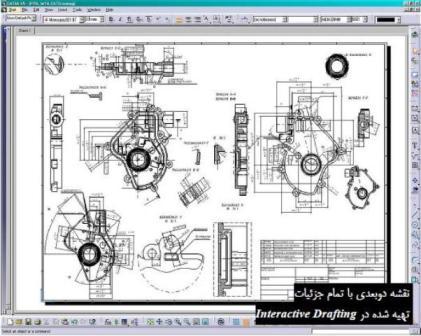
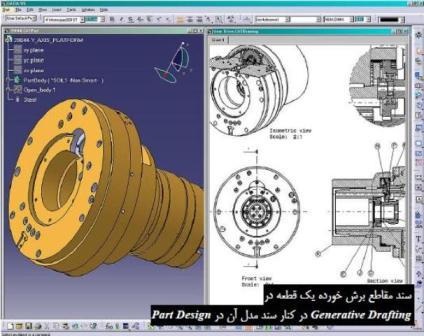
با فراگیری کامل دروس قسمت های اول، دوم و سوم این مجموعه آموزشی می توانید یک نقشه اجرایی کامل در محیط نقشه کشی صنعتی کتیا (Drafting) مطابق تصویر بالا و پایین ایجاد نمایید.

در قسمت اول این مجموعه آموزشی شما با مجموعه دستورات موجود در نوار ابزار View در محیط Drafting به ترتیب زیر آشنا می شوید:

Start and Initial Setting: تنظیمات اولیه در محیط نقشه کشی صنعتی کتیا (زمان آموزش: 11 دقیقه و 3 ثانیه)

نوار ابزار View:

از مجموعه فرامین موجود در نوار ابزار View جهت ایجاد نماها و برش های مختلف از یک جسم سالید استفاده می شود. این مجموعه فرامین عبارتند از:

1. مجموعه فرامین Projection:

جهت ایجاد نماهای مختلف از جسم سالید به کار می رود و این مجموعه فرامین عبارتند از: (زمان آموزش: 13 دقیقه و 13 ثانیه)

** فرمان Front View: جهت ایجا نمای روبرو از جسم سالید

** فرمان Unfolded View: جهت ایجاد نمای گسترده از جسم

** فرمان View From 3D: جهت ایجاد نما از محیط سه بعدی

** فرمان Projection View: جهت تصویر نمودن و ایجاد نماهای جانبی

** فرمان Auxillary View: جهت ایجاد نمای کمکی

** فرمان Isometric View: جهت ایجاد نمای پرسپکتیو

** فرمان Advanced From View: جهت ایجاد نمای روبرو پیشرفته

2. مجموعه فرامین Sections:

جهت ایجاد برش های مختلف از جسم سالید به کار می رود. این مجموعه فرامین عبارتند از: (زمان آموزش: 4 دقیقه و 35 ثانیه)

** فرمان Offset Section View: جهت ایجاد نمای برش با استفاده از خطوط برش عمود بر هم

** فرمان Aligned Section View: جهت ایجاد نمای برش با استفاده از خطوط برش غیر عمود بر هم

** فرمان Offset Section Cut: جهت ایجاد مقطع برش با استفاده از خطوط برش عمود بر هم

** فرمان Aligned Section Cut: جهت ایجاد مقطع برش با استفاده از خطوط برش غیر عمود بر هم

3. مجموعه فرامین Details:

جهت ایجاد نماهای جزئی تر از نمای اصلی استفاده می شود. این مجموعه فرامین عبارتند از: (زمان آموزش: 4 دقیقه و 24 ثانیه)

** فرمان Detail View: جهت ایجاد نمای جزئی با استفاده از یک دایره

** فرمان Detail View Profile: جهت ایجاد نمای جزئی با استفاده از یک پروفیل بسته

** فرمان Quick Detail View: جهت نمایش کلیه محتویات محدوده انتخاب شده توسط یک دایره

** فرمان Quick Detail View Profile: جهت نمایش کلیه محتویات محدوده انتخاب شده توسط یک پروفیل بسته

4. مجموعه فرامین Clippings:

جهت ایجاد قسمتی از یک نقشه با بزرگ نمایی دلخواه از نمای اصلی به کار می رود و قسمت ایجاد شده جایگزین نمای مورد نظر می شود. این مجموعه فرامین عبارتند از: (زمان آموزش: 1 دقیقه و 50 ثانیه)

** فرمان Clipping View: که در آن محدوده انتخابی توسط یک دایره تعیین می شود.

** فرمان Clipping View Profile: که در آن محدوده انتخابی توسط یک چند ضلعی بسته تعیین می شود.

5. مجموعه فرامین Break View:

جهت ایجاد برش های موضعی در جسم استفاده می شود. این مجموعه فرامین عبارتند از: (زمان آموزش: 3 دقیقه و 6 ثانیه)

** فرمان Broken View: جهت ایجاد برش موضعی بین دو خط انتخابی

** فرمان Breakout View: جهت ایجاد برش موضعی در یک محدوده انتخابی

6. مجموعه فرامین Wizard:

جهت چیدمانی نماهای مختلف از یک جسم سه بعدی به صورت استاندارد و غیر استاندارد استفاده می شود. این مجموعه فرامین عبارتند از: (زمان آموزش: 5 دقیقه و 17 ثانیه)

** فرمان View Creation Wizard: جهت ایجاد نماهای استاندارد و غیر استاندارد جسم سه بعدی

** فرمان Front,Top,Left: جهت ایجاد نمای روبرو، بالا و چپ از جسم سه بعدی

** فرمان Front,Bottom,Right: جهت ایجاد نمای روبرو، پایین و راست از جسم سه بعدی

** فرمان All Views: جهت ایجاد تمام نماها از جسم سه بعدی


جهت یادگیری نرم افزار پیشرفته کتیا از مرحله مقدماتی تا پیشرفته با کمترین هزینه فقط کافی است گام به گام با ما همراه باشید


  کلیه فایل های آموزشی این قسمت با فرمت Media Player و با کیفیت عالی چه از لحاظ صدا و چه از لحاظ تصویر می باشد.


 جهت دانلود آموزش صوتی تصویری محیط نقشه کشی صنعتی Drafting در نرم افزار کتیا CATIA - قسمت اول برلینک زیر کلیک نمایید:


آموزش کتیا، نقشه کشی صنعتی Drafting در نرم افزار CATIA - قسمت اول - نوار ابزار View

تعداد صفحات : 47

درباره ما
Profile Pic
فروشگاه برتر فایل یک سایت مرجع با هدف انتشار تحقیق، مقاله، پایان نامه، پاورپوینت، جزوه، کتاب و همچنین فایل های آموزشی از نرم افزار پیشرفته CATIA در زمینه رشته مهندسی مکانیک است که به منظور دسترسی راحت تر، سریع تر و ارزان تر شما دانشجویان و پژوهشگران به تحقیقات مد نظرتان تاسیس شده است. جهت دریافت فایل کامل هر عنوان کافی است به سایت اصلی فروشگاه به آدرس: www.bartarfile.ir
اطلاعات کاربری
  • فراموشی رمز عبور؟
  • آمار سایت
  • کل مطالب : 1028
  • کل نظرات : 15
  • افراد آنلاین : 3
  • تعداد اعضا : 27
  • آی پی امروز : 109
  • آی پی دیروز : 136
  • بازدید امروز : 2,138
  • باردید دیروز : 177
  • گوگل امروز : 12
  • گوگل دیروز : 8
  • بازدید هفته : 2,911
  • بازدید ماه : 12,147
  • بازدید سال : 67,917
  • بازدید کلی : 1,176,087
  • کدهای اختصاصی