loading...
برترفایل
www.BartarFile.ir بازدید : 512 سه شنبه 20 بهمن 1394 نظرات (0)

این نکته را به خاطر داشته باشید که نرم افزار CATIA یک ابزار می باشد و ابزار به تنهائی خود دارای قدرت اجرائی نمی باشد، بلکه این کاربران هستند که برای به هدف رسیدن از آن بهره می گیرند. استفاده از این نرم افزار در یک مجموعه باید با یک مدیریت و برنامه ریزی صحیح انجام گيرد، تا اثر بخشی آن (مهمترین آن ها صرفه جوئی در زمان و هزینه می باشد) قابل دریافت باشد در غیر اینصورت مثل داروئی می باشد که به يك بیمار اشتباه تجویز گردد. معمولاً در انتخاب این نرم افزار ابتدا یک نیازسنجی کلی صورت می گیرد و بعد در صورت نیاز در سیستم کاری پیاده می شود. البته این نرم افزار از سطح دیپلم تا دکتری را می تواند پوشش دهد.
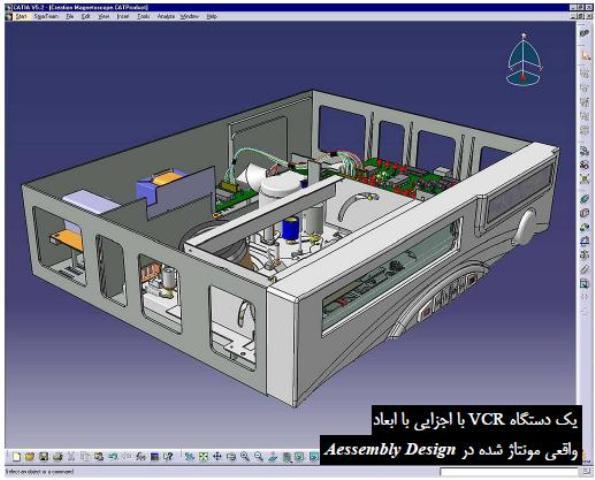
 جهت ورود به محیط Assembly Design در نرم افزار کتیا مطابق روش زیر عمل می نماییم:

از منوی کرکره ای Start بر زیر منوی Mechanical Design کلیک نموده و سپس در پنجره باز شده بر روی گزینه Assembly Design کلیک می نماییم.

با فراگیری مجموعه فرامین این بخش از نرم افزار کتیا و با کمی تمرین بیشتر کاربر قادر به چگونگی مونتاژ قطعات مدل سازی شده در پارت های (Part) مختلف در محیط Assembly Design خواهد شد و می تواند تبحر کافی پیدا نماید. لازم به ذکر است که به راحتی و با دقت بسیار بالا و با سرعت زیاد می توان قطعات را در این محیط مونتاژ کرد و هرگونه اشکال در طراحی و ابعاد اجسام که در مونتاژ آشکار می شود را رفع عیب نمود. این مسئله اهمیت فراگیری این بخش را تا حدودی بیان می نماید.
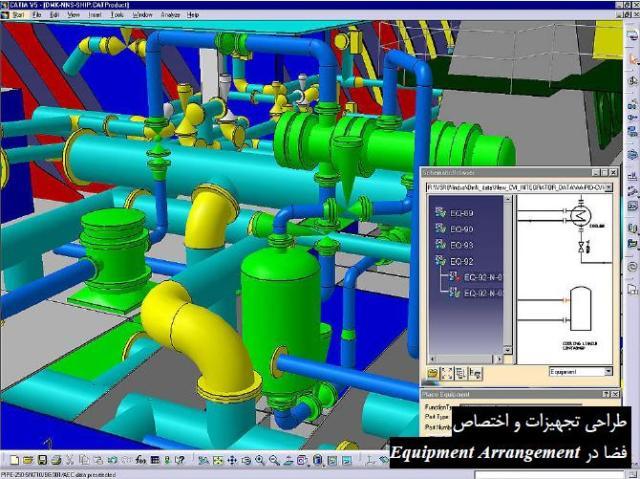
 در قسمت اول این مجموعه آموزشی شما با مجموعه دستورات موجود در نوار ابزارهای Product Structure Tools و Constraint در محیط Assembly Design به ترتیب زیر آشنا می شوید:

* Start & Initial Seeting in Assembly Design: تنظیمات اولیه در محیط مونتاژ (زمان آموزش: 11 دقیقه و 34 ثانیه)

نوار ابزار Product Structure Tools:

این مجموعه فرامین جهت ایجاد یک جزء، پروداکت و یا پارت جدید در فایل مونتاژ به کار می رود. (زمان آموزش: 3 دقیقه و 9 ثانیه)

نوار ابزار Constraints:

این مجموعه فرامین جهت ایجاد انواع قیود بین قطعات در فایل مونتاژ به کار می رود و این فرامین عبارتند از:

1. دستورات Coincidence - Update All: (زمان آموزش: 7 دقیقه و 25 ثانیه)

2. دستور Contact Constraint: (زمان آموزش: 3 دقیقه و 21 ثانیه)

3. دستور Offset Constraint: (زمان آموزش: 2 دقیقه و 39 ثانیه)

4. دستور Angle Constraint: (زمان آموزش: 6 دقیقه و 10 ثانیه)

5. دستور Fix Together: (زمان آموزش: 2 دقیقه و 17 ثانیه)

6. دستور Fix Component: (زمان آموزش: 1 دقیقه و 46 ثانیه)

7. دستور Quick Constraint: (زمان آموزش: 1 دقیقه و 47 ثانیه)

8. دستور Change Constraint: (زمان آموزش: 1 دقیقه و 32 ثانیه)


جهت دانلودآموزش صوتی تصویری محیط اسمبلی (مونتاژ) Assembly Design در نرم افزار کتیا CATIA - قسمت اول برلینک زیر کلیک نمایید:
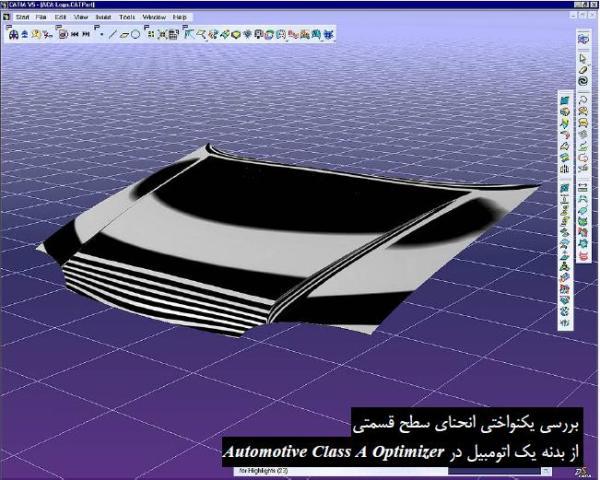


آموزش کتیا، محیط اسمبلی (مونتاژ) Assembly Design در نرم افزار CATIA - قسمت اول - نوار ابزار Constraint و Product Structure Tools

www.BartarFile.ir بازدید : 788 سه شنبه 20 بهمن 1394 نظرات (0)

ویژگی های اصلی نرم افزار کتیا عبارتند از:

  • قابلیت جابجائی آسان و سریع بین محیط ها.
  • سرعت بالای واکنش نرم افزار در برابر عملیات صورت گرفته.
  • مدیریت بر فعالیت های مربوط به طراحی، خروجی با فرمت های مختلف.
  • قابلیت تبادل اطلاعات بین دیگر نرم افزارهای CAD.

کتیا ویرایش 5 (CATIA V.5) یک یکپارچگی مناسب و قدرتمندی بین منابع انسانی و ابزارها و روش ها و منابع طراحی، مهندسی و ساخت در یک فرآیند کامل را ایجاد می نماید.

از توانمندی های برجسته دیگر این نرم افزار: پرورش خلاقیت و نوآوری، به اشتراک گذاشتن دانش فنی در فرآیندها، ارتباط مستقیم بین طرح سه بعدی مجازی و محصول واقعی و کاهش حلقه های طراحی و ساخت را نام برد.

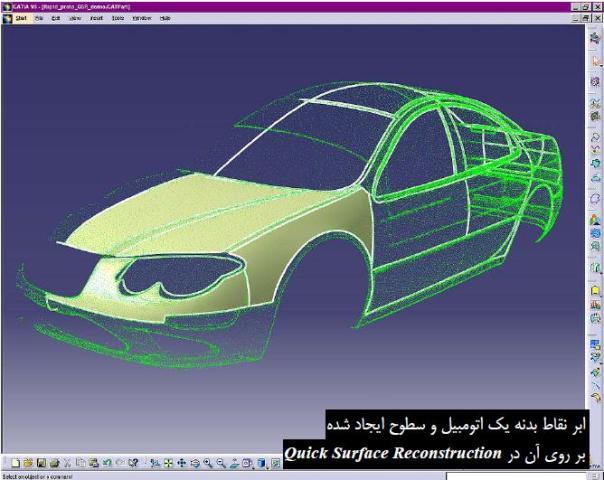
با فراگیری مجموعه فرامین بخش Wireframe & Surface Design از نرم افزار کتیا امکان ایجاد مدل هایی که اجزاء تشکیل دهنده آن ها نقطه، خط و سطح می باشد فراهم می گردد. همچنین به کمک دستورات مربوط به این بخش امکان ایجاد نقطه، خط، منحنی های حلزونی و مارپیچ فراهم شده و یا با امتداد یک منحنی در جهت دلخواه یا با استفاده از دو منحنی و گذراندن یک سطح از آن ها، همچنین پر کردن فضای محدود به چند منحنی یک سطح ایجاد خواهد شد. با استفاده از بعضی فرمان ها عملیاتی نظیر ترکیب، اصلاح سطوح، انتقال، چرخش، بزرگ و کوچک کردن المان ها و همچنین امکان ایجاد الگوهای تکرار به صورت ماتریسی و قطری فراهم می گردد. در نهایت با یادگیری مجموعه فرامین این بخش می توانید سطوح ساده و پیچیده را طراحی نمایید.

در قسمت سوم این مجموعه آموزشی شما با مجموعه دستورات موجود در نوار ابزار Operations (این مجموعه فرامین جهت اصلاح مدل مورد نظر استفاده می شود) و نوار ابزار Analysis (در این مجموعه فرامین، امکان بررسی پیوستگی سطوح و منحنی ها فراهم می گردد) در محیط Wireframe & Surface Design به ترتیب زیر آشنا می شوید:

الف) نوار ابزار Operations:

1. دستور Joint: جهت اتصال منحنی ها و یا سطوح (زمان آموزش: 7 دقیقه و 25 ثانیه)

2. دستور Healing: جهت پر کردن فضای خالی بین سطوح (زمان آموزش: 2 دقیقه و 41 ثانیه)

3. دستور Untrim: جهت تبدیل منحنی یا سطح برش خورده به حالت اول (زمان آموزش: 1 دقیقه و 24 ثانیه)

4. دستور Disassemble: جهت جداسازی المان های جفت شده از یکدیگر (زمان آموزش: 1 دقیقه و 42 ثانیه)

5. دستور Split: جهت برش یک المان توسط یک المان دیگر (زمان آموزش: 5  دقیقه و 4 ثانیه)

6. دستور Trim: جهت آرایش دو المان متقاطع (زمان آموزش: 2 دقیقه و 42 ثانیه)

7. دستور Boundry: جهت ایجاد منحنی های مرزی یک المان (زمان آموزش: 2 دقیقه و 26 ثانیه)

8. دستور Extract: جهت ایجاد سطح بر روی یک جسم سالید (زمان آموزش: 3 دقیقه و 56 ثانیه)

9. دستور Translate: جهت انتقال المان ها در صفحه نمایش (زمان آموزش: 3 دقیقه و 17 ثانیه)

10. دستور Rotate: جهت چرخش المان ها حول یک محور (زمان آموزش: 2 دقیقه و 13 ثانیه)

11. دستور Symmetry: جهت ایجاد تقارن یک المان (زمان آموزش: 1 دقیقه و 42 ثانیه)

12. دستور Scaling: جهت تغییر بزگ نمایی یک جسم (زمان آموزش: 1 دقیقه و 14 ثانیه)

13. دستور Affinity: جهت تغییر بزگ نمایی یک المان در یک جهت دلخواه (زمان آموزش: 2 دقیقه و 3 ثانیه)

14. دستور Axis to Axis: جهت انتقال یک جسم در فضا توسط دو دستگاه مختصات (زمان آموزش: 1 دقیقه و 28 ثانیه)

15. دستور Invert Orientation: برای تعویض جهت یک المان (زمان آموزش: 1 دقیقه و 2 ثانیه)

16. دستور Near: جهت انتخاب یک المان از یک بخش چند تکه (زمان آموزش: 1 دقیقه و 14 ثانیه)

17. دستور Extrapolate: جهت برون یابی بخشی از یک المان (زمان آموزش: 4 دقیقه و 7 ثانیه)

ب) نوار ابزار Analysis:

18. دستور Conect Checker: جهت چک اتصال بین دو سطح (زمان آموزش: 3 دقیقه و 28 ثانیه)

19. دستور Curve Connect Checker: جهت چک اتصال بین دو منحنی (زمان آموزش: 1 دقیقه و 39 ثانیه)


جهت یادگیری نرم افزار پیشرفته کتیا از مرحله مقدماتی تا پیشرفته با کمترین هزینه فقط کافی است گام به گام با ما همراه باشید


  کلیه فایل های آموزشی این قسمت با فرمت Media Player و با کیفیت عالی چه از لحاظ صدا و چه از لحاظ تصویر می باشد.


 جهت دانلود آموزش صوتی تصویری محیط میله ای (سیمی) Wireframe & Surface Design در نرم افزار کتیا CATIA - قسمت سوم برلینک زیر کلیک نمایید:


آموزش کتیا، طراحی میله ای (سیمی) و سطح Wireframe & Surface Design در نرم افزار CATIA - قسمت سوم - نوار ابزار Operations


درباره ما
Profile Pic
فروشگاه برتر فایل یک سایت مرجع با هدف انتشار تحقیق، مقاله، پایان نامه، پاورپوینت، جزوه، کتاب و همچنین فایل های آموزشی از نرم افزار پیشرفته CATIA در زمینه رشته مهندسی مکانیک است که به منظور دسترسی راحت تر، سریع تر و ارزان تر شما دانشجویان و پژوهشگران به تحقیقات مد نظرتان تاسیس شده است. جهت دریافت فایل کامل هر عنوان کافی است به سایت اصلی فروشگاه به آدرس: www.bartarfile.ir
اطلاعات کاربری
  • فراموشی رمز عبور؟
  • آمار سایت
  • کل مطالب : 1028
  • کل نظرات : 15
  • افراد آنلاین : 1
  • تعداد اعضا : 27
  • آی پی امروز : 114
  • آی پی دیروز : 120
  • بازدید امروز : 3,047
  • باردید دیروز : 2,610
  • گوگل امروز : 14
  • گوگل دیروز : 16
  • بازدید هفته : 6,430
  • بازدید ماه : 15,666
  • بازدید سال : 71,436
  • بازدید کلی : 1,179,606
  • کدهای اختصاصی