loading...
برترفایل
www.BartarFile.ir بازدید : 542 شنبه 24 بهمن 1394 نظرات (0)


CATIA - NC Machine Tool Builder - MBG

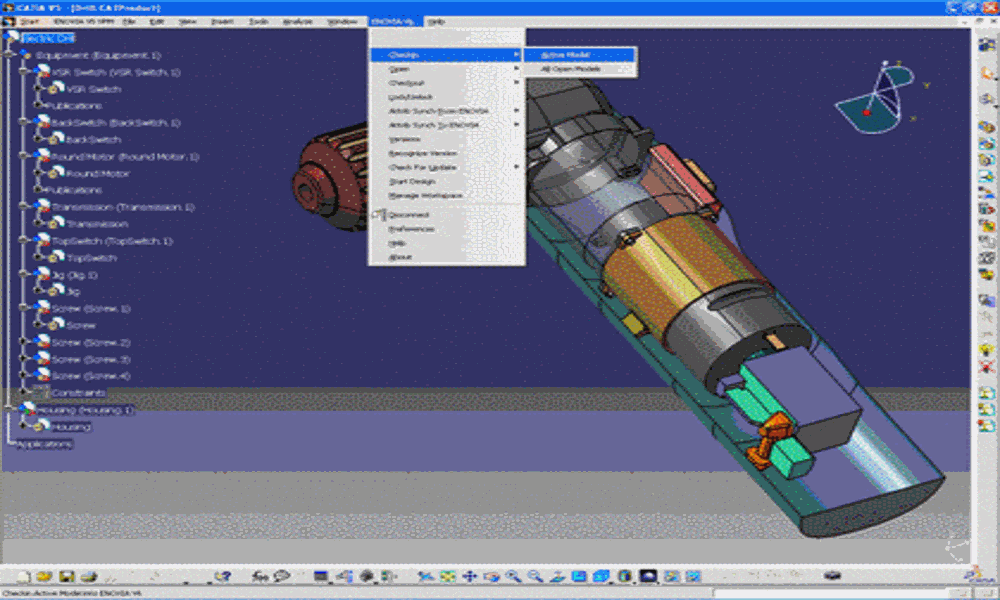
در MBG مي توان يك ماشين ابزار را با تمام خصوصيات آن شبيه سازي كرد تا با استفاده از اين مدل مجازي برنامه ساخت قطعه مورد نظر تعريف شود. در واقع طراح كارگاه كوچك يا كارخانه بزرگي را با تمامي ماشين ابزارهاي آن به صورت مجازي شبيه سازي مي كند. براي شبيه سازي از ماشين ابزارهاي مدل شده در همين محيط كاري، Assembly Design یا DELMIA استفاده می شود. همانطور که در KIN (محيط كاري طراحي مكانيسم) به مجموعه مونتاژي عنصر حركت افزوده مي شود در MBG به ماشين ابزار مونتاژ شده حركت داده مي شود و درجات آزادي ابزار و ميز مطابق واقعيت تعريف مي شود سپس خصوصياتي مانند نقطه قرارگيري قطعه كار و محل سوار شدن ابزار، محدوديت هاي حركتي براي هر كدام از اتصالات ماشين ابزار، موقعيت مبدا ء، نقطه تعويض ابزار، محورهاي مختصات و محدوده سرعت و شتاب تعريف مي شود.
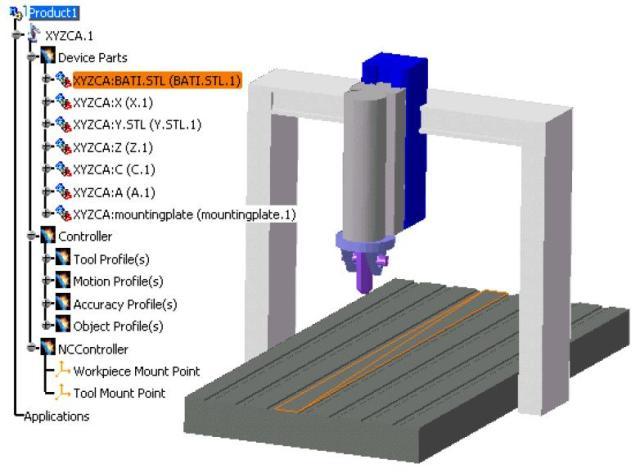
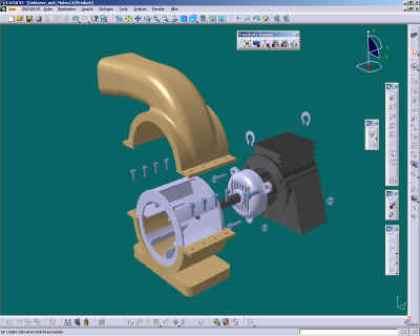
(مدل ماشین ابزار وارد شده از DELMIA به NC Machine Tool Builder)

مطلب بالا جهت اطلاع بیشتر شما کاربران کتیا در مورد محیط های ماشینکاری کتیا و قابلیت های گسترده این نرم افزار پیشرفته گنجانده شده است. حال در ادامه مطلب که در زیر آمده است قسمت دوم طراحی پروسه ماشینکاری و استخراج G کدهای دستگاه تراش Lathe Machining در نرم افزار CATIA را مطرح می نماید:

در محیط Lathe Machining از مجموعه دستورات موجود در نوار ابزار Auxiliary Operations بسیار استفاده می گردد:
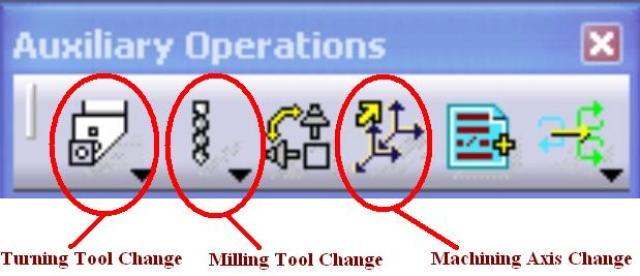
* مجموعه فرامین نوار ابزار Turning Tool Change: این مجموعه فرامین جهت تعریف و تعویض ابزار تراش استفاده می گردند و شامل فرامین زیر می باشد:
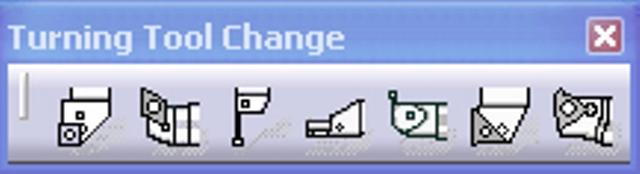
* دستور External Insert Holder

* دستور Internal Insert Holder

* دستور Groove Insert Holder

* دستور Frontal Groove Insert Holder

* دستور Internal Groove Insert Holder

* دستور External Thread Insert Holder

* دستور Internal Thread Insert Holder

* مجموعه فرامین نوار ابزار Milling Tool Change: این مجموعه فرامین جهت تعریف و تعویض ابزارهای سوراخکاری و ابزارهایی که بر روی سوراخ ها عملیاتی را انجام می دهند، استفاده می گردند و شامل فرامین زیر می باشد:

* دستور Drill

* دستور Tap

* دستور Thread Mill

* دستور Countersink

* دستور Reamer

* دستور Spot Drill

* دستور Center Drill

* دستور Multi Diameter Drill

* دستور Boring and Chamfering

* دستور Two Sides Chamfering

* دستور Boring Bar

* دستور Counterbore Mill

* دستور End Mill

* دستور Face Mill

* دستور Conical Mill

* دستور T Slotter

* فرمان Machine Axis Change: از این فرمان می توان مبدا یا دستگاه مختصات ماشینکاری را برای هر برنامه تعریف نمود. در حقیقت این نقطه، نقطه شروع ماشینکاری می باشد و برنامه نسبت به این نقطه تعریف می گردد. (در تصویر بالا آیکون این فرمان نشان داده شده است)

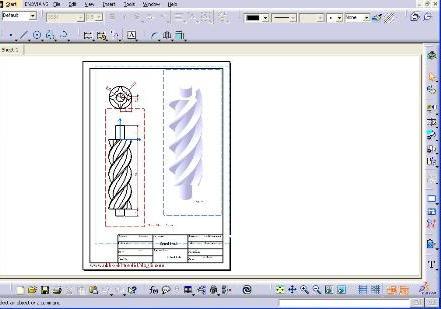
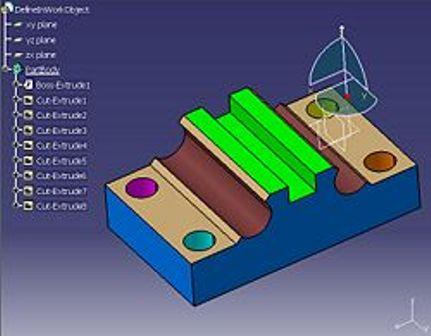
در قسمت دوم این مجموعه آموزشی شما با مجموعه دستورات موجود در نوار ابزار Auxiliary Operations در محیط  Lathe Machining به ترتیب زیر بطور کامل آشنا شده و با جزئیات این دستور در قالب سه مثال عملی در سه فیلم آموزشی که تهیه شده است مسلط می شوید. (قسمت هایی از فیلم در تصویر زیر قابل مشاهده می باشد. همچنین توجه داشته باشید که کیفیت فیلم عالی است و به اشتباه از تصاویر زیر برداشت غلط نشود!)

1- مجموعه فرامین نوار ابزار Turning Tool Change (زمان آموزش: 10 دقیقه و 2 ثانیه)

2- مجموعه فرامین نوار ابزار Milling Tool Change (زمان آموزش: 6 دقیقه)

3- فرمان Machine Axis Change (زمان آموزش: 4 دقیقه و 20 ثانیه)
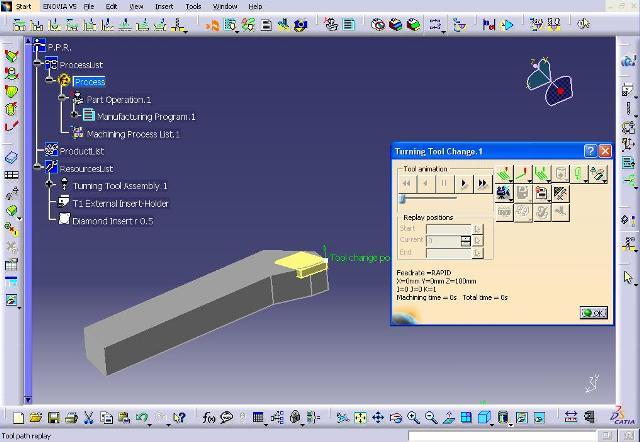
 

(Turning Tool Change)
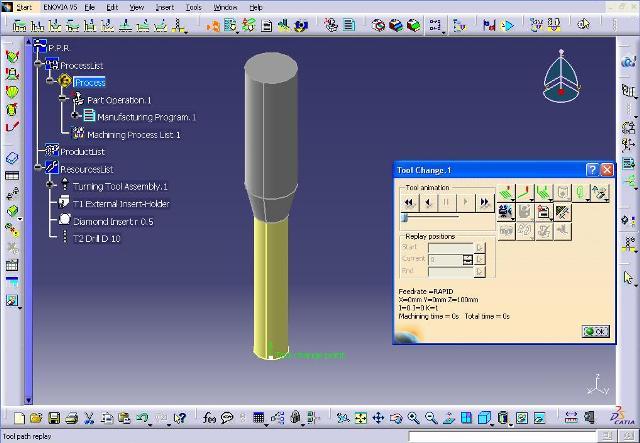
 

(Milling Tool Change)


(Machine Axis Change)

جهت دانلود آموزش صوتی تصویری محیط طراحی پروسه ماشینکاری و استخراج G کدهای دستگاه تراش Lathe Machining در نرم افزار کتیا CATIA - قسمت دوم برلینک زیر کلیک نمایید:
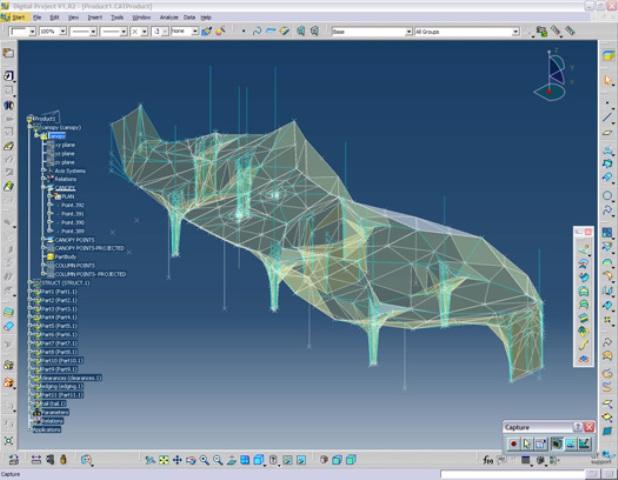
آموزش کتیا، طراحی پروسه ماشینکاری و استخراج G کدهای دستگاه تراش Lathe Machining در نرم افزار CATIA - قسمت دوم - نوار ابزار Auxiliary Operations

www.BartarFile.ir بازدید : 1751 شنبه 24 بهمن 1394 نظرات (0)

در قسمت اول مجموعه جزوات، نکات مهم، عملی و کاربردی کتیا CATIA شما با 5 نکته آموزشی مهم و کاربردی در نرم افزار کتیا CATIA به ترتیب زیر بطور کامل آشنا می شوید:

نکته 1: اندازه گیری جرم قطعات با استفاده از Attribute Link در نرم افزار CATIA

نکته 2: نحوه طراحی پارامتریک (Parametric Design) در نرم افزار کتیا CATIA

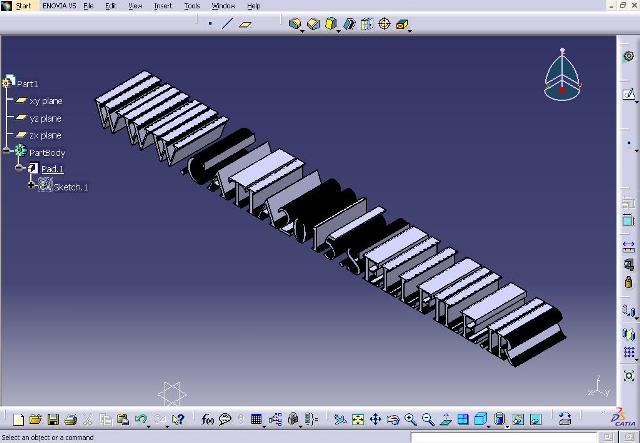
نکته 3: نحوه ایجاد متن (Text) برجسته یا سه بعدی در نرم افزار کتیا CATIA

نکته 4: افزایش بهره وری و سرعت کار در محیط مونتاژ کتیا (Assembly Design) با استفاده از فرمان Group

نکته 5: جلوگیری از باز شدن یک سند جدید (محیط Product) در بدو ورد به نرم افزار کتیا CATIA


نکته 1: اندازه گیری جرم قطعات با استفاده از Attribute Link در نرم افزار CATIA

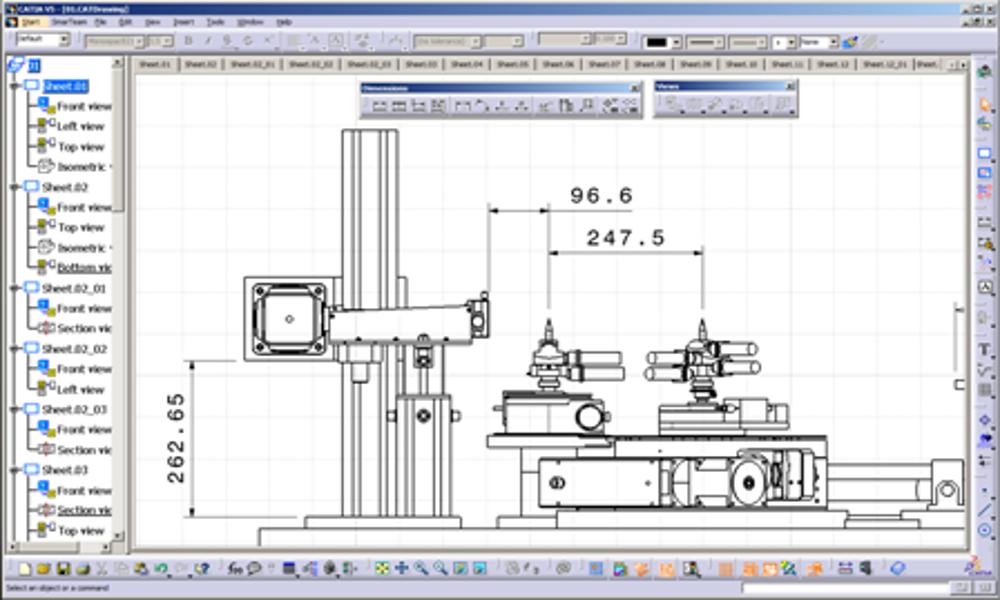
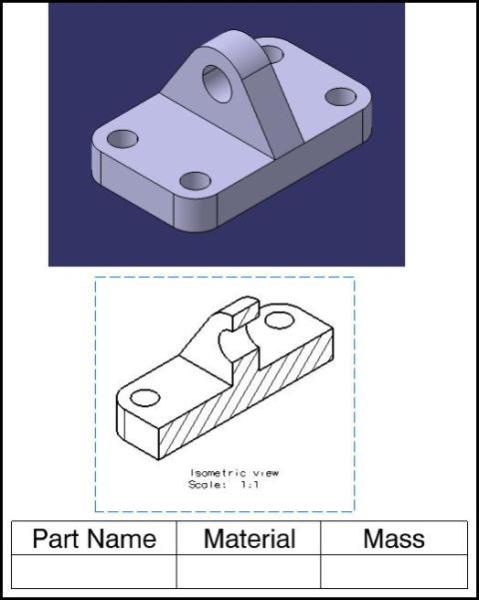
هنگام کار بر روی پروژه های بزرگ طراحی بارها نیاز پیدا می کنیم که قطعات را ویرایش نماییم. پارامتر جرم قطعه (Mass) یکی از موارد مهم در نقشه محسوب می شود که ممکن است دائم تغییر کند. اگر تولید کننده نقشه فراموش کند که با هر بار تغییر در نقشه باید جرم آن را نیز تغییر دهد این کار ممکن است موجب خسارت های سنگینی در پروژه به بار آورد. بنابراین بهترین راه برای آپدیت شدن جرم در نقشه این است که ارتباط مستقیمی بین جرم در نقشه و جرم قطعه ایجاد نماییم. در این نکته آموزشی شما با نحوه اندازه گیری جرم (Mass) قطعات در یک نقشه (Draft) با استفاده از Attribute Link و ایجاد ارتباط مستقیم بین جرم در نقشه و جرم قطعه در نرم افزار کتیا CATIA مسلط شده و به اهمیت و کاربرد آن پی خواهید برد. (زمان آموزش: 11 دقیقه)


نکته 2: نحوه طراحی پارامتریک (Parametric Design) در نرم افزار کتیا CATIA

هنگامی که شما پشت کامپیوتر نشسته‌‌اید و قصد دارید با یکی از نرم افزار‌های CAD طرح خود یا دیگران را پیاده کنید، عملا بجز وارد کردن اطلاعات خود و یا دیگران کاری انجام نمی دهید. امروزه برای طراحان و صنعتگران چیزی که مهم است، پردازش و استفاده بهینه از این طلاعات است. همین امر باعث شده که امکانات طراحی پارامتریک در نرم افزار‌های جدید جایگاه ویژه‌ای را به خود اختصاص دهد. به‌طور کلی طراحی پارامتریک یعنی مقید کردن طرح بواسطه روابط منطقی بین پارامتر‌های دخیل در طراحی که طراح به کمک وارد کردن اطلاعت به شکل فرمول، قانون، ثوابت عددی یا هندسی و غیره آن را ایجاد می نماید و اصطلاحا طراحی را دارای شخصیت می کند. در نرم افزار پیشرفته کتیا شما می توانید انواع پارامترها از جنس های مختلف ایجاد نمایید. این پارامترها می توانند از جنس های: حقیقی، صحیح، رشته ای، بولی، طول، زاویه، زمان، جرم و... باشند.

سئوالی که برای خیلی از کاربران طراحی به کمک کامپیوتر (CAD) می تواند پیش بیاید، لزوم استفاده از طراحی پارامتریک چیست؟

* اگر می‌خواهید از علومی چون استاتیک، دینامیک، مقاومت مصالح، طراحی اجزا، علم مواد و... استفاده نمایید و تاثیرات تغیرات آن ها را لمس کنید و لذت ببرید حتما پارامتریک طراحی کنید.

* اگر می خواهید کارهایتان مهندسی پسند باشد و دیگران به راحتی متوجه طرح شما شوند، پارامتریک طراحی کنید.

* اگر می خواهید یک قطعه و یا یک مجموعه هوشمند داشته باشید پارامتریک طراحی کنید.

* در نهایت اگر می خواهید جلوی اشتباهات ناخواسته را بگیرید و درنتیجه در زمان صرفجویی کنید پارامتریک طراحی کنید.

در بین نرم افزارهای طراحی موجود، امکانات نرم افزار کتیا CATIA از دیگر نرم افزار‌ها بیشتر است و هرچه امکانات بیشتر باشد طراحی پارامتریک بیشتر خود نمایی می کند. از طرفی ابزارهای زیادی برای این تکنیک در CATIA وجود دارد بطوریکه بجز امکاناتی که در دیگر نرم افزارها وجود دارد، یکی از محیط‌های این نرم افزار به این کار اختصاص داده شده. این محیط معروف به محیط دانش مشاوره (Knowledge Advisor) می باشد. یکی از محیط‌های کتیا CATIA می‌باشد که به طراح این اجازه را می‌دهد تا دانش خود را وارد طراحی کند و یک شیوه همکاری در تصمیمات مهندس برای کاهش خطاها یا اتوماتیک کردن طراحی برای حداکثر بهره‌وری را ایجاد نماید. طراحان می‌توانند دانش خود را از قبیل فرمول ها، قواعد منطقی، و تکنیک های بازرسی را وارد طراحی نمایند و هنگام نیاز از آن ها استفاده کنند، در هر زمان که مایل باشند (حین طراحی یا بعد از آن)، مطابق با تعریف خود به صورت فعال و یا غیر فعال. به عنوان مثال پارامترهای متغیر در طراحی هنگام بهینه سازی می باست تغیر کنند و این پارامتر‌ها روی تمام و یا قسمتی از طرح تاثیر می گذارند. این متغیرها از هر خصوصیت (طول، زاویه، جنس، دما، زمان و...) که باشند می توانند در طراحی دخیل شوند. این آسانترین و سریع ترین راه برای یافتن خطاهای طراحی می باشد.

پس به طور خلاصه knowledge advisor به طراح کمک می کند تا؛

* به وسیله دانش مهندسی خود به طراحی شخصیت دهد و با وارد کردن مشخصات، مراحل طراحی را سازگار نماید.

* طراحی را برای همه عوامل دست اندرکار قابل فهم نماید.

* یک محصول هوشمند طراحی کند بطوریکه قابل مدیریت و استفاده مجدد باشد.

* با وارد کردن استانداردها، طرح مطئنی ایجاد نماید.

* افزایش بهره وری (زمان، هزینه، انرژی) در پروژه ایجاد نماید.

* طراح مجاز می باشد تا تصمیمات اولیه خود را در طرح پایانی تغیر دهد.

امیدوارم توانسته باشم اصل مطلب (طراحی پارامتریک) را به درستی ادا کرده باشم. (زمان آموزش: 10 دقیقه)


نکته 3: نحوه ایجاد متن (Text) برجسته یا سه بعدی در نرم افزار کتیا CATIA

نرم افزار کتیا CATIA، بطور مستقیم ابزاری برای تراشیدن یا برجسته سازی یک نوشته بر روی اجسام در نظر نگرفته است. ولی ما در اینجا می خواهیم روشی را آموزش دهیم که بواسطه آن بتوانید یک متن (Text) را وارد کتیا کرده و هرگونه عملیات دلخواه را بر روی آن انجام دهید. (زمان آموزش: 3 دقیقه)


نکته 4: افزایش بهره وری و سرعت کار در محیط مونتاژ کتیا (Assembly Design) با استفاده از فرمان Group

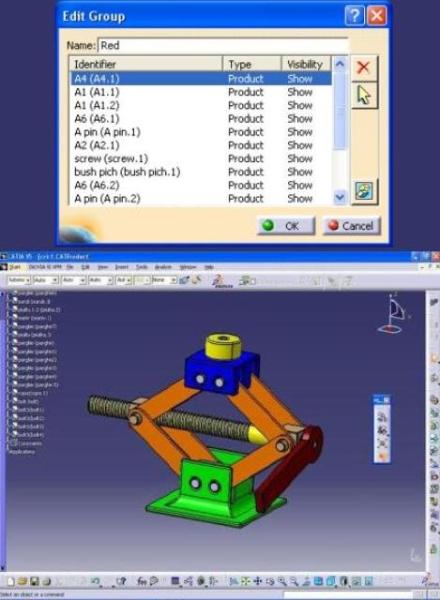
اگر یک مجموعه مونتاژی داشته باشید و بخواهید با بخش های مختلف آن به صورت جداگانه کار کنید، در بسیاری از موارد باید قطعات و زیر مجموعه های آن را ویرایش کنید. برای این کار باید قطعات در مجموعه های مشخص دسته بندی شوند تا عمل Hide/Show به راحتی انجام گیرد. پنهان کردن و بازگرداندن قطعات از درخت طراحی و به وسیله ماوس کار تکراری و خسته کننده ای است. برای سهولت و سرعت در کار می توانید از فرمان Group استفاده کنید. این فرمان جزو فرمان های محیط DMU Navigator است که می توان آن را به محیط Assembly Design اضافه کرد. در این نکته آموزشی شما با نحوه کار کردن با فرمان Group آشنا می شوید. (زمان آموزش: 5 دقیقه)


نکته 5: جلوگیری از باز شدن یک سند جدید (محیط Product) در بدو ورد به نرم افزار کتیا CATIA

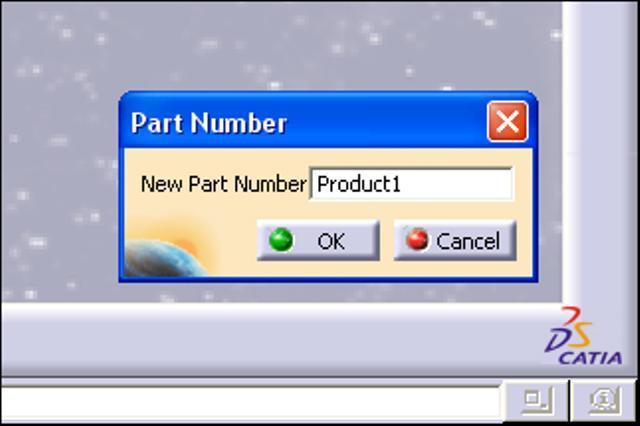
بسیاری از کاربران مایل هستند که به هنگام ورود به نرم افزار CATIA خودشان وارد محیط مورد نظر شوند. در هنگام اجرای نرم افزار CATIA  به طور اتوماتیک محیط Product structure باز می شود که این امر می تواند تا حدی برای بعضی از کاربران نامطلوب باشد و از طرفی سرعت بالا آمدن نرم افزار کتیا به هنگام باز شدن یا همان لود شدن اولیه به شدت کاهش می یابد. در این نکته آموزشی شما با نحوه جلوگیری از باز شدن این محیط در ابتدای اجرای نرم افزار کتیا، آشنا می شوید. (زمان آموزش: 2 دقیقه)


جهت خرید مجموعه نکات مهم، عملی و کاربردی کتیا CATIA - قسمت اول (شامل 5 نکته مهم و کاربردی آموزشی از کتیا) برلینک زیر کلیک نمایید:


آموزش کتیا، مجموعه نکات مهم و کاربردی کتیا CATIA - قسمت اول

www.BartarFile.ir بازدید : 540 شنبه 24 بهمن 1394 نظرات (0)

در قسمت دوم مجموعه جزوات، نکات مهم، عملی و کاربردی کتیا CATIA شما با 9  نکته آموزشی مهم و کاربردی در نرم افزار کتیا CATIA به ترتیب زیر بطور کامل آشنا می شوید:

نکته 1: چگونه می توان دمونتاژ را در فایل نقشه ایجاد نمود؟

نکته 2: ایجاد نمای مدل با رنگ هایش در نقشه

نکته 3: بازگرداندن رنگ مدل به حالت اول

نکته 4: نحوه بازکردن فایل مونتاژی در CATIA که اخطار می دهد.

نکته 5: اصطلاح License در نرم افزار CATIA به چه معناست؟

نکته 6: نحوه بازیابی Toolbars ها در نرم افزار CATIA

نکته 7: نحوه انتخاب لبه های نامرئی مدل در CATIA

نکته 8: نحوه جابجایی عدد اندازه در محیط نقشه کشی صنعتی کتیا Drafting

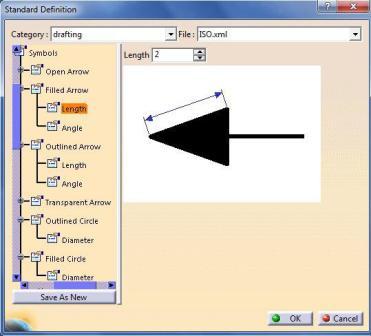
نکته 9: نحوه تنظیم استاندارهای محیط نقشه کشی صنعتی کتیا (Drafting)
 

نکته 1: چگونه می توان دمونتاژ را در فایل نقشه ایجاد نمود؟

چگونه می توان مونتاژ (Assemble) و دی مونتاژ (disassemble) را بدون استفاده از دستور Explode در یک فایل نقشه (Drafting) ایجاد نمود؟


سوالی که برای اکثر کاربران کتیا می تواند بوجود بیاید اینکه، چگونه می توان مونتاژ (Assemble) و دی مونتاژ (disassemble) را بدون استفاده از دستور Explode در یک فایل نقشه (Drafting) ایجاد نمود؟ کاربران نرم افزار CATIA پس از ایجاد مجموعه های مونتاژی، جهت معرفی محصول خود به دیگران و به نمایش گذاشتن جزئیات بایستی یک نمای انفجاری (نقشه انفجاری) در محیط نقشه کشی صنعتی (Drafting) تهیه نمایند. در محیط مونتاژ (Assembly Design) نرم افزار CATIA دستور Explode نمای انفجاری از مجموعه مونتاژی ایجاد می نماید. در واقع با روشی که در نکته یک بیان می شود، می توان فرمان پر درد سر Explode در نرم افزار CATIA، که نمای دمونتاژ (disassemble) را اصلا باب میل نقشه کش حرفه ای ایجاد نمی نماید را دور زد. با مطالعه دقیق نکته یک  از این قسمت می توان به این مهم دست پیدا کرد.


نکته 2: ایجاد نمای مدل با رنگ هایش در نقشه

چگونه می توان نمای مدل را با رنگ های آن در نقشه در نرم افزار CATIA وارد نمود؟

سوالی که برای اکثر کاربران کتیا می تواند بوجود بیاید اینکه، آیا در محیط نقشه کشی صنعتی (Drafting) قابلیتی وجود دارد که بتوان نمای ایزومتریک قطعه و یا مجموعه مونتاژی را با رنگ هایی که در محیط طراحی و یا مونتاژ برای آن تعریف شده، در نقشه وارد نمود؟ با مطالعه دقیق نکته دو  از این قسمت می توان به این مهم دست پیدا کرد.


نکته 3: بازگرداندن رنگ مدل به حالت اول

چگونه می توان رنگ مدل را سریعا به حالت اول بازگرداند؟


 سوالی که برای اکثر کاربران کتیا می تواند بوجود بیاید اینکه، گاهی مواقع لازم است تا سطوح مدل را به رنگ های مختلفی تغییر دهیم تا در محیط مونتاژ قابل تفکیک باشد و یا به هر دلیل دیگر، چگونه می توان رنگ مدل را سریعا به حالت اول بازگرداند؟ با مطالعه دقیق نکته سه  از این قسمت می توان به این مهم دست پیدا کرد.


نکته 4: نحوه بازکردن فایل مونتاژی در CATIA که اخطار می دهد.

پس از تغییر نام یک Part، آن قطعه در فایل Product (فایل مونتاژی) خود باز نمی شود. چگونه باید آن را احضار کرد؟


سوالی که برای اکثر کاربران کتیا می تواند بوجود بیاید اینکه، یک مجموعه مونتاژی را در نرم افزار CATIA مدل سازی نموده اند، سپس بنا به علتی نام یکی از قطعات یا همان پارت ها (Part) را در درخت مشخصات و یا در پوشه پارت ها تغییر داده اند. دوباره که قصد داشتند فایل مونتاژ را باز کنند، متاسفانه فایل تغییر نام داده شده، باز نشده و نرم افزار اخطار می دهد. با مطالعه دقیق نکته چهار  از این قسمت می توان این خطا را برطرف نمود.


نکته 5: اصطلاح License در نرم افزار CATIA به چه معناست؟

سوالی که برای اکثر کاربران کتیا می تواند بوجود بیاید اینکه، اصطلاح License در نرم افزار CATIA به چه معنا می باشد؟ با مطالعه دقیق نکته پنج  از این قسمت می توان به این مهم دست پیدا کرد.


نکته 6: نحوه بازیابی Toolbars ها در نرم افزار CATIA

برخی مواقع نوار ابزارها (Toolbars) در محیط کاری مورد نظر پیدا نمی نماییم. چگونه آن ها را بازیابی نماییم؟


سوالی که برای اکثر کاربران کتیا می تواند بوجود بیاید اینکه، برخی مواقع نوار ابزارها (Toolbars) در محیط کاری مورد نظر پیدا نمی نماییم. چگونه آن ها را بازیابی نماییم؟ با مطالعه دقیق نکته شش  از این قسمت می توان به این مهم دست پیدا کرد.


نکته 7: نحوه انتخاب لبه های نامرئی مدل در CATIA

چگونه می توان لبه های نامرئی مدل را انتخاب نمود؟

سوالی که برای اکثر کاربران کتیا می تواند بوجود بیاید اینکه، گاهی مواقع لازم است تا سطوح مدل را به رنگ های مختلفی تغییر دهیم تا در محیط مونتاژ قابل تفکیک باشد و یا به هر دلیل دیگر، چگونه می توان لبه های نامرئی مدل را خیلی سریع انتخاب نمود؟ با مطالعه دقیق نکته هفت  از این قسمت می توان به این مهم دست پیدا کرد.


نکته 8: نحوه جابجایی عدد اندازه در محیط نقشه کشی صنعتی کتیا Drafting

چگونه می توان عدد اندازه را در محیط نقشه کشی صنعتی کتیا (Drafting) آزادانه جابجا نمود؟

سوالی که برای اکثر کاربران کتیا می تواند بوجود بیاید اینکه، چگونه می توان عدد اندازه را در محیط نقشه کشی صنعتی کتیا (Drafting) آزادانه جابجا نمود؟ با مطالعه دقیق نکته هشت از این قسمت می توان به این مهم دست پیدا کرد.


نکته 9: نحوه تنظیم استاندارهای محیط نقشه کشی صنعتی کتیا (Drafting)

سوالی که برای اکثر کاربران کتیا می تواند بوجود بیاید اینکه، چگونه می توان استانداردهای محیط نقشه کشی صنعتی کتیا (Drafting) را یکبار برای همیشه تنظیم نمود؟ با مطالعه دقیق نکته نه از این قسمت می توان به این مهم دست پیدا کرد.


جهت دانلود مجموعه نکات مهم، عملی و کاربردی کتیا CATIA - قسمت دوم برلینک زیر کلیک نمایید:

آموزش کتیا، مجموعه نکات مهم و کاربردی کتیا CATIA - قسمت دوم  

www.BartarFile.ir بازدید : 592 شنبه 24 بهمن 1394 نظرات (0)


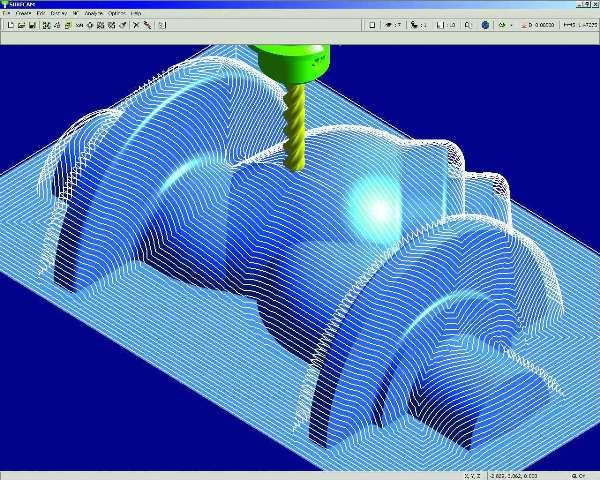
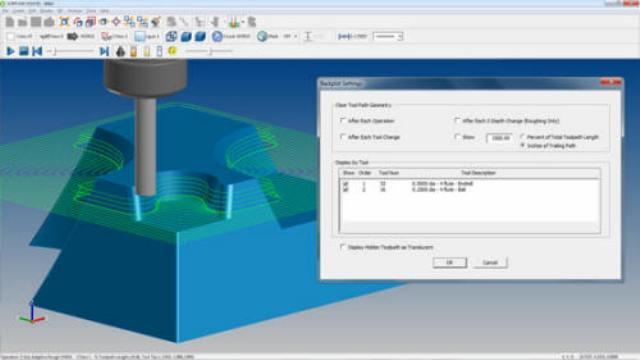
SurfCAM یکی از نرم افزارهای تهیه مسیر ماشین کاری جهت دستگاه های CNC است که ساخت شرکت Surfware می باشد که جهت نصب و استفاده نیاز به الزامات سخت افزاری کمتری نسبت به نرم افزارهای مشابه دارد. این نرم افزار با داشتن PostProcessor قوی امکان تعیین انواع مسیرهای حرکت ابزار جهت فرز و تراش CNC را میسر می نماید. در این نرم افزار می توانیم مدل های ترسیم شده در نرم افزارهای طراحی دیگر را با فرمت های مختلفی نظیر IGES، SAT، CATPART و... را به سهولت فراخوانی نماییم و عملیات های مختلف ماشین کاری را بر روی آن اجرا نماییم و همچنین می توان شبیه سازی مسیرهای ماشین کاری را مشاهده نمود و در نهایت برنامه ماشین کاری (G کد) را از آن تهیه نمود و به ماشین های CNC انتقال داد.

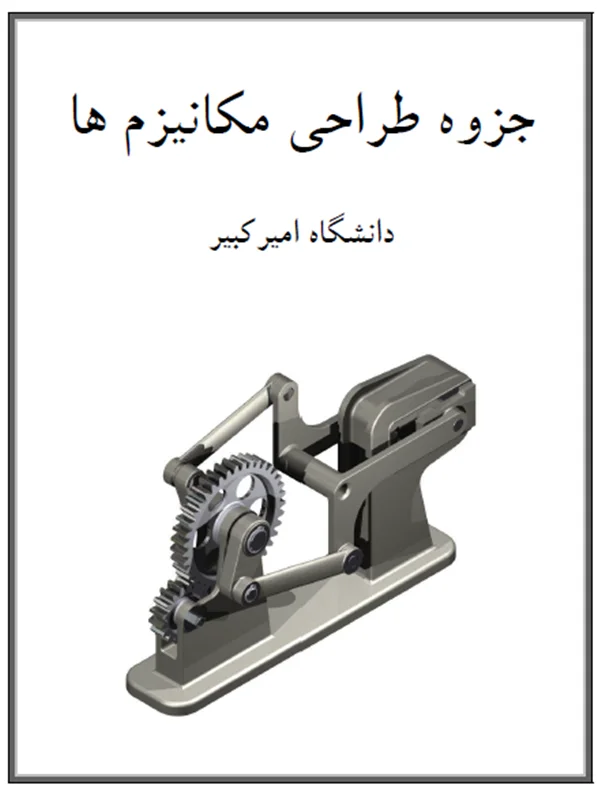
جزوه آموزش جامع نرم افزار سرف کم SurfCAM، یک جزوه جامع و مفید از آموزش نرم افزار سرف کم SurfCAM می باشد. الگوی آموزشی این جزوه مبتنی بر آموزش با مثال می باشد. این جزوه بسیاری از امکانات نرم افزار سرف کم SurfCAM را توضیح داده، مشتمل بر 141 صفحه، در 5 فصل، به زبان فارسی و به همراه تصاویر رنگی هر محیط و نوار ابزارها، به ترتیب زیر گردآوری شده است:

* فصل 1: آشنایی با محیط SurfCAM

* فصل 2: مدیریت عملیات ها (Operation Manager) و اطلاعات ابزار (Tool Information)

* فصل 3: استراتژی های دو محوره (2Axis)

* فصل 4: استراتژی های سه محوره (3Axis)

* فصل 5: استراتژی خشن کاری SRM

جزوه با فرمت PDF بوده و به راحتی بر روی گوشی های اندروید و کامپیوتر قابل استفاده می باشد.

جهت دانلود جزوه کم نظیر آموزش نرم افزار سرف کم SurfCAM برلینک زیر کلیک نمایید:

آموزش سرف کم، جزوه آموزش نرم افزار ماشین کاری سرف کم SurfCAM


www.BartarFile.ir بازدید : 410 شنبه 24 بهمن 1394 نظرات (0)

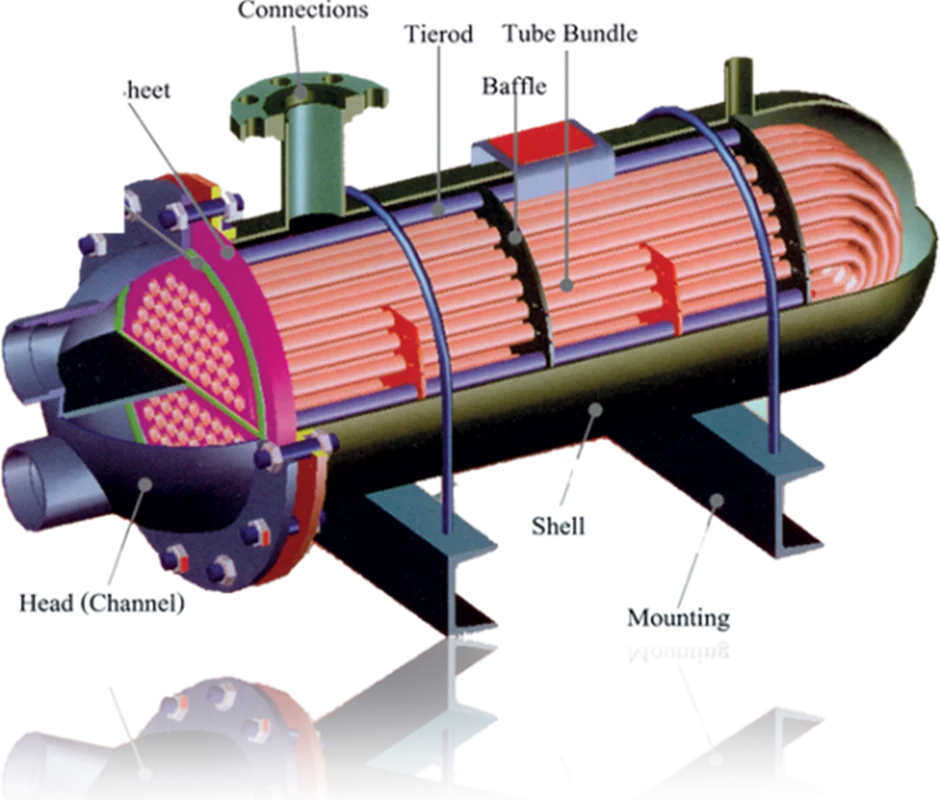
مبدل های حرارتی تقریباً پرکاربردترین عضو در فرآیندهای شیمیایی به حساب می آیند و می توان آن ها را در بیشتر واحدهای صنعتی ملاحظه کرد. آن ها وسایلی هستند که امکان انتقال انرژی گرمایی بین دو یا چند سیال در دماهای مختلف را فراهم می کنند. این عملیات می تواند بین مایع مایع، گاز گاز و یا گاز مایع انجام شود. مبدل های حرارتی به منظور خنک کردن سیال گرم و یا گرم کردن سیال با دمای پایین تر و یا هر دو مورد استفاده قرار می گیرند. مبدل های حرارتی در محدوده وسیعی از کاربردها استفاده می شوند. این کاربردهای شامل نیروگاه ها، پالایشگاه ها، صنایع پتروشیمی، صنایع ساخت و تولید، صنایع فرآیندی، صنایع غذایی و دارویی، صنایع ذوب فلز، گرمایش، تهویه مطبوع، سیستم های تبرید و کاربردهای فضایی می باشند. مبدل های حرارتی در دستگاه های مختلف نظیر دیگ بخار، مولد بخار، کندانسور، اواپراتور، تبخیر کننده ها، برج خنک کن، پیش گرم کن فن کویل، خنک کن و گرم کن روغن، رادیاتور ها، کوره ها و... کاربرد فراوان دارند.

صنایع بسیاری در طراحی انواع مبدل های حرارتی فعالیت دارند و همچنین، دروس متعددی در کالج ها و دانشگاه ها با نام های گوناگون در طراحی مبدل های حرارتی ارائه می گردد. محاسبات مربوط به مبدل ها کاری طولانی و گاهی خسته کننده است. مثلاً طراحی یک مبدل برای یک عملیات به خصوص نیاز به حدس های زیادی دارد که با استفاده از آن ها و طبق استانداردها می توان اندازه های یک مبدل مناسب را پیدا کرد. اما با استفاده از برنامه های کامپیوتری تمام این محاسبات توسط کامپیوتر انجام می شود و طراح برای طراحی تنها باید شرایط عملیاتی و خواص سیالات حاضر در عملیات را وارد کند. نرم افزارهای Aspen B-jac و HTFS از این موارد هستند. این نرم افزارها شامل برنامه هایی می شوند که توانایی انجام چنین محاسباتی را دارند.

در این پروژه  ابتدا توضیحاتی در مورد مبدل های حرارتی و اصول طراحی آن ها بیان گردیده و در ادامه به معرفی و آشنایی با چند نرم افزار طراحی مبدل ها پرداخته شده است...


پروژه طراحی و شبیه سازی مبدل های حرارتی (Heat Exchanger)، یک پروژه  جامع و کاربردی، مشتمل بر 155 صفحه، تایپ شده، به همراه روابط ریاضی با فرمت word جهت دانلود قرار داده شده تا به راحتی کاربر بتواند آن را به میل خود در صورت نیاز ویرایش نماید و به ترتیب زیر گردآوری شده است:

فصل 1: دسته بندی مبدل های حرارتی

  • بر اساس نوع و سطح تماس سیال سرد و گرم
  • بر اساس جهت جریان سیال سرد و گرم
  • بر اساس مکانیزم انتقال حرارت بین سیال سرد و گرم
  • بر اساس ساختمان مکانیکی و ساختار مبدل ها

فصل 2: اصول طراحی مبدل های حرارتی

  • تعیین مشخصات فرآیند و طراحی
  • طراحی حرارتی و هیدرولیکی
  • طراحی مکانیکی
  • ملاحظات مربوط به تولید و تخمین هزینه ها
  • فاکتورهای لازم برای سبک و سنگین کردن
  • طراحی بهینه
  • سایر ملاحظات

فصل 3: نرم افزار HTFS (شبیه سازی و طراحی مبدل های حرارتی)

  • TASC، طراحي حرارتي، بررسي عملكرد و شبيه سازي مبدل هاي پوسته و لوله
  • FIHR، شبيه سازي كوره ها با سوخت گاز و مايع
  • MUSE، شبيه سازي مبدل هاي صفحه ای پره دار
  • TICP، محاسبه عايق كاري حرارتي
  • PIPE، طراحي، پيش بيني و بررسي عملكرد خطوط لوله
  • ACOL، شبيه سازي و طراحي مبدل هاي حرارتي هواخنك
  • FRAN، بررسي و شبيه سازي مبدل هاي نيروگاهي
  • TASC، طراحي حرارتي، بررسي و شبيه سازي مبدل هاي حرارتي پوسته و لوله

فصل 4: TASC، طراحي حرارتي، بررسي و شبيه سازي مبدل هاي حرارتي پوسته و لوله

  • توانايي ها
  • كاربرد در فرآيند
  • مشخصات فني و توانايي ها
  • خواص فيزيكي
  • بررسي ارتعاش ناشي از جريان
  • خروجي

فصل 5: ACOL، شبيه سازي و طراحي مبدل هاي حرارتي هواخنك

  • طراحي
  • كاربرد در فرآيند
  • مشخصات فني و توانايي
  • نتايج خروجي

فصل 6: PIPESYS، شبيه سازي خطوط لوله

  • امکانات و توانایی ها
  • نمونه هايي از كاربرد PIPESYS در عمل

فصل 7: معرفی نرم افزارهای طراحی مبدل ها

  • نرم افزار Aspen B-jac
  • آشنایی با نرم افزار Aspen Hetran
  • نحوه کار نرم افزار Hetran در حالت طراحی
  • محیط نرم افزار Aspen Hetran
  • تعریف مساله (Problem Definition)
  • اطلاعات خواص فیزیکی (Physical property data)
  • ساختار مبدل (Exchanger Geometry)
  • داده های طراحی (Design Data)
  • تنظیمات برنامه (Program Options)
  • نتایج (Results)
  • خلاصه وضعیت طراحی
  • خلاصه وضعیت حرارتی
  • خلاصه وضعیت مکانیکی
  • جزئیات محاسبه (Calculation Details)
  • آشنایی با نرم افزار Aerotran
  • روش های طراحی نرم افزار Aerotran
  • آشنایی با نرم افزار Teams
  • برنامه Props
  • برنامه Qchex
  • برنامه Ensea
  • برنامه Metals
  • برنامه Primetal
  • برنامه Newcost

منابع و مآخذ

جهت دانلود پروژه  طراحی و شبیه سازی مبدل های حرارتی (Heat Exchanger) برلینک زیر کلیک نمایید:

پروژه طراحی و شبیه سازی مبدل های حرارتی (Heat Exchanger)

تعداد صفحات : 206

درباره ما
Profile Pic
فروشگاه برتر فایل یک سایت مرجع با هدف انتشار تحقیق، مقاله، پایان نامه، پاورپوینت، جزوه، کتاب و همچنین فایل های آموزشی از نرم افزار پیشرفته CATIA در زمینه رشته مهندسی مکانیک است که به منظور دسترسی راحت تر، سریع تر و ارزان تر شما دانشجویان و پژوهشگران به تحقیقات مد نظرتان تاسیس شده است. جهت دریافت فایل کامل هر عنوان کافی است به سایت اصلی فروشگاه به آدرس: www.bartarfile.ir
اطلاعات کاربری
  • فراموشی رمز عبور؟
  • آمار سایت
  • کل مطالب : 1028
  • کل نظرات : 15
  • افراد آنلاین : 2
  • تعداد اعضا : 27
  • آی پی امروز : 143
  • آی پی دیروز : 120
  • بازدید امروز : 3,886
  • باردید دیروز : 2,610
  • گوگل امروز : 19
  • گوگل دیروز : 16
  • بازدید هفته : 7,269
  • بازدید ماه : 16,505
  • بازدید سال : 72,275
  • بازدید کلی : 1,180,445
  • کدهای اختصاصی