loading...
برترفایل
www.BartarFile.ir بازدید : 333 سه شنبه 07 اردیبهشت 1395 نظرات (0)

در محیط 3D Functional Tolerancing & Annotations نرم افزار کتیا، توضيحات و تلرانس هاي قطعه اعم از ابعاد، تلرانس هاي هندسي، تلرانس هاي ابعادي، علائم جوش و صافي سطوح را بر روي مدل سه بعدي قرار مي گيرد...
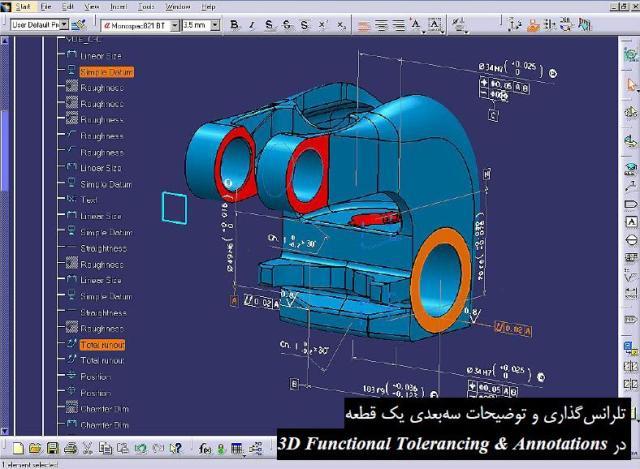
آموزش درج توضیحات، علائم و تلرانس های قطعه در محیط 3D Functional Tolerancing & Annotations نرم افزار CATIA، یکی از کتاب های مرجع، مفید و کاربردی در زمینه نحوه درج و قرار دادن توضیحات، علائم جوش و صافی سطح و همچنین تلرانس های ابعادی و هندسی بر روی قطعه طراحی شده در نرم افزار پیشرفته کتیا می باشد. این کتاب مشتمل بر 532 صفحه، به زبان انگلیسی خیلی روان، تایپ شده، به همراه تصاویر رنگی، با فرمت PDF، توسط شرکت Dassault Systems به ترتیب زیر گردآوری شده است:

Getting Started

Entering the 3D Functional Tolerancing & Annotation Workbench
Choosing the Standard
Creating Annotation Texts
Creating a Simple Datum
Creating Datum Targets
Creating a Geometrical Tolerance
Filtering Annotations
Disabling 3D Annotations
Accessing the Set Properties

User Tasks

Choosing a Standard
Using the Tolerancing Advisor
Introducing the Tolerancing Advisor
Dimensioning and Tolerancing Threads
Tolerancing Body in White
Creating a Datum and Datum Targets
Creating Dimensions and Associated Datums
Creating a Datum Reference Frame
Tolerancing Body in White Holes
Tolerancing Body in White Surface
Creating Annotations
Creating Texts
Creating Flag Notes
Adding an Attribute Link
Creating Datums
Creating Datum Targets
Creating Geometrical Tolerances
Creating Roughness Symbols
Creating Isolated Annotations
Creating Dimensions
Setting Dimension Representations
Creating Angular Dimensions
Creating Basic Dimensions
Creating Coordinate Dimensions
Creating Stacked Dimensions
Creating Cumulated Dimensions
Creating Curvilinear Dimensions
Generating Dimensions
Instantiating a Note Object Attribute
Creating a Partial Surface
Creating a Deviation
Creating a Correlated Deviation
Creating a Distance Between Two Points
Managing Annotations
Selecting Annotation/Annotation Plane
Displaying Annotation in the Normal View
Moving Annotations
Transferring Existing Annotations
Transferring Annotations During Creation
Grouping Annotations During Creation
Grouping Annotations Automatically
Grouping and Ordering Annotations
Making the Position of a Text Associative
Making the Orientation of a Text Associative
Mirroring Annotations
Clipping Annotations Plane
Marking Non-semantic Annotations
Setting Annotation Parallel to the Screen
Replacing a Datum Reference Frame
Using a 3D Grid
Managing Annotation Leaders
Adding Leaders and Using Breakpoints
Editing the Shape of an End Manipulator
Moving the End Manipulator of a Leader
Adding the All Around Symbol
Setting Perpendicular a Leader
Adding an Interruption Leader
Managing Graphical Properties
Setting Basic Graphical Properties
Setting Advanced Graphical Properties
Setting Graphical Properties as Default
Copying Graphical Properties
Managing Annotations Display
Disabling/Enabling Annotations
Filtering Annotations
Creating a Tolerancing Capture
Displaying a Tolerancing Capture
Creating a Camera
Managing Tolerancing Capture Options
Using the Capture Management
View/Annotation Planes
Using a View/Annotation Plane
Creating a Projection View/Annotation Plane
Creating a Section View/Annotation Plane
Creating a Section Cut View/Annotation Plane
Creating an Aligned Section View/Section Cut
Creating an Offset Section View/Section Cut
Activating a View/Annotation Plane
Editing View/Annotation Plane Properties
Managing View/Annotation Plane Associativity
Migrating Version 4 Data
Creating Note Object Attributes
Note Object Attribute From a Text
Note Object Attribute From a Ditto
Storing a Note Object Attribute into a Catalog
Managing Annotation Connections
Using the Scope Range
Adding Geometry
Adding Components
Re-specifying Geometry Canonicity
Reporting Annotations
Generating a Check Report
Customizing the Reporting
Annotation Associativity
Querying 3D Annotations
Creating an Automatic Default Annotation
Managing Power Copies
Creating Power Copies
Instantiating Power Copies
Saving Power Copies into a Catalog
Providing Constructed Geometry for 3D Annotations
Creating an Automatic Constructed Geometry
Managing Constructed Geometry

Interoperability

Optimal CATIA PLM Usability for Functional Tolerancing & Annotation
Technological Package for Functional Tolerancing & Annotation

Workbench Description

Menu Bar
Insert Views/Annotation Planes Menu
Insert -> Annotations Menu
Insert -> Advanced Replication Tools Menu
Annotations Toolbar
Dimension Properties Toolbar
Reporting Toolbar
Style Toolbar
Text Properties Toolbar
Position and Orientation Toolbar
Views/Annotation Planes Toolbar
Visualization Toolbar
Note Object Attribute Toolbar
3D Grid Toolbar
Grouping Toolbar
Capture Toolbar
Geometry for 3D Annotations Toolbar
Deviations Toolbar (Compact)
Workshop Description
Workbench Toolbar
Capture Visualization Toolbar
Capture Options Toolbar
Camera Toolbar

Customizing

Tolerancing
Display
Constructed Geometry
Manipulators
Dimension
Annotation
Tolerances
View/Annotation Plane
Cache Management for CATProduct and CATProcess Document
Cgr Management for 3D Annotation
Highlighting of the Related Geometry for 3D Annotation

Reference Information

Standards
Dimension Tolerance Display
Dimension Numerical Display
Semantic Support
Normative References
Principles and Fundamental Rules for Geometrical Tolerancing
Geometrical Tolerancing
Symbols for Geometrical Tolerances
Symbols for Modifiers
Datum Principles
Concepts
3D Annotations and Annotation Planes
Non-semantic and Semantic Usage
Note Object Attribute
Properties
Text Graphical Properties
Text Properties Toolbar
Semantic Numerical Display Properties
Annotation Set Detail Properties
Dimension Units
Statistic Laws
Normal Law
Uniform Law
Constant Law
Pearson Law
Poisson Law
Snedecor Law
Version 4 Functional Dimensioning &Tolerancing Data Migration
Annotations and Cache System
Glossary
Index

* توجه: کاربران نگران زبان انگلیسی کتاب نباشند. حتی کاربرانی که سر انگشتی زبان انگلیسی یاد دارند قادر خواهند بود از این کتاب بهره کافی را ببرند. لازم به ذکر است که آموزش درج توضیحات، علائم و تلرانس های قطعه در محیط 3D Functional Tolerancing & Annotations نرم افزار CATIA به صورت پله پله (Step to Step) همراه با تصاویر واضح و رنگی می باشد.

نمایش یک نمونه فیلم از قابلیت این ماژول (کلیک نمایید)

جهت دانلود آموزش درج توضیحات، علائم و تلرانس های قطعه در محیط 3D Functional Tolerancing & Annotations نرم افزار CATIA بر لینک زیر کلیک نمایید:


آموزش کتیا، درج توضیحات، علائم و تلرانس های قطعه در محیط 3D Functional Tolerancing & Annotations نرم افزار CATIA

 

www.BartarFile.ir بازدید : 439 سه شنبه 07 اردیبهشت 1395 نظرات (0)

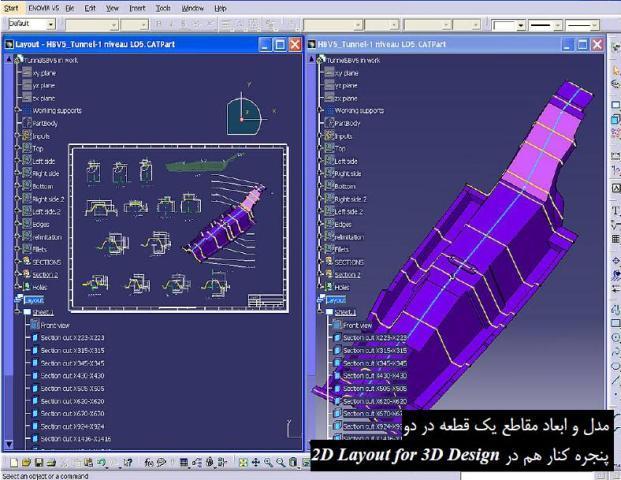
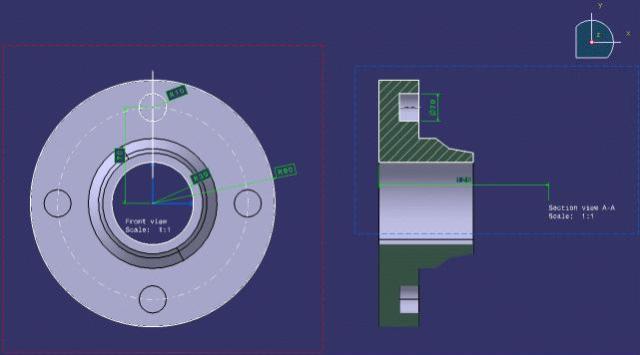
محیط 2D Layout for 3D Design نرم افزار کتیا، تركيبي از دو محیط Part Design و Generative Drafting است. پس از ورود به محیط 2D Layout for 3D Design دو پنجره در كنار يكديگر قرار مي گيرند كه يكي اختصاص به طراحي سه بعدي قطعه و ديگري به استخراج همزمان نقشه هاي دوبعدي آن اختصاص دارد. درخت طراحي واقع در اين دو پنجره نيز مركب است يعني هر دو آنها اطلاعات پنجره ديگر را در بر مي گيرد. اطلاعات اين دو پنجره با نام يك فايل و با پسوند مشابه فايل هاي Part Design ثبت مي شود. از ديگر توانايي هاي محیط 2D Layout for 3D Design استخراج مدل سه بعدي قطعه با تركيب نماهاي دوبعدي آن مي باشد. در واقع در اين محيط كاري مراحل طراحي از محيط كاري نقشه دوبعدي به سمت محيط كاري طراحي قطعه سه بعدي انجام مي شود...

آموزش استخراج مدل سه بعدي قطعه با تركيب نماهاي دوبعدي در محیط 2D Layout for 3D Design نرم افزار CATIA، یکی از کتاب های مرجع، مفید و کاربردی در زمینه نحوه استخراج مدل سه بعدي قطعه با تركيب نماهاي دوبعدي آن در نرم افزار پیشرفته کتیا می باشد. این کتاب مشتمل بر 880 صفحه، به زبان انگلیسی خیلی روان، تایپ شده، به همراه تصاویر رنگی، با فرمت PDF، توسط شرکت Dassault Systems به ترتیب زیر گردآوری شده است:

Getting Started

Entering the 2D Layout for 3D Design Workbench
Starting the Preliminary Design of a Part
Completing the Preliminary Design in Another View
Creating the 3D Part

User Tasks

Layout Tools
Copying, Cutting, Pasting and Deleting
Layout Creation and Edition
Creating a Layout
Opening a Layout
Navigating Between Windows
Layout Sheets
Editing a Sheet and/or its Background
Modifying a Sheet
Adding a New Sheet to a Layout
Setting a Sheet as Current
View Creation
Before You Begin Creating Views
Creating a Projection View
Creating a Section/Auxiliary View
Creating a Section From Two Planes
Creating a View From Another Element
View Management
Using the Cutting Plane
Using the Clipping Frame
Using the Back-Clipping Plane
Managing the Layout View Background
2D Geometry
Creating Profiles
Creating Rectangles
Creating Oriented Rectangles
Creating Parallelograms
Creating Elongated Holes
Creating Cylindrical Elongated Holes
Creating Keyhole profiles
Creating Hexagons
Creating Centered Rectangles
Creating Centered Parallelograms
Creating Circles
Creating Three Points Circles
Creating Circles Using Coordinates
Creating Tri-Tangent Circles
Creating Three Points Arcs
Creating Three Points Arcs Using Limits
Creating Arcs
Creating Splines
Connecting Curves with a Spline
Creating Ellipses
Creating Parabola by Focus
Creating Hyperbola by Focus
Creating Conic Curves
Creating Lines
Creating an Infinite Line
Creating a Bi-Tangent Line
Creating a Bisecting Line
Creating a Line Normal to a Curve
Creating Points
Creating Points Using Coordinates
Creating Equidistant Points
Creating Points Using Intersection
Creating Points Using Projection
2D Geometry Modification
Modifying Element Coordinates
Creating Corners
Creating Chamfers
Trimming Elements
Breaking Elements
Breaking & Trimming
Closing Elements
Complementing an Arc
Creating Mirrored Elements
Moving Elements by Symmetry
Translating Elements
Rotating Elements
Scaling Elements
Offsetting Elements
2D Components
Before You Begin With 2D Components
Creating a 2D Component Reference
Instantiating a 2D Component
Editing a 2D Component Instance
Exploding a 2D Component Instance
Instantiating a 2D Component from a Catalog
Exposing a 2D Component from a Catalog
Dimensioning
Dimensioning in a 2D Layout for 3D Design Context
Dimensions and Tolerances
Before You Begin
Creating Dimensions
Creating Half-Dimensions
Creating Explicit Dimensions
Creating/Modifying Angle Dimensions
Creating Fillet Radius Dimensions
Creating Chamfer Dimensions
Creating Thread Dimensions
Creating/Modifying Coordinate Dimensions
Creating/Modifying Radius Curvature Dimensions
Creating Overall Curve Dimensions
Creating Curvilinear Length Dimensions
Creating Partial Curvilinear Length Dimensions
Creating Dimensions along a Reference Direction
Creating Dimensions between Intersection Points
Creating Dimensions between an Element and a View Axis
Creating Driving Dimensions
Modifying the Dimension Type
Re-routing Dimensions
Interrupting Extension Lines
Modifying the Dimension Line Location
Modifying the Dimension Value Text Position
Specifying the Dimension Value Position
Adding Text Before/After the Dimension Value
Modifying the Dimensions Overrun/Blanking
Scaling a Dimension
Lining up Dimensions (Free Space)
Lining up Dimensions (Reference)
Creating a Datum Feature
Modifying a Datum Feature
Creating a Geometrical Tolerance
Modifying Geometrical Tolerances
Copying Geometrical Tolerances
Dimension Systems
Before You Begin
Creating Chained Dimension Systems
Creating Cumulated Dimension Systems
Creating Stacked Dimension Systems
Modifying a Dimension System
Lining Up Dimension Systems
Constraints
Creating Quick Constraints
Fixing Elements Together
Creating Constraints via a Dialog Box
Creating Contact Constraints
Creating Constraints via SmartPick
Annotations
Creating Annotations in a 2D Layout for 3D Design Context
Before You Begin
Creating a Free Text
Creating an Associated Text
Making an Existing Annotation Associative
Creating a Text With a Leader
Adding a Leader to an Existing Annotation
Handling Annotation Leaders
Adding Frames or Sub-Frames
Copying Graphic Properties
Creating a Datum Target
Modifying a Datum Target
Creating a Balloon
Modifying a Balloon
Creating a Roughness Symbol
Creating a Welding Symbol
Modifying Annotation Positioning
Creating/Modifying a Table
Finding and Replacing Text
Performing an Advanced Search
Querying Annotation Links
Adding Attribute Links to Text
Dress-up
Creating Dress-up in a 2D Layout for 3D Design Context
Creating Center Lines - No Reference
Creating Center Lines - Reference
Modifying Center Lines or Axis Lines
Creating Threads - No Reference
Creating Threads - Reference
Creating Axis Lines
Creating Axis Lines and Center Lines
Creating an Area Fill
Creating Arrows
3D Outputs
Creating a 3D Profile
Creating a 3D Plane
Use-Edges
Before You Begin With Use-Edges
Projecting 3D Elements onto the View Plane
Intersecting 3D Elements with the View Plane
Projecting 3D Silhouette Edges
Integration with the Drafting Workbench
Exporting a Drawing View to a Layout
Creating Drawings and Drawing Views from a Layout
Creating View Filters
Printing a Layout
Properties
Editing Sheet Properties
Editing View Properties
Editing 2D Geometry Feature Properties
Editing 2D Element Graphic Properties
Editing Pattern Properties
Editing Annotation Font Properties
Editing Text Properties
Editing Picture Properties
Editing Dimension Text Properties
Editing Dimension Font Properties
Editing Dimension Value Properties
Editing Dimension Tolerance Properties
Editing Dimension Extension Line Properties
Editing Dimension Line Properties
Editing Dimension System Properties
Editing 2D Component Instance Properties

Workbench Description

2D Layout for 3D Design Menu Bar
2D Layout for 3D Design Toolbars
Layout
Constraint
3D Geometry
Tools
Visualization
Tools Palette
Geometry Creation
Geometry Modification
Annotations
Dress-Up
Dimensioning
Dimension Properties
Text Properties
Graphic Properties
Style

Customizing

Customizing Settings
View Creation
General
Layout
View
Geometry
Dimension
Manipulators
Annotation and Dress-Up
Administration
Customizing Toolbars

Administration Tasks

Before You Begin
Administering Standards and Generative View Styles
Upgrading Standard Files from Previous Releases
Setting Standard Parameters and Styles
Before You Begin
Setting Standard Parameters
About Standard Parameters
General
Dress-Up
Dimensions
Tolerance Formats
Value Formats
Pre-defined Formats for Tolerance and Dimension Values
Annotations
Frames
Views
Line Thicknesses
Pre-defined Styles Definition
Patterns
Line Types
Sheet Formats
Layout Views Customization
Setting Standard Styles
About Styles
Geometry Styles
Annotation Styles
Dimension Styles
Dress-up and Dress-up Symbols Styles
View Callout Styles
Sheet Styles
Dimension System Styles

Glossary
Index

* توجه: کاربران نگران زبان انگلیسی کتاب نباشند. حتی کاربرانی که سر انگشتی زبان انگلیسی یاد دارند قادر خواهند بود از این کتاب بهره کافی را ببرند. لازم به ذکر است که آموزش استخراج مدل سه بعدي قطعه با تركيب نماهاي دوبعدي در محیط 2D Layout for 3D Design نرم افزار CATIA به صورت پله پله (Step to Step) همراه با تصاویر واضح و رنگی می باشد.
جهت دانلود آموزش استخراج مدل سه بعدي قطعه با تركيب نماهاي دوبعدي در محیط 2D Layout for 3D Design نرم افزار CATIA بر لینک زیر کلیک نمایید:

 

آموزش کتیا، استخراج مدل سه بعدي قطعه با تركيب نماهاي دوبعدي در محیط 2D Layout for 3D Design نرم افزار CATIA

www.BartarFile.ir بازدید : 385 سه شنبه 07 اردیبهشت 1395 نظرات (0)

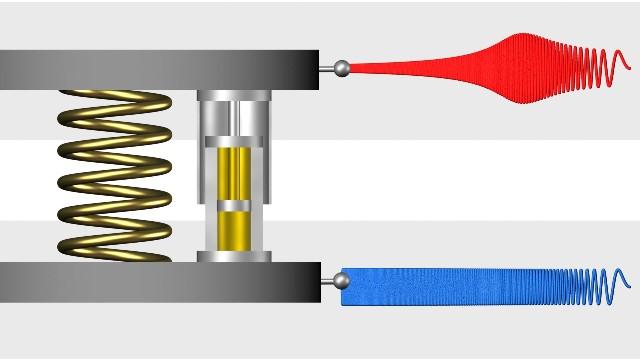
جزوه آموزشی درس ارتعاشات مکانیکی (Mechanical Vibration)، جزوه ای مفید و کاربردی از درس ارتعاشات مکانیکی است که توسط دکتر هاشمی به صورت دست نویس با کیفیت عالی تهیه شده است. این جزوه مشتمل بر 145 صفحه، با فرمت pdf، به زبان فارسی، همراه با ذکر نکات و فرمول های مهم و کاربردی گردآوری شده است.

جهت دانلود جزوه آموزشی درس ارتعاشات مکانیکی (Mechanical Vibration) بر لینک زیر کلیک نمایید:


جزوه آموزشی درس ارتعاشات مکانیکی (Mechanical Vibration)


www.BartarFile.ir بازدید : 417 سه شنبه 07 اردیبهشت 1395 نظرات (0)

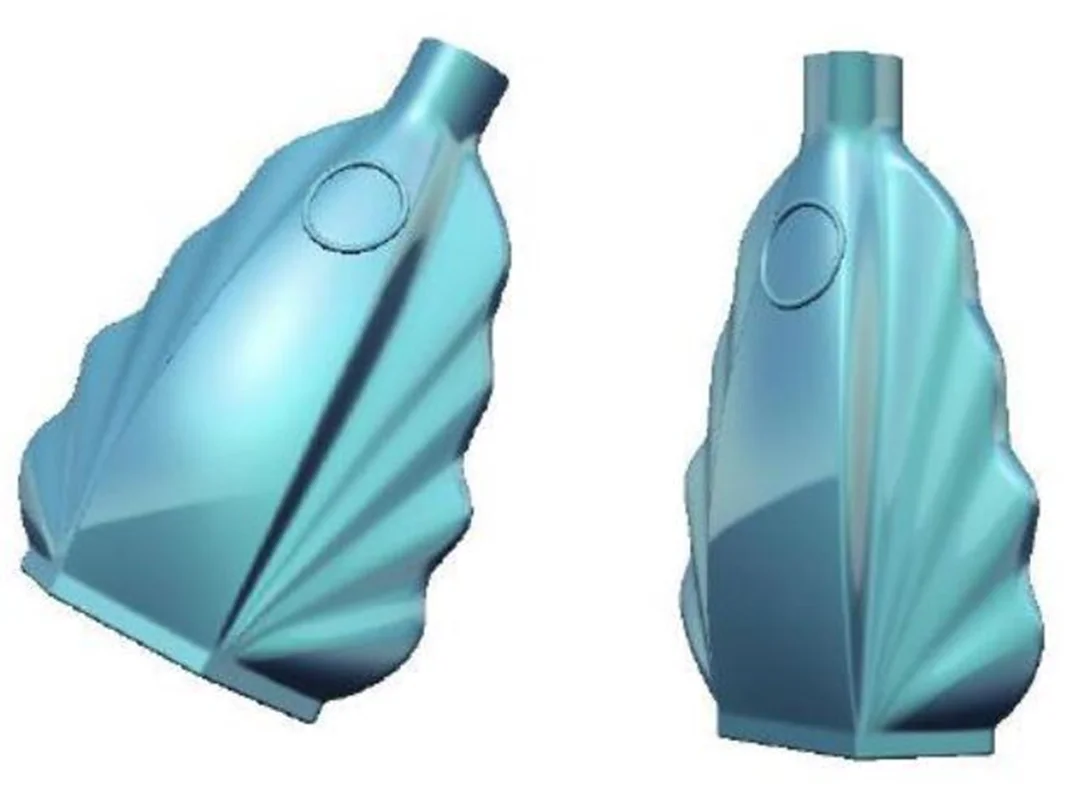
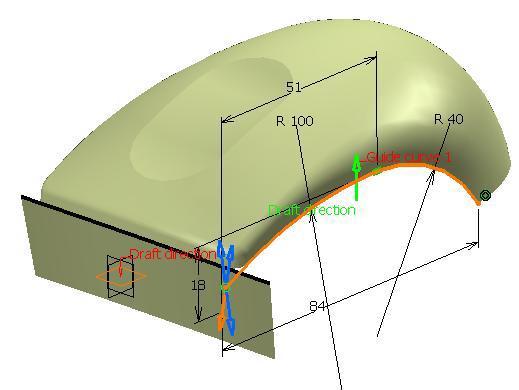
در این جزوه آموزشی، طراحی و مدلسازی شیشه عطر به صورت گام به گام با زبان انگلیسی روان (75 صفحه)، در محیط زیر به کاربر آموزش داده می شود:

* Generative Shape Design (محیط سطح سازی پیشرفته کتیا)

در این جزوه آموزشی، طراحی و مدلسازی شیشه عطر در 6 مرحله مطابق مراحل زیر انجام می شود:

Step 1: Import a 2D outline drawing into Catia

Step 2: Build 3D curves based on the imported drawing

Step 3: Build the “right wing” of the perfume bottle by Generative Shape Design

Step 4: Continue to build the remaining outer faces

Step 5: Close all the openings except the bottle mouth

Step 6: Apply a material texture

لازم به ذکر است که به همراه فایل pdf جزوه آموزشی، طرح دو بعدی شیشه عطر (با فرمت DXF) نیز جهت دانلود قرار داده شده است.

* توجه: کاربران نگران زبان انگلیسی جزوه نباشند. حتی کاربرانی که سر انگشتی زبان انگلیسی یاد دارند قادر خواهند بود از این جزوه بهره کافی را ببرند. لازم به ذکر است که آموزش طراحی و مدلسازی شیشه عطر (perfume bottle) در نرم افزار CATIA به صورت قدم به قدم (Step to Step) همراه با تصاویر واضح و رنگی می باشد.
جهت دانلود آموزش طراحی و مدلسازی شیشه عطر (perfume bottle) در محیط Generative Shape Design نرم افزار CATIA بر لینک زیر کلیک نمایید:

آموزش کتیا، طراحی و مدلسازی شیشه عطر (perfume bottle) در محیط Generative Shape Design نرم افزار CATIA
 

www.BartarFile.ir بازدید : 333 سه شنبه 07 اردیبهشت 1395 نظرات (0)

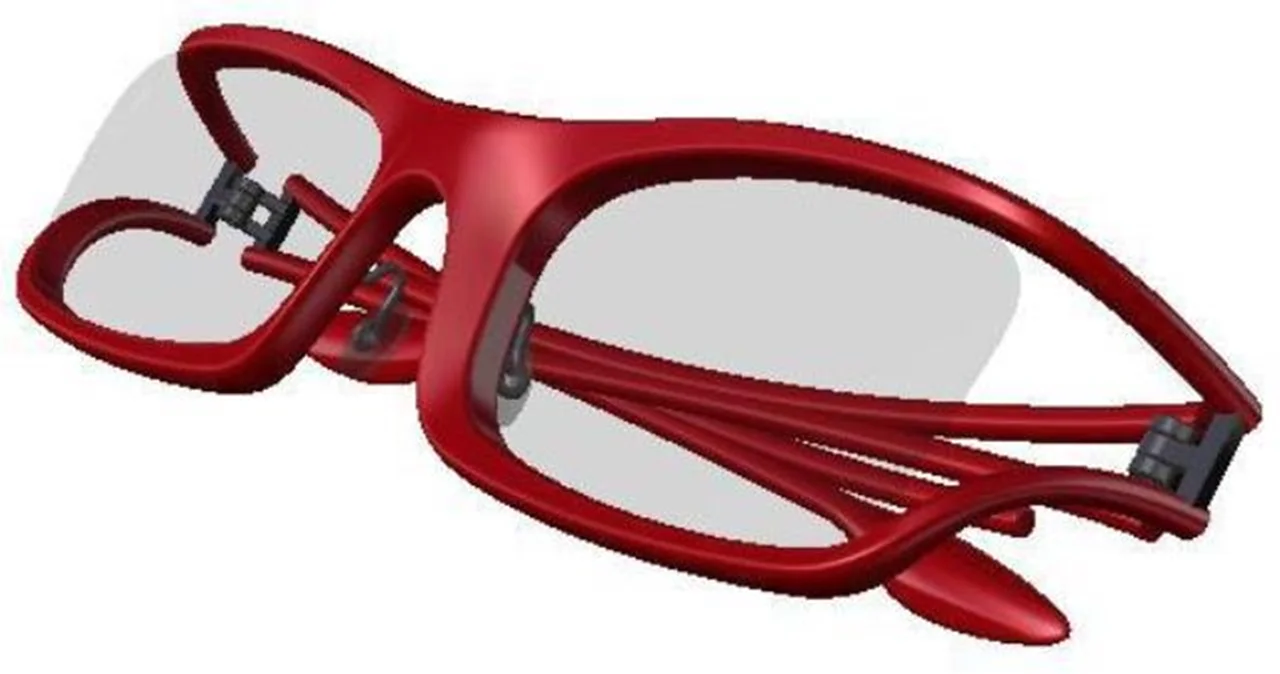
در این جزوه آموزشی، طراحی، مدلسازی و مونتاژ عینک به صورت گام به گام به زبان انگلیسی روان (71 صفحه)، در محیط های زیر به کاربر آموزش داده می شود:

* Generative Shape Design (محیط سطح سازی پیشرفته کتیا)

* FreeStyle Shaper (محیط طراحی سطوح و سیم های سه بعدی کتیا)

* Part Design (محیط طراحی قطعه کتیا)

* Assembly Design (محیط مونتاژ کتیا)

در این جزوه آموزشی، طراحی و مدلسازی عینک در 12 مرحله مطابق مراحل زیر انجام می شود:

Step 1: Create 2D Reference Lines - to control the overall size

Step 2: Build a rough wireframe model by 3D (freeform) curves

Step 3: Build a HALF surface model - on right hand side

Step 4: Do “curvature analysis” to check surface smoothness

Step 5: Do “connect check” to check tangency continuity

Step 6: Do “draft analysis” to check any undercut portion

Step 7: Convert the surfaces into a solid

Step 8: Build the parting surface

Step 9: Split the finished (master) model into separate parts

Step 10: Re-assemble the parts into a product

Step 11: Part Design in Assembly - Design in Context

Step 12: Capture/Render Images for marketing purposes

لازم به ذکر است که به همراه فایل pdf جزوه آموزشی، فایل سه بعدی نوز عینک (Nose) و با فرمت Stp نیز جهت دانلود قرار داده شده است.

* توجه: کاربران نگران زبان انگلیسی جزوه نباشند. حتی کاربرانی که سر انگشتی زبان انگلیسی یاد دارند قادر خواهند بود از این جزوه بهره کافی را ببرند. لازم به ذکر است که آموزش طراحی و مدلسازی عینک در محیط Generative Shape Design نرم افزار CATIA به صورت قدم به قدم (Step to Step) همراه با تصاویر واضح و رنگی می باشد.


جهت دانلود آموزش طراحی و مدلسازی شیشه عطر (perfume bottle) در محیط Generative Shape Design نرم افزار CATIA بر لینک زیر کلیک نمایید:

آموزش کتیا، طراحی و مدلسازی عینک (Glasses) در محیط Generative Shape Design نرم افزار CATIA
 

www.BartarFile.ir بازدید : 439 سه شنبه 07 اردیبهشت 1395 نظرات (0)

معمولا افرادی که می خواهند نرم افزارهای مهندسی مکانیک (اعم از نرم افزارهای طراحی CAD، نرم افزارهای آنالیز و مهندسی CAE و نرم افزارهای ماشینکاری CAM) را یاد بگیرند را می توان به سه گروه تقسیم نمود:

  • افرادی که تا به حال با هیچ نرم افزار مهندسی مکانیک کار نکرده اند. معمولا اولین سوالی که این افراد با آن مواجه هستند این است که چه نرم افزاری را بیاموزند. کدام نرم افزار دارای قابلیت بیشتر و پرکاربردتر است و یا اینکه کار کردن با کدام نرم افزار راحت تر است.
  • گروه دیگر افرادی هستند که با بعضی از نرم افزارهای مهندسی مکانیک تا حدی آشنا بودهولی این آشنایی بیشتر در حد آشنایی با دستورات بوده و تاکنون کاری را به صورت کامل و یا به عبارتی از صفر تا صد انجام نداده اند.
  • دسته سوم افرادی هستند که درگیر کارهایصنعتی و مهندسی بوده و نسبت به یک یا چند نرم افزار مهندسی مکانیک اشراف نسبتا خوبی دارند. این افراد معمولا دارای تجربیات خوبی در زمینه طراحی، آنالیز و ماشینکاری بوده و معمولا با سختی کمتری می توانند کار با دیگر نرم افزارهای مهندسی مکانیک را بیاموزند. هر چند که این دسته بیشتر ترجیح می دهند که کارشان را با همان نرم افزارهایی که با آن مشغول کارند انجام داده و از این شاخه به آن شاخه نپرند.

بسته به اینکه شما جز کدام یک از گروه های فوق باشید، بی شک مطالب مورد نیازتان متفاوت با گروه های دیگر خواهد بود. پس قدم اول این است که ابتدا مشخص کنید که به کدام گروه از گروه های فوق تعلق دارید.

اگر شما جز دسته اول باشید همیشه با این مشکل مواجه اید که کدام نرم افزار مهندسی مکانیک بهتر است. این موضوع می تواند وقت زیادی از شما را تلف نماید و اگر نتوانید زود به این سوال جواب دهید شاید همیشه مجبور باشید با نوعی شک و دودلی آموختن را شروع کنید و پس از مدت کوتاهی دلسرد شده و شروع به آموختن نرم افزار دیگری نمایید. جهت حل این مشکل لازم است در نظر داشته باشید که مهم نیست که شما چه نرم افزار مهندسی مکانیک را می آموزید. اصول حاکم بر همه نرم افزارهای مهندسی مکانیک یکسان است و از قوانین هندسی پیروی می کنند. به عنوان مثال اطلاعاتی که جهت ترسیم یک دایره نیاز دارید می تواند مختصات سه نقطه روی دایره، مختصات مرکز و اندازه شعاع، سه مماس بر دایره و... باشد و شما با هر نرم افزاری که کار کنید به این مشخصات نیاز دارید. تنها تفاوتی که وجود دارد مکان دستورها و محیط نرم افزار می باشد. بنابراین وقت خود را بیهوده هدر ندهید و با انتخاب یک نرم افزار کار را شروع نمایید.

در این جزوه آموزشی شما با 27 نرم افزار تخصصی مهندسی مکانیک (CAD/CAM/CAE) آشنا می شوید...

تحقیق معرفی و انتخاب نرم افزارهای پرکاربرد مهندسی مکانیک در ایران در 73 صفحه، با فرمت word، به زبان فارسی، همراه با ذکر مفاهیم و شناسایی نرم افزارهای مهندسی مکانیک، توسط نبی اله پلنگ سوار به ترتیب زیر گردآوری شده است:

1- نرم افزار انتخاب و سایز زنی شیر آلات خطوط آبرسانی (HVAC Valve sizing and Analysis)

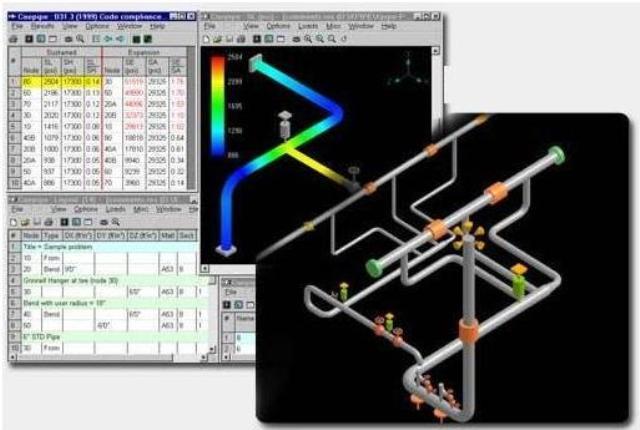
2- نرم افزار شبیه سازی و ترسیم سه بعدی سیستم لوله کشی (Caepipe 5.4)

3- نرم افزار محاسبه افت فشار در لوله ها (Pipe Pressure Loss Calculator)

4- نرم افزار پایپ سایز (محاسبه سایز لوله ها Pipe Size 9.0)

5- نرم افزار محاسبه بار های برودتی و حرارتی ساختمان های تجاری (CHVAC)

6- نرم افزار داکت سایز (Ductsize)

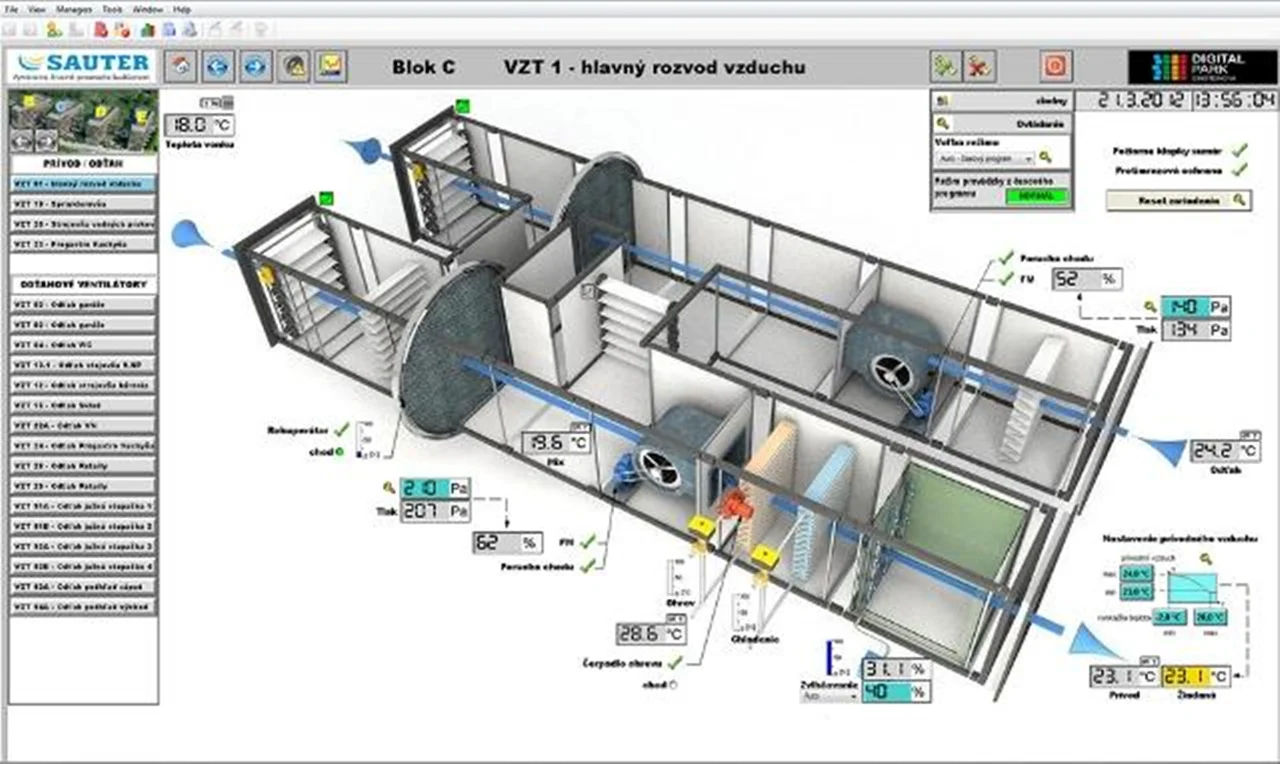
7- نرم افزار سایکرومتریک آنالایزر (ویژه هواساز Psychrometric Analyzer v6.8)

8- نرم افزار محاسبه و انتخاب هواساز و اگزوز فن (ساراول Cascades v1.1)

9- نرم افزار محاسبه بار حرارتی، برودتی و محاسبه کانال تهویه مطبوع (Rhvac)

10- نرم افزار محاسبه ضربه قوچ (Surge) در خطوط انتقال سیال (AFT Impulse v4.0.2012.10.09)

11- نرم افزار شبیه ساز مدارات فرمان، قدرت هیدرولیکی و پنیوماتیکی Festo Fluidsim 

12- نرم افزار طراحی سه بعدی پایپینگ (Rebis Auto Plant)

13- نرم افزار طراحی و مدل سازی تجهیزات کارخانه و تاسیسات نفت و گاز PDMS 

14- نرم افزار محاسباتی فورترن (Fortran)

15- نرم افزار مدلسازی جریان سیال (فلوئنت و گمبیت) Fluent & Gambit 

16- نرم افزار تحلیل آباکوس (ABAQUS)

17- نرم افزار تحلیل انسیس (ANSYS)

18- نرم افزار طراحی سالیدورکس (SolidWorks)

19- نرم افزار طراحی سه بعدی پایپینگ و تجهیزات کارخانه با سالید پلنت (Solid Plant)

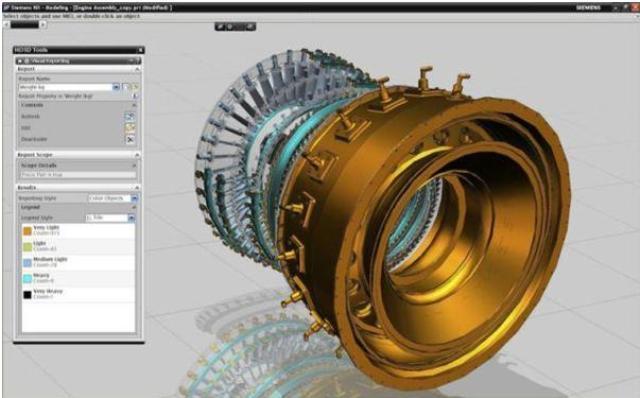
20- نرم افزار جامع طراحی، تحلیل و ماشینکاری ان ایکس (NX Unigraphics)

21- نرم افزار جامع طراحی، تحلیل و ماشینکاری پرواینجینیر (ProEngineer)

22- نرم افزار طراحی ماشین آلات و مکانیزم ها اینونتور (Autodesk Inventor)

23- نرم افزار طراحی مکانیکال دسکتاپ (Autodesk Mechanical Desktop)

24- نرم افزار جامع طراحی، آنالیز و ماشینکاری کتیا (CATIA)

25- نرم افزار تحلیل و شبیه سازی آدامس (ADAMS)

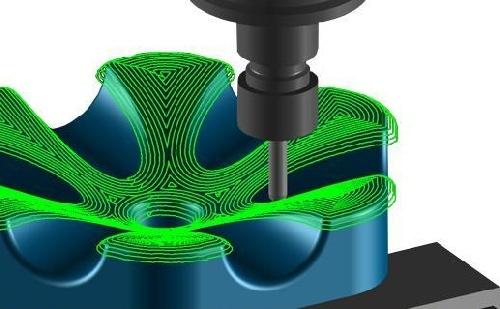
26- نرم افزار ماشینکاری پاورمیل (PowerMill)

27- نرم افزار ماشینکاری سرف کم (SurfCAM)

جهت دانلود معرفی و انتخاب نرم افزارهای پرکاربرد مهندسی مکانیک در ایران بر لینک زیر کلیک نمایید:


تحقیق با عنوان: معرفی و انتخاب نرم افزارهای پرکاربرد مهندسی مکانیک در ایران


www.BartarFile.ir بازدید : 365 سه شنبه 07 اردیبهشت 1395 نظرات (0)

مهندسین عزیز مکانیک با گرایش های سیالات، تاسیسات و تبدیل انرژی می توانند مجموعا 4 نرم افزار تخصصی تهویه مطبوع و گرمایش به ترتیب زیر را دانلود نمایند:

نرم افزار کریر 2009

Carrier 2009 HAP4.2

 نرم افزار کریر یکی از قدیمی ترین و در عین حال جامع ترین نرم افزارهای موجود جهت محاسبات بار سرمایی و گرمایی ساختمان ها با کاربرهای مختلف می باشد. این نرم افزار قدرتمند امکانات بسیار زیاد و کاربردی را در عین سادگی و کاربری آسان در اختیار مهندسان تاسیسات و مکانیک قرار می دهد. هم اکنون در بسیاری از نقاط جهان از این نرم افزار به عنوان مرجع محاسبات تاسیسات مکانیکی استفاده می گردد. در کشور ما ایران نیز این نرم افزار مورد تایید سازمان نظام مهندسی قرار گرفته و هم اکنون پروژه های تاسیساتی و طراحی های انجام گرفته توسط این نرم افزار مورد تایید قرار خواهد گرفت. نرم افزار کریر امکانات دیگری از جمله انتخاب تجهیزات را برای فضاهای تعریف شده با سیستم های مختلف در اختیار کاربران قرار می دهد که می تواند کمک بسیار بزرگی برای مهندسات طراح تاسیسات مکانیکی باشد. HAP4.2 یکی از بهترین و کامل ترین ورژن های Carrier بوده که بدون مشکل تحت تمای ویندوزها از جمله ویندوز xp و سون قابل نصب و فعال سازی می باشد.

........................................................................................................

نرم افزار طراحی و محاسبه کانال

Duct Calculations

HVAC Duct Calculations Analysis - FDuct

نرم افزار Duct Calculations یه نرم افزار بسیار مناسب جهت طراحی و محاسبه کانال های هوارسانی در پروزه های کوچک و متوسط می باشد. این نرم افزار با وجود حجم کم گزینه مناسبی جهت محاسبه و طراحی کانال های هواساز ، کولر آبی، داکت اسپیلیت ها و همچنین کانال های مربوط به سیستم اگزوز (اگزوز فن ها) می باشد. با دادن دو پارمتر حجم هوا و طول کانال در نرم افزار می توانید میزان افت فشار کلی کانال، میزان افت فشار در هر متر، سرعت هوا و... را به دست آورد و در طراحی و محاسبات کانال به سرعت و دقت بیشتری دست یافت. با Fduct می توان کانال هایی با نسبت های مختلف و همچنین با فرمت های متفاوت را طراحی کرد. به عنوان مثال کانال های چهار گوش، کانال های مدور، کانال های مستطیلی و ...

این نرم افزار از مجموعه نرم افزارهای Fridgetech Uk می باشد که با حجم کم و سرعت بالا از محبوبیت زیادی در بین طراحان تاسیسات مکانیکی تهویه مطبوع قرار گرفته است.

 برخی از ویژگی های نرم افزار Duct Calculations:

  • قابلیت دستیابی به قطر کانال با نسبت های مختلف R/D
  • محاسبه افت فشار استاتیکی کانال
  • امکان تبدیل واحد حجم هوای به سیستم های مختلف
  • امکان مقایسه پارمترهای مختلف برای کانال های مدور و چهارگوش
  • قابلیت محاسبه در دنوع مختلف Spiral و Flexible در کانال ها

.......................................................................................................

نرم افزار طراحی و محاسبه کویل های حرارتی و برودتی

Coil Setup

HVAC Coil Calculations Analysis - Coil Setup

نرم افزار کویل ستاپ Coil Setup نرم افزاری جهت انتخاب انواع کویل های سرمایش و گرمایشی با مصارف مختلف از جمله کویل های آب سرد، کویل های آب گرم، کویل های بخار، کویل کندانسور سیستم های سرمایشی و همچنین سیستم های تهویه می باشد.  این نرم افزار در عین سادگی از قدرت بالای جهت محاسبه و انتخاب کویل ها برخوردار بوده و کمک بسیار خوبی برای مهندسان تاسیسات جهت یک طراحی ایده آل می باشد. Coil Setup دارای 5 تب جداگانه می باشد که هر کدام مختص یک دسته از کویل قرار داده شده است. در ذیل جهت اطلاع بیشتر شما عزیزان توضیحات مختصری از این بخش ها ارائه می نماییم:

Heating Coil - Liquids

در این بخش شما میتوانید با وارد کردن اطلاعاتی از جمله طول، عرض، ارتفاع، تعداد تیوب ها، تعداد خطوط افقی، فاصله بین لوله ها، سختی فین ها، ضریب میاب بر، نوع سیال جریانی در مبدل و همچنین اطلاعاتی از قبیل فشار هوا، دمای نقطه شبنم، دمای خشک، سطح مقطع کویل و ... اطلاعات کاملی در پنچره کویل آنلالیز مشاهده کنید. در پنچره کویل آنالایزر اطلاعات دسته بندی شده و بسیار جامعی در اختیار شما قرار می گیرد که می توانید جهت انتخاب کویل ها برای مبدل های حرارتی آب استفاده نمایید. انتخاب یک Heat Exchanger و با همان مبدل حرارتی یکی از پارمترهای مهم در انتخاب تجهیزات موتورخانه های بخار می باشد که به کمک این نرم افزار می توانید از صحت انتخاب خود اطمینان حاصل نمایید.

Heating Coil - steam

این بخش جهت انتخاب کویل های سازگار برای مبدل های بخار کاربرد دارد. نحوه کارکرد این بخش نیز مانند قسمت قبلی بوده با این تفاوت که پارمترهایی جهت وارد کردن فشار بخار جریانی و همچنین فاکتور میزان تبخیر آن در این بخش گنجانده شده است.

Refrigerant Condenser

این بخش همانطور که از نامش پیداست جهت انتخاب کندانسور سیستم های سرمایش به کار برده می شود. در این بخش پارمترهایی نسبت به دیگر بخش ها اضافه شده است که از جمله آن می توان به نوع گاز جریانی در سیستم سرمایش، دمای مورد نیاز خروجی گاز  و ... می باشد.

Cooling Coil - Refrigrants

این بخش جهت محاسبه کویل های خنک کننده سیستم های سرمایش کارایی دارد. این بخش مانند بخش قبلی است با این تفاوت که دو گزینه جهت وارد کردن دمای سوپر هیت و دمای خنک کنندگی دارا می باشد.

Cooling Coil - Liquids

بخش آخر متعلق به انتخاب کویل های سرمایش و خنک کننده با سیال می باشد. در این بخش گزینه های متعددی از جمله دمای مایع عبوری، دمای مورد نیاز خنک کنندگی و فاکتورهای مختلف دیگری وجود دارد که جهت انتخاب یک کویل مناسب کمک شایانی به شما خواهد کرد. توجه داشته باشید با انتخاب منوی فایل و انتخاب گزینه سیو می توانید پروژه خود را ذخیره و در هر زمان مجدد از آن استفاده نمایید.

.......................................................................................................

نرم افزار طراحی مک کویی

Mcquay

Design Tools HVAC MCQUAY

کمپانی مک کویی یکی از بزرگترین تولید کنندگان تجهیزات تهویه مطبوع در جهان می باشد. این مجموعه قدرتمند در زمینه طراحی و انتخاب تجهیزات نیز یکی از شرکت های پیشرو بوده و مجموعه نرم افزاریی بسیار کاربردی را تحت عنوان design tools MCQUAY ارائه نموده است. این مجموعه شامل سه نرم افزار قدرتمند و کاربردی داکت سایزر (Duct Sizer)، پایپ سایزر (Pipe Sizer) و سایکرومتریک چارت (Psychrom) می باشد مورد توجه بسیاری از طراحان تاسیسات مکانیکی قرار گرفته و به جرات می توان گفت که کمتر طراحی است که در طراحی های خود از این مجموعه نرم افزاری قدرتمند، کاربردی و ساده استفاده ننماید.

برخی از ویژگی ها و قابلیت های مجموعه نرم افزارهای مک کویی MCQUAY

داکت سایزر (Duct Sizer) طراحی و محاسبه سایز کانال

به کمک این نرم افزار قدرتمند می توانید به راحتی سایز کانال های تهویه را بدست اورید. با وارد کردن CFM مورد نیاز عبوری در کانال و همچنین افت فشار کانال با توجه به نوع کانال انتخابی نرم افزار میزان حجم هوا را برای شما محاسبه می نماید. سپس با وارد کردن طول کانال مورد نیاز، عرض کانال برای شما نمایش داده می شود. قابل ذکر است این نرم افزار برای چک کردن سایز کانال هایی که از طریق جداول محاسباتی بدست امده بسیار مفید و سریع می باشد. ضمن این که ابعاد کانال را با تقریب نسبتا بالایی به شما عرضه می کند. این نرم افزار قدرتمند را به تمامی مهندسان تاسیسات که در زمینه طراحی و انتخاب کانال توزیع هوای تهویه از طریق هواسازها، ایر واشرها، کولر های آبی و یا کانال های اگزاسست فعالیت دارند پیشنهاد می کنیم.

پایپ سایزر(Pipe Sizer) طراحی و محاسبه سایز لوله ها انتقال سیا

این نرم افزار بسیار ساده بوده و با وارد کردن اطلاعات مختصری از از جمله قطر لوله و یا GPM مورد نیاز کلیه اطلاعات مورد نیاز را به شما ارائه می دهد. این نرم افزار همچنین دارای دو منوی کشویی برای انتخاب جنس لوله و دمای سیال عبوری از داخل لوله می باشد. به کمک این نرم افزار می توانید اطلاعات زیادی از جمله ضخامت مورد نیاز لوله ها، وزن لوله، وزن سیال عبوری، چگالی سیال، دبی عبوری، افت فشار و بسیاری از پارامترهای دیگر را بدست آورد.

سایکرومتریک چارت(Psychrom)

سایکرومتریک یکی از چارت های بسیار پرکاربرد در زمینه اصول تبرید می باشد. این چارت نقش بسیار مهمی در زمینه انتخاب هواسازها و سیستم های تهویه در طراحی بازی می کند. به کمک این نرم افزار می توانید علاوه بر دقت بالا، بسیاری از محاسبات را فاکتور گرفته و به سرعت به عدد مورد نظر خود برسید.

.......................................................................................................

راهنمای نصب کلیه نرم افزارها:

فایل دانلود شده را از حالت فشرده خارج کرده و سپس بر روی آیکون Setup کلیک نمایید تا نرم افزار نصب گردد. پس از نصب می توانید بدون محدودیت از نرم افزار استفاده نمایید...

جهت دانلود مجموعه نرم افزارهای تخصصی تهویه مطبوع و گرمایش مهندسی تاسیسات (2) که شامل 4 نرم افزار تخصصی بر لینک زیر کلیک نمایید:


دانلود مجموعه نرم افزارهای تخصصی تهویه مطبوع و گرمایش مهندسی تاسیسات (2)


www.BartarFile.ir بازدید : 455 سه شنبه 07 اردیبهشت 1395 نظرات (0)

در این جزوه آموزشی، طراحی و مدلسازی موس کامپیوتر بطور کامل و به صورت گام به گام در دو بخش به زبان فارسی (152 صفحه)، در محیط های زیر به کاربر آموزش داده می شود:

* Generative Shape Design (محیط سطح سازی پیشرفته کتیا)

* Part Design (محیط طراحی قطعه کتیا)

* Assembly Design (محیط مونتاژ کتیا)

در بخش دو این جزوه آموزشی، طراحی و مدلسازی موس کامپیوتر در 11 مرحله مطابق مراحل زیر انجام می شود:

Step 1: Import 2D outline drawing into Catia

Step 2: Build 3D curves based on the imported drawing

Step 3: Build the upper surfaces of the mouse - by Generative Shape Design

Step 4: Do the draft analysis to search any undercut portion on the upper surfaces

Step 5: Adjust the curvature of the problem surface manually

Step 6: Build the lower surfaces of the mouse

Step 7: Convert the surfaces into a solid

Step 8: Build the parting surfaces based on the imported drawing

Step 9: Create components from the finished model

Step 10: Re-assemble the components into a product

Step 11: Modify the outlook of the master model and then get all components updated automatically

* توجه: لازم به ذکر است که علاوه بر فایل pdf جزوه آموزشی بالا، ویدئو آموزش طراحی و مدلسازی موس (به صورت قدم به قدم و در 18 دقیقه)، همچنین فایل سه بعدی موس (Mouse) و با فرمت Stp و طرح دو بعدی موس کامپیوتر (با فرمت DXF) نیز جهت دانلود قرار داده شده است.


جهت دانلود ویدئو و جزوه آموزشی طراحی و مدلسازی موس کامپیوتر (Computer Mouse) در محیط Generative Shape Design نرم افزار CATIA بر لینک زیر کلیک نمایید:
آموزش کتیا، طراحی و مدلسازی موس کامپیوتر (Computer Mouse) در محیط Generative Shape Design نرم افزار CATIA
 

www.BartarFile.ir بازدید : 451 دوشنبه 06 اردیبهشت 1395 نظرات (0)

مواد مركب (Composite) كه در صنعت آن را با نام كامپوزيت نيز مي شناسيم از دو يا چند ماده مختلف تشكيل مي شوند كه براي ايجاد خواص متفاوتي و گاه بهتر از مواد تشكيل دهنده آن به كار گرفته مي شوند. مواد مركب معمول داراي ماده پليمري با پايه رزين مي باشند كه مواد اليافي تقويت كننده در داخل آن پراكنده شده اند. عواملي كه در مواد مركب يا كامپوزيت ها در اختيار طراح مي باشند و با تغيير آنها مي توان بسته به  موارد استفاده به خواص متفاوتي دست يافت شامل نوع رزين پايه، نوع الياف تقويت كننده، مقدار الياف موجود در ماده مركب، جهت الياف، تعداد لايه هاي به كار رفته، ضخامت كلي، جهت لايه ها نسبت به يكديگر و تركيب دو يا چند ماده مركب يا مواد مركب ديگر در ساختمان ماده مركب مي باشد. مواد مركب در مقايسه با فلزات و پلاستيك هاي بدون الياف تقويت كننده، به ويژه درمواردي كه نياز به وزن كم مي باشد، مزاياي چندي دارند. بر اساس دو پارامتر مقاومت و سفتي، مي توان موا د مركبي را انتخاب كرد كه طرح هاي حاصل از آن سبك تر از طرح هاي مربوط به فلزات و پلاستيك ها باشد. از اين روست كه از اين مواد براي ساخت بدنه اتومبيل ها، ساخت بدنه انواع ادوات نظامي مثل بدنه هليكوپتر، هواپيماهاي سبك، شكل به عنوان قسمت هاي محكم كننده سازه هاي T بدنه قايق ها، توليد ميله ها، لوله هاي جدار نازك، اجزاي هواپيما، مخازن تحت فشار، پوسته موتورهاي راكت، پوسته وسايل اندازه گيري و ظروف داراي شكل هاي نامتقارن به كار مي رود.

به نظر مي رسد آنچه كه لزوم وجود نرم افزاري براي طراحي كامپوزيت ها را ضروري مي سازد تفاوت بين طرح هاي فلزي و مواد مركب است. زيرا فلزات نوعاً همگن و با خواص مقاومت و سفتي ايزوتروپيك فرض مي شوند در حالي كه مواد مركب اساسا اينگونه نيستند. حضور لايه هاي الياف كه جهت قرار گيري آنها در هر لايه نسبت به لايه ديگر براي دستيابي به خواص مورد نظر متفاوت است، محاسبات مربوط به خصوصيات مكانيكي كامپوزيت ها را پيچيده مي سازد. اين تركيب پيچيده اهميت وجود نرم افزار پارامتريكي كه بتواند پارامترهاي موثر در طراحي مواد مركب را براي رسيدن به تركيب و طرح بهينه در حداقل زمان تغيير دهد مشخص مي كند.

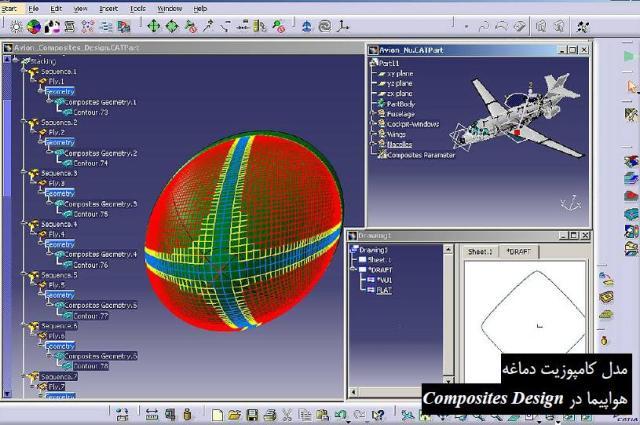
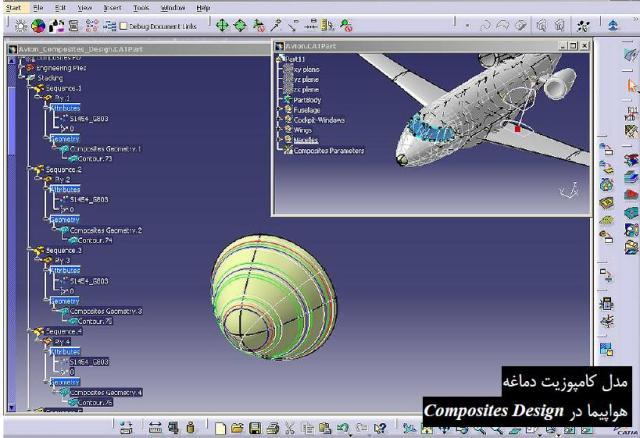
ناحيه هاي يك صفحه كامپوزيتي طراحي شده در محیط Composites Design

نرم افزار CATIA V5 در محیط Composites Design اين سرويس را در اختيار طراحان صنايع نظامي تا صنايع اتومبيل سازي قرار مي دهد. نه تنها مي توان مواد مركب را طراحي كرد بلكه طراح مي تواند طرح را در محيط هاي كاري تحليل مدل هاي كامپوزيتي با استفاده از روش اجزاء محدود (Finite Elements Method) تحليل نماید و زمان طراحي را براي رسيدن به طرح مناسب كاهش دهد. محیط Composites Design داراي ابزاري براي محاسبه مركز ثقل، وزن، مساحت و هزينه ساخت طرح كامپوزيت مي باشد. مدل هاي صلب ساخته شده در محیط Part Design يا ساير نرم افزارهاي CAD را مي توان وارد محیط Composites Design نمود و آن را به يك مدل كامپوزيت شامل صفحات و الياف متعدد تبديل نمود...

آموزش طراحی کامپوزیت ها (Composites Design) در نرم افزار CATIA، یکی از کتاب های مرجع و کاربردی در زمینه آموزش طراحی اجسام و مواد کامپوزیت در نرم افزار کتیا می باشد و کلیه دستورات محیط Composites Design نرم افزار کتیا در این کتاب به طور کامل شرح داده شده است. این کتاب مشتمل بر 191 صفحه، به زبان انگلیسی روان، تایپ شده، به همراه تصاویر رنگی، با فرمت PDF، به ترتیب زیر گردآوری شده است:

Getting Started

Entering the Composites Design Workbench
Defining the Composites Parameters

User Tasks

Creating Preliminary Design
Defining a Zones Group
Defining a Zone
Defining a Transition Zone
Running the Connection Generator
Defining a Transition Zone
Creating an ITP
Creating a Solid From Zones
Importing
Importing a Laminate
Creating Plies
Creating a Stack-up File From Zones
Defining a Plies Group
Creating Plies From Zones
Creating Plies Manually
Applying a Symmetry to Plies
Creating a Core
Creating a Stack-Up File From Plies
Creating a Limit Contour
Creating a 3D Multi-Splice for Plies
Exploding Plies
Analyzing
Launching the Numerical Analysis
Creating a Core Sampling
Creating Manufacturing Process
Creating a Manufacturing Document
Swapping the Skin
Defining the EOP
Defining the EEOP
Defining the MEOP
Defining the Material Excess
Analyzing the Producibility
Flattening
Exporting Data
Exporting Ply Data
Removing Ply Shells
Interoperability With Wireframe
Creating Points
Creating Lines
Creating Planes
Creating Circles
Interoperability With Generative Shape Design
Joining Surfaces or Curves
Interoperability With Drafting

Composites Interoperability

Optimal CATIA PLM Usability for Composites Design
Workbench Description

Menu Bar
Parameters Toolbar
Preliminary Design Toolbar
Import Laminate Toolbar
Plies Toolbar
Analysis Toolbar
Manufacturing Toolbar
Data Export Toolbar
Wireframe Toolbar
GSD Toolbar
Specification Tree

Glossary
Index

* توجه: کاربران نگران زبان انگلیسی کتاب نباشند. حتی کاربرانی که سر انگشتی زبان انگلیسی یاد دارند قادر خواهند بود از این کتاب بهره کافی را ببرند. لازم به ذکر است که آموزش طراحی کامپوزیت ها (Composites Design) در نرم افزار CATIA در این کتاب به صورت قدم به قدم (Step to Step) همراه با تصاویر واضح و رنگی می باشد.
جهت دانلود آموزش طراحی کامپوزیت ها (Composites Design) در نرم افزار CATIA بر لینک زیر کلیک نمایید:

آموزش کتیا، طراحی کامپوزیت ها (Composites Design) در نرم افزار CATIA
 

www.BartarFile.ir بازدید : 421 دوشنبه 06 اردیبهشت 1395 نظرات (0)

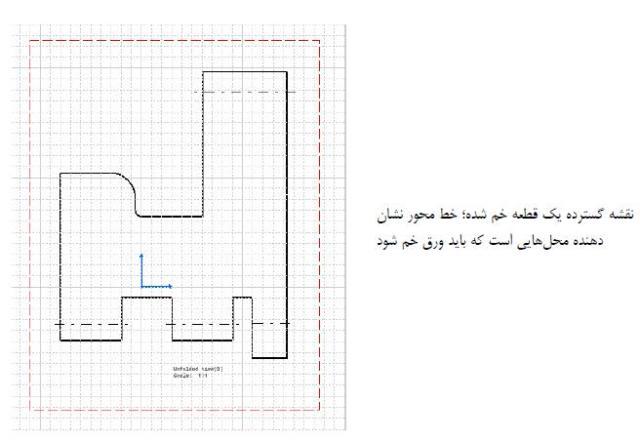
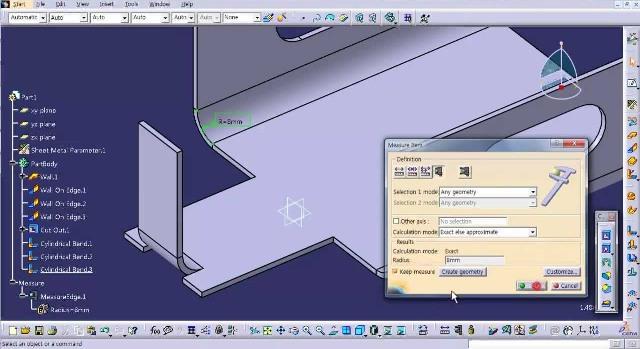
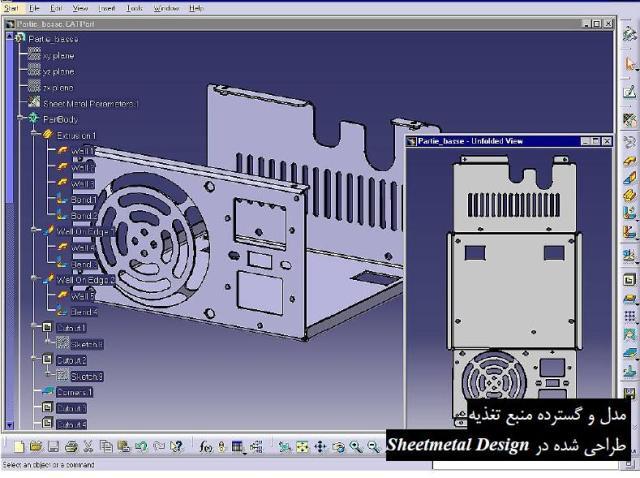
روش خمکاری (Bending) يكي از پركاربردترين روش هاي ساخت قطعات مي باشد. اغلب بر روي اين قطعات فرم هاي استانداردي با منظورهاي متفاوت ايجاد شده است. مثال ساده اين نوع قطعات كيس دستگاه رايانه است. اين بار كه آن را براي تعويض سخت افزار باز مي كنيد با دقت بيشتري ساختار قاب آن را بررسي كنيد. براي مدل كردن اين نوع قطعات بايد از امكانات محیط Sheet Metal Design و Generative Sheet Metal Design نرم افزار کتیا بهره جست. با توجه به اينكه فرآيند ساخت اين نوع قطعات با قطعاتي كه در محیط Part Design ساخته مي شوند متفاوت است محيط های كاري جداگانه اي براي آن در نظر گرفته شده است. آنچه كه وجود Sheet Metal Design و Generative Sheet Metal Design را مهم مي سازد تمايل طراح به مشاهده طرح گسترده قطعه در هنگام مدل كردن آنها مي باشد. يك قطعه و ابعاد 50 در 50 ميلي متر و شعاع خم 3 ميلي متر را در نظر بگيريد. شما به عنوان سازنده بايد ماده لازم براي ساخت اين قطعه را از يك تسمه فولادي استاندارد از محل مناسب برش دهيد و از محل مناسب خم كنيد. اگر به هندبوك هاي مهندسي مكانيك مراجعه كنيد روابطي با ضرايب مشخص در آن ها آمده است تا توسط آن ها طول گسترده ورق محاسبه شود. شايد اين محاسبات براي قطعه ساده اين مثال امكان پذير باشد ولي در مورد قطعه اي پيچيده به سختي ممكن است و شايد هم امكان ناپذير باشد. در طراحي قطعه هر دو نماي گسترده و قطعه اصلي در كنار هم قابل مشاهده است تا از ايجاد طرح هاي غير منطقي جلوگيري شود. به عنوان مثال ممكن است هم پوشاني (Overlap) دو قسمت از ورق در بررسي گسترده يك قطعه خمكاري شده مشخص شود. مطمئناً نمي توان تكه اي از ورق را براي ساخت چنين قطعه اي از آن جدا كرد. محیط های Sheet Metal Design و Generative Sheet Metal Design سرويسي ارائه مي دهد كه مي تواند اين هم پوشاني و برخوردها را در مدل اصلي و گسترده شناسايي كند. زماني كه از اين نوع قطعات و گسترده آنها نقشه تهيه مي شود محل هاي خم (Bend Axis) بر روی شكل گسترده ورق در نقشه به صورت خودكار مشخص مي شود. حتي با تهيه خروجي با قالب DXF می توان نقشه گسترده ورق را در نرم افزارهاي نقشه كشي دو بعدي مانند AutoCAD باز کرد.

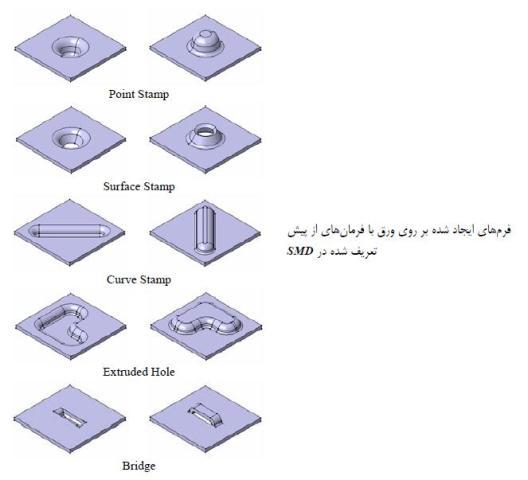
در محیط Sheet Metal Design و Generative Sheet Metal Design مي توان انواع فرم ها را بر روي ورق ايجاد كرد. نكته جالب اين است كه براي ايجاد اين فرم ها هيچ محدوديتي وجود ندارد زيرا مي توان با ساخت فرم هاي دلخواه و انتقال آن به اين محيط كاري فرم مورد نظر را با ايجاد يك مجموعه سنبه و ماتريس بر روي ورق منتقل كرد؛ يا با استفاده از ابزار ايجاد شده توسط كاربر، فرم ها و برش هايي را به طور هم زمان بر روي ورق ايجاد كرد.


در دو انتهاي محل خم شدن ورق در جايي كه دو خم به هم مي رسند شكاف هايي براي جلوگيري از چروكيدگي يا پاره شدن ورق در محل خم شدن ورق ايجاد مي شود (Relief). در محیط Sheet Metal Design و Generative Sheet Metal Design انواع شكاف هاي از پيش تعريف شده به دو سوي يك خم افزوده مي شود...

آموزش طراحی ورقکاری در محیط های Sheet Metal Design و Generative Sheet Metal Design نرم افزار CATIA، یکی از کتاب های مرجع و کاربردی در زمینه آموزش طراحی اجسام ورق و ورقکاری در نرم افزار کتیا می باشد و کلیه دستورات محیط های Sheet Metal Design و Generative Sheet Metal Design نرم افزار کتیا در این دو کتاب به طور کامل شرح داده شده است. این کتاب ها مشتمل بر 405 صفحه، به زبان انگلیسی روان، تایپ شده، به همراه تصاویر رنگی، با فرمت PDF، به ترتیب زیر گردآوری شده است:

Getting Started

Entering the Workbench
Defining the Sheet Metal Parameters
Creating the First Wall
Creating the Side Walls
Creating a Cutout
Extracting Drawings from the Sheet Metal Part

User Tasks

Managing the Default Parameters
Editing the Sheet and Tool Parameters
Modifying the Bend Extremities
Computing the Bend Allowance
Recognizing Walls From an Existing Part
Creating Walls
Creating Walls from a Sketch
Creating Tangent Walls
Creating Walls From An Edge
Creating Bends on Walls
Manually Creating Bends from Walls
Creating Conical Bends
Creating Bends From a Line
Creating Local Fold and Unfold of Bends
Checking Overlapping
Creating Extrusions
Extruding
Creating Rolled Walls
Creating Swept Walls
Creating a Flange
Creating a Hem
Creating a Tear Drop
Creating a User Flange
Aggregating Bodies
Creating a Hopper
Unfolding
Folded/Unfolded View Access
Concurrent Access
Creating a Hole
Creating a Cutout
Stamping
Creating Standard Stamping Features
Creating a Flanged Hole
Creating a Bead
Creating a Circular Stamp
Creating a Surface Stamp
Creating a Bridge
Creating a Flanged Cutout
Creating a Stiffening Rib
Creating a Curve Stamp
Creating a Louver
Recognizing Stamping Features
Creating User-Defined Stamping Features
Creating a Punch with a Die
Creating a Punch with Opening Faces
Editing User-Defined Stamps
Patterning
Creating Rectangular Patterns
Creating Circular Patterns
Creating User-Defined Patterns
Mirroring
Creating a Local Corner Relief
Creating Corners
Creating Chamfers
Mapping Elements
Interoperability with Wireframe
Creating Points
Creating Lines
Creating Planes
Integration with Other Workbenches
Integration With Part Design
Integration With Weld Design
Integration with Generative Drafting
Defining Generative View Styles
Producing Drawings with Generative View Styles
Designing in Context
Modifying the Design
Managing PowerCopies
Creating PowerCopies Features
Instantiating PowerCopies Features
Saving PowerCopies Features
Browsing the Sheet Metal Catalog
Looking For Sheet Metal Features
Saving As DXF

Workbench Description

Menu Bar
Generative Sheetmetal Toolbar
Constraints Toolbar
Reference Elements Toolbar
Specification Tree
Customizing
Customizing settings
Customizing Standard Files

Glossary
Index

* توجه: کاربران نگران زبان انگلیسی کتاب نباشند. حتی کاربرانی که سر انگشتی زبان انگلیسی یاد دارند قادر خواهند بود از این کتاب بهره کافی را ببرند. لازم به ذکر است که آموزش طراحی ورقکاری در محیط های Sheet Metal Design و Generative Sheet Metal Design نرم افزار CATIA در این کتاب به صورت قدم به قدم (Step to Step) همراه با تصاویر واضح و رنگی می باشد.

جهت دانلود آموزش طراحی ورقکاری در محیط های Sheet Metal Design و Generative Sheet Metal Design نرم افزار CATIA بر لینک زیر کلیک نمایید:


آموزش کتیا، طراحی ورقکاری در محیط های Sheet Metal Design و Generative Sheet Metal Design نرم افزار CATIA


www.BartarFile.ir بازدید : 381 دوشنبه 06 اردیبهشت 1395 نظرات (0)

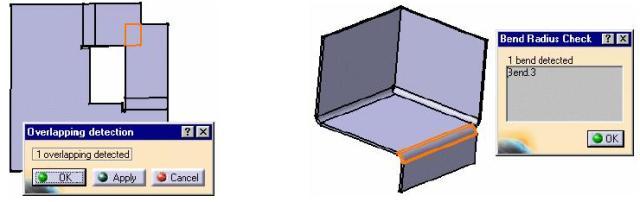
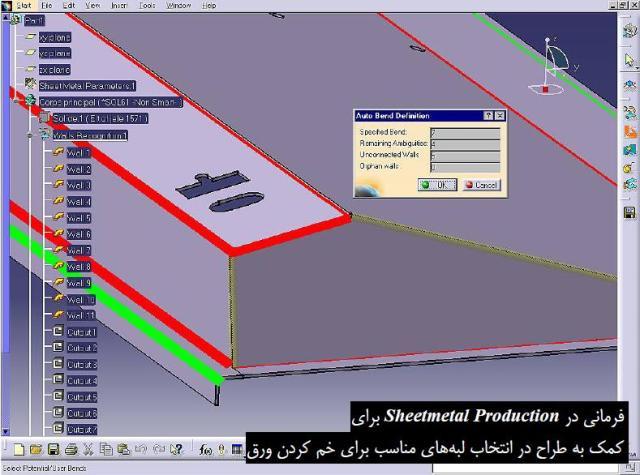
در محیط Sheet metal Production نرم افزار کتیا، قطعه مدل شده در محیط Generative Sheet Metal Design از نظر قابليت ساخت (Manufacturing) مورد بررسي قرار مي گيرد. تحلیل Self Overlapping Checking System از اين دسته بررسي ها براي يافتن ناحيه هاي داراي هم پوشاني مي باشد. تركيب قابليت هاي محیط Sheet metal Production و Generative Sheet Metal Design تمامي مراحل طراحي تا توليد اين نوع قطعات را پوشش مي دهد. براي خم كردن ورق هايي با ضخامت و جنس هاي متفاوت حداقلي براي شعاع داخلي وجود دارد كه در صورت خم شدن ورق با شعاعي كمتر از آن، ورق به علت تنش هاي وارده به ناحيه خارجي خم ممكن است دچار شكست شود. با تكيه بر اين تئوري و تهيه جدولي از ورق هاي استاندارد و مشخص كردن حداقل شعاع خم براي هر كدام از آنها از ايجاد اين عيب در ساخت قطعات جلوگيري مي شود. محیط Sheet metal Production ابزاري دارد كه پس از پايان طراحي قطعه در محیط Generative Sheet Metal Design مي توان خم هاي موجود در قطعه را با اين جداول استاندارد مقايسه كرد تا هرگونه مغايرت در خصوص عدم رعايت حداقل شعاع داخلي خم به طراح گزارش داده شود.

بازبيني شعاع خم؛ تشخيص عدم تطابق شعاع خم با استاندارد ورق - تشخيص يك همپوشاني در گسترده قطعه

آموزش ساخت قطعات ورق در محیط Sheet metal Production نرم افزار CATIA، یکی از کتاب های مرجع و کاربردی در زمینه آموزش بررسی و نحوه ساخت قطعات ورق در نرم افزار کتیا می باشد و کلیه دستورات محیط Sheet Metal Production نرم افزار کتیا در این کتاب به طور کامل شرح داده شده است. این کتاب مشتمل بر 44 صفحه، به زبان انگلیسی روان، تایپ شده، به همراه تصاویر رنگی، با فرمت PDF، به ترتیب زیر گردآوری شده است:

Getting Started

Entering The Workbench
Recognizing Walls
Using the Bending Wizard
Unfolding the Part
Checking Overlapping
Saving As DXF

User Tasks

Recognizing Walls
Using the Bending Wizard
Checking Features
Checking Overlapping
Checking Bend Radius
Checking Feature Fold/Unfold Visibility
Unfolding
Saving As DXF

Workbench Description

Menu Bar
Tool Bars
Specification Tree

Glossary
Index

* توجه: کاربران نگران زبان انگلیسی کتاب نباشند. حتی کاربرانی که سر انگشتی زبان انگلیسی یاد دارند قادر خواهند بود از این کتاب بهره کافی را ببرند. لازم به ذکر است که آموزش ساخت قطعات ورق در محیط Sheet metal Production نرم افزار CATIA در این کتاب به صورت پله پله (Step to Step) همراه با تصاویر واضح و رنگی می باشد.

جهت دانلود آموزش ساخت قطعات ورق در محیط Sheet metal Production نرم افزار CATIA بر لینک زیر کلیک نمایید:


آموزش کتیا، ساخت قطعات ورق در محیط Sheet Metal Production نرم افزار CATIA


www.BartarFile.ir بازدید : 401 دوشنبه 06 اردیبهشت 1395 نظرات (0)

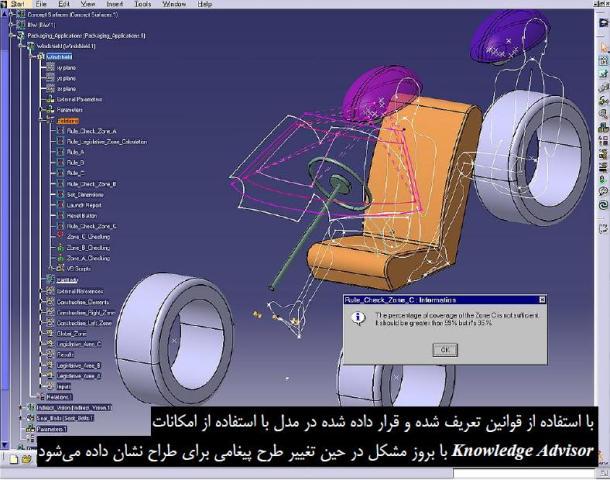
محیط Knowledge Advisor نرم افزار کتیا، به مهندسين طراح اجازه مي دهد تا دانش تجربي خود را در داخل طرح هايشان قرار دهند. كاربران با استفاده از ابزارهايي مانند:

Formula: يك وابستگي است كه قيدي را بر روي پارامتري اعمال مي كند. گزاره اي است تك خطي كه در طرف چپ آن پارامتر مقيد شده و در طرف راست آن پارامترهاي متغير قرار دارند.

Rule: مجموعه اي از دستورالعمل ها كه عموماً به صورت گزاره هاي شرطي چند خطي مي باشند و از طريق آن رابطه بين پارامترها كنترل مي شود. نتيجه Rule مي تواند اختصاص مقدار به پارامتر، نمايش پنجره اطلاعات، اجراي يك Macro يا تغيير نقاط، منحني ها و سطوح براي ايجاد تغييرات توپولوژيكي خودكار باشد.

Reaction: نسبت به پيامدهاي انجام يك فعل، بر روي موضوع مشخص عكس العمل نشان مي دهد. به عبارت بهتر Reaction نسبت به وقايع از خود عكس العمل نشان مي دهد. Reaction مشابه Rule است اما مزاياي بيشتري دارد.

Check: مجموعه اي از گزاره هايي كه براي آگاهي طراح از برآورده يا عدم برآورده شدن وضعيتي معين در نظر گرفته شده است.

دانش خود را به طرح ها انتقال مي دهند و آن را به صورت كاربردي در مي آورند تا در دسترس باشد. محیط Knowledge Advisor با بررسي طرح و استفاده از Rule به كاربران در تصميم گيري بهتر و دستيابي به طرح هاي بهينه و بدون خطا كمك مي كند. ابزار اين محيط كاري به همراه ديگر محيط هاي كاري CATIA V5 براي حمايت هوشمند محصولات از طراحي تا فرآيند ساخت و توليد استفاده مي شود. همچنين با استفاده از اين امكانات، اجزاي محصول براي بكارگيري در طراحي محصولات جديد "هوشمند" مي شود. طراح مي تواند با استفاده از ابزار What if تاثير تغيير يك يا چند پارامتر را بر روي طرح بررسي كند. مثلا بررسي كند كه وزن قطعه به ازاي تغيير قطر و عمق يك سوراخ چگونه تغيير مي كند. در واقع طراح از نرم افزار مي پرسد چه مي شد اگر ...؟ در صورت نياز مي توان اين تغييرات را بر روي قطعه اعمال و در محيط گرافيكي مشاهده شان كرد. همچنين با استفاده از ابزار How to اين مسير در خلاف جهت طي مي شود، يعني براي رسيدن به يك هدف، پارامترها چگونه بايد تغيير كنند. در مثال ما، اگر بخواهيم وزن قطعه 5 كيلوگرم شود شعاع و قطر سوراخ قطعه چه مقدار بايد باشد؟ در اين روش طراح از نرم افزار مي پرسد چگونه ...؟ اين دو قابليت از توانايي هاي فرمان Knowledge Inspector مي باشند كه در ساير محيط هاي كاري نيز مشاهده مي شوند...

آموزش طراحی کاربردی و هوشمند در محیط Knowledge Advisor نرم افزار CATIA، یکی از کتاب های مرجع و کاربردی در زمینه آموزش نحوه ایجاد طرح کاربردی و هوشمند در نرم افزار کتیا می باشد و کلیه دستورات محیط Knowledge Advisor نرم افزار کتیا در این کتاب به طور کامل شرح داده شده است. این کتاب مشتمل بر 465 صفحه، به زبان انگلیسی روان، تایپ شده، به همراه تصاویر رنگی، با فرمت PDF، به ترتیب زیر گردآوری شده است:

Getting Started

Using Parameters
Using Formulas
Using Rules
Using Checks

User Tasks

Working with Parameters
Creating a Parameter
Introducing Parameters
Copy/Pasting Parameters
Specifying the Material Parameter
Specifying a Parameter Value as a Measure
Importing Parameters
Creating Points, Lines... as Parameters
Applying Ranges to Parameters
Creating an Associative Link Between Measures and Parameters
Publishing Parameters
Getting Familiar with the Parameters Explorer
Adding a Parameter to a Feature
Adding a Parameter to an Edge
Locking and Unlocking a Parameter
Creating Sets of Parameters
Working with Formulas
Introducing Formulas
Getting Familiar With the f(x) Dialog Box
Using the Dictionary
Constants
Design Table Methods
Operators
Point Constructors
Evaluate Method
Line Constructors
Direction Constructors
List
Measures
Surface Constructors
Wireframe Constructors
Part Measures
Plane Constructors
Analysis Operators
Mathematical Functions
Electrical User Functions
Creating a Formula
Creating Formulas based on Publications
Specifying a Measure in a Formula
Using Geometry to Create a Formula
Referring to External Parameters in a Formula
Using the Equivalent Dimensions Feature
Associating URLs and Comments with Parameters or Relations
Working with Design Tables
Introducing Design Tables
Getting Familiar with the Design Table Dialog Box
Creating a Design Table from the Current Parameters Values
Creating a Design Table from a Pre-existing File
Interactively Adding a Row To a Design Table External File
Controlling Design Tables Synchronization
Storing a Design Table in a PowerCopy
Creating and Using a Knowledge Advisor Law
Using the Knowledge Inspector
Working with the Rule Feature
Creating a Rule
Using Rules and Checks in a PowerCopy
Using the Rule Editor
Handling Errors
Working with the Check Feature
Creating a Check
Performing a Global Analysis of Checks
Using the Check Analysis Tool
Introducing the Default Check Report
Customizing Check Reports
Using the Check Editor
Working with the Reaction Feature
Using the Reaction Window
Creating a Reaction: DragAndDrop Event
Creating a Reaction: AttributeModification Event
Creating a Reaction: Insert Event
Creating a Reaction: Inserted Event
Creating a Reaction: Remove Event
Creating a Reaction: BeforeUpdate Event
Creating a Reaction: ValueChange Event
Using a Reaction with a User Feature: Instantiation Event
Using a Knowledge Advisor Reaction with a Document Template: Instantiation Event
Creating a Reaction: Update Event
Creating a Reaction: File Content Modification Event
Creating a Loop in a Reaction
Launching a VB macro with Argument
Working with Relations
Creating Sets of Relations
Using Relations based on Publications at the Product Level
Activating and Deactivating a Component
Instantiating Relations From a Catalog
Updating Relations Using Measures
Controlling Relations Update
Using the Action Feature
Working with the List Feature
Using the List Edition Window
Creating a List
Working with the Loop Feature
Introducing the Loop Feature
Getting Familiar with the Loop Edition Window
Declaring Input Data
Defining the Context
Using the Scripting Language
Action Script Structure
Object Properties
Keywords
Variables
Operators
Using the Get... Commands
Comments
Limitations
Creating a Loop
Creating a PowerCopy Containing a Loop
Solving a Set of Equations
Using the Equation Editor
Using the Knowledge Advisor Language
Attributes
Methods
Messages and macros
Limitations
Useful Tips
Use Cases
The Ball Bearing
Before you Start
Step-by-Step
The System of Three Equations in Three Variables

Knowledge Advisor Interoperability

Optimal CATIA PLM Usability for Knowledge Advisor
Saving a Product Structure Containing a Rule in ENOVIA VPM V5

Reference

Basic Wireframe Package
GSMLine Object
GSMCircle Object
GSMPlane Object
GSMPoint Object
Part Design
Part Shared Package
Constant Edge Fillet Object
Fillet Object
Pattern Object
Standard Package
GSD Shared Package
GSD Package
Knowledgeware Expert
Mechanical Modeler

Workbench Description

Knowledge Advisor Menu Bar
Knowledge Toolbar
Reactive Features Toolbar
Organize Knowledge Toolbar
Control Features Toolbar
Actions Toolbar
Tools Toolbar
Set of Equations Toolbar

Customizing for Knowledge Advisor

Knowledge
Language
Report Generation
Part Infrastructure for Knowledgeware Applications

Glossary
Index

* توجه: کاربران نگران زبان انگلیسی کتاب نباشند. حتی کاربرانی که سر انگشتی زبان انگلیسی یاد دارند قادر خواهند بود از این کتاب بهره کافی را ببرند. لازم به ذکر است که آموزش طراحی کاربردی و هوشمند در محیط Knowledge Advisor نرم افزار CATIA در این کتاب به صورت پله پله (Step to Step) همراه با تصاویر واضح و رنگی می باشد.

جهت دانلود آموزش طراحی کاربردی و هوشمند در محیط Knowledge Advisor نرم افزار CATIA بر لینک زیر کلیک نمایید:


آموزش کتیا، طراحی کاربردی و هوشمند در محیط Knowledge Advisor نرم افزار CATIA


www.BartarFile.ir بازدید : 355 دوشنبه 06 اردیبهشت 1395 نظرات (0)

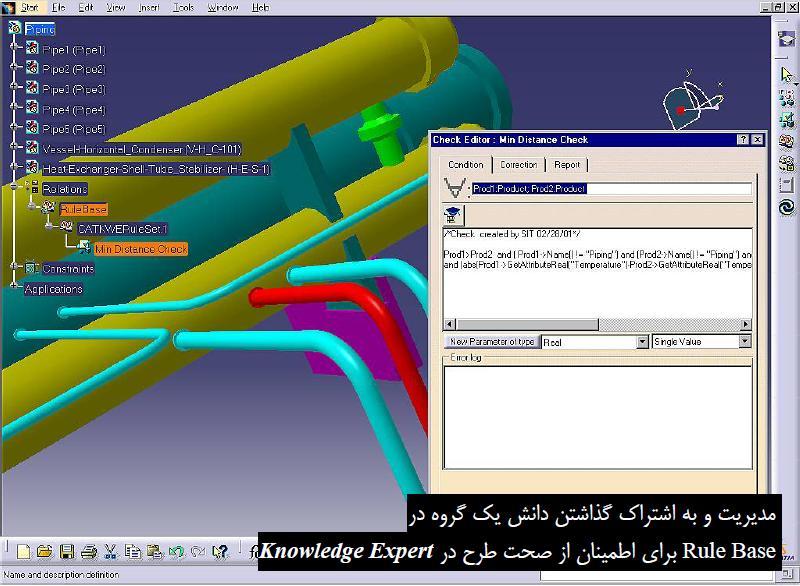
با استفاده از امكانات محیط Knowledge Expert نرم افزار کتیا، مي توان طرح هاي جديد را با استفاده از قواعد و قوانين پايه يا قوانين متعلق به يك شركت بررسي كرد و هرگونه مغايرت بين طرح هاي ايجاد شده و قوانين از قبل تعريف شده را مشخص نمود. به زبان ساده تر طراح قوانين و ضوابطي را پيش از طراحي تعريف مي كند تا طرح هاي جديد با استناد به اين قواعد و قوانين مهندسي استاندارد صحت پيدا كنند و هر گونه مغايرت بايد با تصحيح و تغيير طرح برطرف شود. روش حل مشكل و اجراي اين تغييرات را نيز CATIA V5 به طراح پيشنهاد مي دهد چون سيستم از قبل براي ارائه چنين پيشنهادهايي آموزش داده شده است. اين قواعد در CATIA V5 به Rule معروف هستند و بررسي آنها توسط نرم افزار Check ناميده مي شود. دانش يك فرد متخصص در چنين سيستمي وارد و به اشتراك گذاشته مي شود تا ديگران نيز بتوانند از اين دانش استفاده كنند. اين دانش ها و قواعد است كه بهترين شيوه و كاربردي ترين فرآيند را مشخص مي كند.

با تعريف ارائه شده از محیط Knowledge Expert مي توان نتيجه گرفت كه اين محيط كاري به صورت مستقل كارايي ندارد بلكه بايد از آن به عنوان يك ابزار در كنار ساير محيط هاي كاري براي بررسي طرح ها استفاده شود. زماني كه از يك قاعده تخطي مي شود، اقدام اصلاحي مطلوب به طراح پيشنهاد مي گردد. وضعيت بررسي طرح با آيكون سبز (نشان دهنده طرح معتبر) يا قرمز (نشان دهنده طرح غير معتبر) نمايش داده مي شود. اقدامات اصلاحي كه ممكن است بتواند مشكل را حل كند در منويي با مشخص كردن موضوعاتي كه بايد اصلاح شوند (در محيط گرافيكي نرم افزار) نشان داده مي شوند. به عنوان مثال، طراح مي تواند ضخامت يك قطعه را با توجه به جنس ماده مورد استفاده براي اطمينان از كفايت اين ضخامت براي ايجاد يك سوراخ بر روي آن مديريت كند. حال اگر طراح سوراخي به قطعه اضافه كرد و قواعد محیط Knowledge Expert تشخيص داد كه اين سوراخ بسيار نزديك به ديواره قطعه قرار گرفته است در منويي به طراح پيشنهاد مي دهد كه محل سوراخ بايد تغيير كند يا يك جزء تقويتي در محل قرارگيري سوراخ بايد به قطعه افزوده شود. طراح با انتخاب راه حل مناسب به سيستم اجازه حل مشكل را مي دهد...

آموزش طراحی کاربردی و هوشمند در محیط Knowledge Expert نرم افزار CATIA، یکی از کتاب های مرجع و کاربردی در زمینه آموزش نحوه ایجاد طرح های کاربردی و هوشمند در نرم افزار کتیا می باشد و کلیه دستورات محیط Knowledge Expert نرم افزار کتیا در این کتاب به طور کامل شرح داده شده است. این کتاب مشتمل بر 310 صفحه، به زبان انگلیسی روان، تایپ شده، به همراه تصاویر رنگی، با فرمت PDF، به ترتیب زیر گردآوری شده است:

Getting Started

Creating an Expert Check
Creating an Expert Rule

Basic Tasks

About RuleBases
Storing a Rule Base in a Catalog
Using a Rule Base Stored in a Catalog
Importing a Rule Base
Activating and Deactivating a Rule Base
Solving a Rule Base
About Rule Sets
Creating Rule Sets interactively
Activating and Deactivating a Rule Set
Displaying the Summary of Errors at the Rule Set Level
About Expert Checks
Performing an Expert Check Using the KWE Advanced Language
Using the Check Editor
Editing an Expert Check
Activating and Deactivating an Expert Check
Accessing the Expert Check in the Check Body
Highlighting Invalid Features
Generating a Check Report
Using the Check Analysis Tool
Performing a Global Analysis of Checks
Introducing the Default Check Report
Customizing Check Reports
About Expert Rules
Using the Rule Editor
Editing an Expert Rule
Using Knowledge Expert Language - KWE

Advanced Tasks

Launching a Check Correction Method
Defining Rules Working on UDFs
Creating Rules and Checks in VB Script

Reference

Using the Object Browser
Using the Objects Library
Automotive BiW Fastening Package
Electrical Package in Knowledge Expert
Equipment Support Structure Package
FSAnalysis Package
FSConstraint Package
FSGeometry Package
FSSharedAnalysis Package
FSSharedGeometry Package
Functions Package
Analysis Operators
Generative Knowledge
Knowledge Expert Functions
Mathematical Functions
Measures
Electrical User Functions
Messages and macros
Operators
Part Measures
Space Analysis
Space Analysis - Interference Checking
Strings
Knowledge Advisor package
Knowledge Expert Package
Mechanical Modeler Package
Optimization package
Part Design Package
PartShared Package
Product
Aerospace Sheet Metal Design Package
Sheet Metal Shared Package
Structure Detail Design
Structure Preliminary Layout Package
Structure Functional Design Package
Standard Package
Visualizable Type
List
Feature
Methods
Attributes
Topology package
TPSPackage

Knowledge Expert Interoperability

Optimal CATIA PLM Usability for Knowledge Expert
Importing a Rule Base With Links From a Catalog Saved in ENOVIA VPM V5
Importing a Rule Base From ENOVIA VPM V5

Workbench Description

Knowledge Expert Menu Bar
Knowledge Expert Toolbar

Customizing for Knowledge Expert

Knowledge
Language
Report Generation
Part Infrastructure for Knowledgeware Applications

Glossary
Index

* توجه: کاربران نگران زبان انگلیسی کتاب نباشند. حتی کاربرانی که سر انگشتی زبان انگلیسی یاد دارند قادر خواهند بود از این کتاب بهره کافی را ببرند. لازم به ذکر است که آموزش طراحی کاربردی و هوشمند در محیط Knowledge Expert نرم افزار CATIA در این کتاب به صورت پله پله (Step to Step) همراه با تصاویر واضح و رنگی می باشد.

جهت دانلود آموزش طراحی کاربردی و هوشمند در محیط Knowledge Advisor نرم افزار CATIA بر لینک زیر کلیک نمایید:


آموزش کتیا، طراحی کاربردی و هوشمند در محیط Knowledge Expert نرم افزار CATIA


www.BartarFile.ir بازدید : 343 دوشنبه 06 اردیبهشت 1395 نظرات (0)

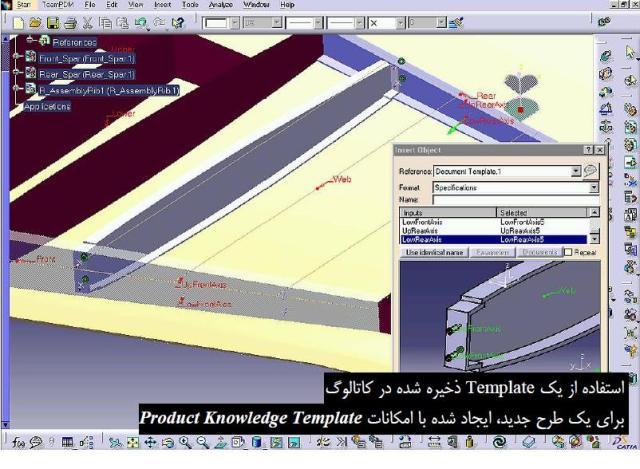
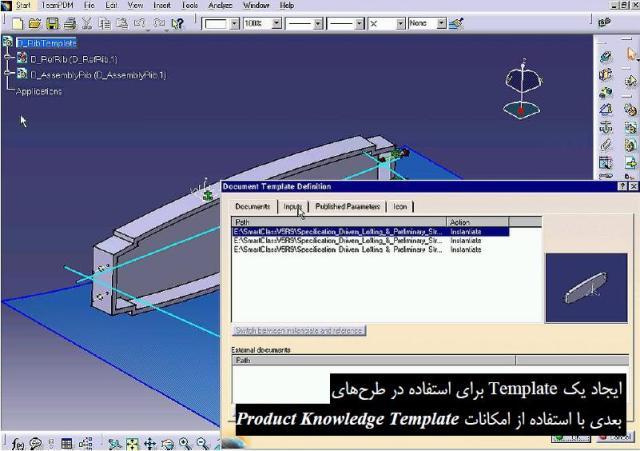
با استفاده از مجموعه فرمان هاي محیط Product Knowledge Template نرم افزار کتیا، از نمايه ها، قطعات، مجموعه هاي مونتاژي، روابط و پارامترهاي پركاربرد، الگو (Template) تهيه مي گردد و در كاتالوگ هايي قرار داده مي شود تا با مراجعه به آنها بتوان به راحتي از آن موضوعات دوباره استفاده كرد. اين موضوعات با به اشتراك گذاشته شدن در دسترس ديگر ان نيز قرار مي گيرد. موضوعات ذخيره شده، پارامتريك و نسبت شرايط انعطاف پذير هستند. فرمان هاي محیط Product Knowledge Template در ساير محيط هاي كاري مانند Part Design نيز مشاهده مي شوند. در واقع امكانات آن در ارتباط با ساير محيط هاي كاري CATIA V5 قابل استفاده است...

آموزش کاتالوگ سازی و ایجاد الگو در محیط Product Knowledge Template نرم افزار CATIA، یکی از کتاب های مرجع و کاربردی در زمینه آموزش نحوه ایجاد الگو و کاتالوگ از نمايه ها، قطعات، مجموعه هاي مونتاژي، روابط و پارامترهاي پركاربرد در نرم افزار کتیا می باشد و کلیه دستورات محیط Product Knowledge Template نرم افزار کتیا در این کتاب به طور کامل شرح داده شده است. این کتاب مشتمل بر 286 صفحه، به زبان انگلیسی روان، تایپ شده، به همراه تصاویر رنگی، با فرمت PDF، به ترتیب زیر گردآوری شده است:

Getting Started

Creating a PowerCopy

Basic Tasks

Managing PowerCopies
Saving a PowerCopy in a Catalog
Instantiating a PowerCopy
Storing a Design Table in a PowerCopy
PowerCopies: Useful Tips
To know more about PowerCopies
Managing User Features
Introducing the UserFeature Definition window
Creating a User Feature
Creating and Instantiating a NLS User Feature - UDF
Saving a User Feature into a Catalog
Instantiating a User Feature
Assigning a Type to a User Feature
Referencing User Features in Search Operations
User Features: Useful Tips
User Features: Limitations
To know more about User Features
Managing Part and Assembly Templates
Introducing the Document Template Definition Window
Creating a Part Template
Instantiating a Part Template
Adding an External Document to a Document Template
Document Templates: Methodology
To know more about Part and Assembly Templates
To Know More about the Insert Object Dialog Box
Interactive Templates Quick Reference

Advanced Tasks

Working with the Scripting Language
Creating a Script
Starting from a Script Skeleton
Generating a Document from a Script
Using the Generative Script Language: Overview
Script Structure
Object Properties
Comments
Operators
Keywords
import Keyword
let Keyword
In Keyword
publish Keyword
Input Keyword
from Keyword
context Keyword
isa Keyword
Variables
Limitations
Generative Script Objects
Using the Generative Knowledge Commands
Specifying a Context
Declaring Input Data
Reusing Input Data: the let Keyword
Tips and Tricks
About Generic Naming
Message: "property does not exist"
Message: "feature could not be updated"
How to Specify a File Path - three methods
The Rectangular Pattern is not Generated
Importing Sketches: Recommendation
Specifying Strings: Recommendation
Use Cases
The Tow Hook
The Ladder
The Pocket Calculator
References
Using the Object Browser
Basic Wireframe Package
GSMCircle Object
GSMLine Object
GSMPlane Object
GSMPoint Object
Part Design
Part Shared Package
Fillet Object
ConstantEdgeFillet Object
Pattern Object
Standard Package
GSD Shared Package
GSD Package
Knowledgeware Expert
Mechanical Modeler

Product Knowledge Template Interoperability

ENOVIA VPM V5 Interoperability
Optimal CATIA PLM Usability for Product Knowledge Template
Working with Assembly Templates in ENOVIA VPM V5
Saving and Using Assembly Templates in ENOVIA VPM V5
Working with Assembly Templates in ENOVIA LCA Using VPM Navigator
Instantiating a Part Template From ENOVIA VPM V5 Using the Document Chooser
ENOVIAVPM Interoperability
Working with Assembly Templates in ENOVIAVPM

Workbench Description

Product Knowledge Template Menu Bar
Generative Knowledge Toolbar
Templates Creation Toolbar
Templates Instantiation Toolbar

Customizing for Product Knowledge Template

Knowledge
Language
Report Generation
Part Infrastructure for Knowledgeware Applications

Glossary
Index

* توجه: کاربران نگران زبان انگلیسی کتاب نباشند. حتی کاربرانی که سر انگشتی زبان انگلیسی یاد دارند قادر خواهند بود از این کتاب بهره کافی را ببرند. لازم به ذکر است که آموزش کاتالوگ سازی و ایجاد الگو در محیط Product Knowledge Template نرم افزار CATIA در این کتاب به صورت پله پله (Step to Step) همراه با تصاویر واضح و رنگی می باشد.

جهت دانلود آموزش کاتالوگ سازی و ایجاد الگو در محیط Product Knowledge Template نرم افزار CATIA بر لینک زیر کلیک نمایید:


آموزش کتیا، کاتالوگ سازی و ایجاد الگو در محیط Product Knowledge Template نرم افزار CATIA


www.BartarFile.ir بازدید : 319 دوشنبه 06 اردیبهشت 1395 نظرات (0)

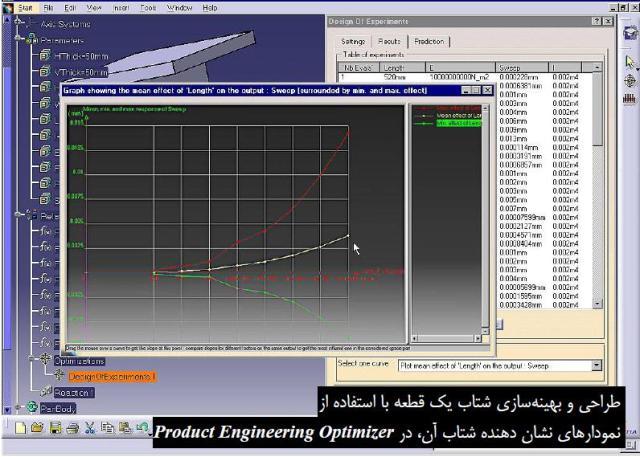
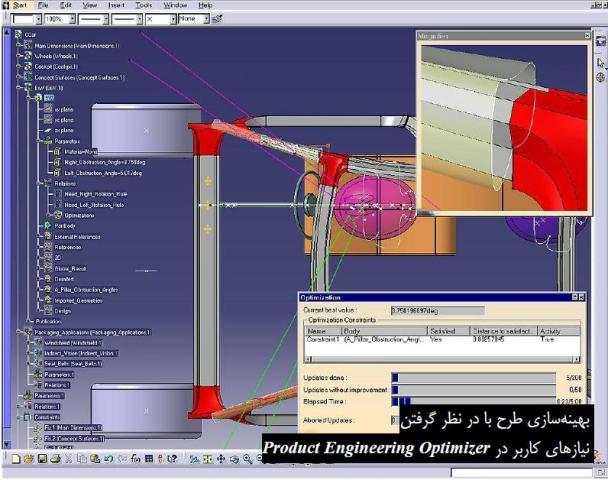
امکانات محیط Product Engineering Optimizer نرم افزار کتیا، در راستاي بهينه سازي محصول مي باشد. براي بهينه سازي محصول از دو ابزار Design of Experiments و Design by Goal استفاده مي شود. برآورد و تعيين سريع بهترين پيكربندي براي يك طرح به دليل تركيب هاي زياد پارامترها (طول، جرم، تغيير شكل و ...) بسيار مشكل است. در محیط Product Engineering Optimizer با استفاده از ابزار Design of Experiments و ترتيب دادن آزمايش هاي مجازي، پارامترهاي زيادي مورد توجه قرار مي گيرد. همچنين اين ابزار به كاربران امكان ارزيابي برهمكنش بين پارامترها، پيش بيني پارامترها و تشخيص پارامتر موثرتر را مي دهد. با استفاده از ابزار Design by Goal هدف ها و روش هاي بهينه تعريف مي شود. پس از تعيين اهداف، سيستم در جهت ارائه يك راه حل بهينه براي طرحي كه حاوي تعداد زيادي متغير و معيار مي باشد هدايت مي گردد. اين اهداف مي تواند Minimization (دست يافتن به كمترين مقدار)، Maximization (دست یافتن به بیشترین مقدار)، Objective Value (دست يافتن به مقدار مطلوب مشخص شده توسط طراح)، Constraint Satisfaction (دست يافتن به يك يا چند قيد) باشد. همچنين مي توان با انتخاب چند پارامتر آزاد كه محدوده آنها مشخص شده است سيستم را براي تغيير آنها با هدف رسيدن به يك طرح بهينه آزاد گذاشت. علاوه بر اين مي توان براي سيستم مشخص كرد كه در طي اجراي بهينه سازي مقادير مرزي (كمترين و بيشترين مقدار، برعكس حالت قبل) را نيز مشخص نمايد. يكي از قابليت هاي محیط Product Engineering Optimizer توانايي انجام عمليات بهينه سازي به صورت Multidisciplinary می باشد. يعني مي توان چند هدف مانند هزينه، حجم، زمان و ... را با استفاده از يك رابطه به يكديگر مرتبط نمود. براي بهينه سازي از الگوريتم هاي Simulated Annealing و Conjugate Gradient استفاده مي شود...

آموزش بهینه سازی محصول در محیط Product Engineering Optimizer نرم افزار CATIA، یکی از کتاب های مرجع و کاربردی در زمینه آموزش بهینه سازی محصول در نرم افزار کتیا می باشد و کلیه دستورات محیط Product Engineering Optimizer نرم افزار کتیا در این کتاب به طور کامل شرح داده شده است. این کتاب مشتمل بر 140 صفحه، به زبان انگلیسی روان، تایپ شده، به همراه تصاویر رنگی، با فرمت PDF، به ترتیب زیر گردآوری شده است:

Getting Started
Basic Tasks

Using the Optimize Function
Defining an Optimization
Getting Familiar with the Optimization Dialog Box
The Problem Tab
The Constraints Tab
The Computations Results Tab
To know more about the Computations results tab
Specifying the Algorithm to be Run
Searching for a Maximum Value
Searching for a Minimum Value
Using the Gradient Based Algorithm to Optimize Problems With Non Satisfied Constraints
Using Constraints
Running a Constrained Optimization With Weights
Using a Dedicated Structural Analysis Algorithm
Valuating the Ranges of Free Parameters Using Relations
Optimizations: Methodology
Using the Constraint Satisfaction Function
Getting Familiar with the Constraints Satisfaction Editor
Using the Constraint Satisfaction Function
Using Measured Parameters in a Constraint Satisfaction Computation
Constraint Satisfaction: Methodology
Using the Design of Experiments Tool
Introducing the Design of Experiments Tool
Getting Familiar with the Design of Experiments Window
Using the Design of Experiments Tool
Tips and Tricks
PEO Quick Reference

Advanced Tasks

Interpreting Results
Useful Tips

Product Engineering Optimizer Interoperability

Optimal CATIA PLM Usability for Product Engineering Optimizer
Storing Optimizations at the Product Level in Enovia VPM V5

Workbench Description

Product Engineering Optimizer Toolbar
Constraint Satisfaction Toolbar

Customizing for Product Engineering Optimizer

Knowledge
Language
Report Generation
Part Infrastructure for Knowledgeware Applications

Glossary
Index

* توجه: کاربران نگران زبان انگلیسی کتاب نباشند. حتی کاربرانی که سر انگشتی زبان انگلیسی یاد دارند قادر خواهند بود از این کتاب بهره کافی را ببرند. لازم به ذکر است که آموزش بهینه سازی محصول در محیط Product Engineering Optimizer نرم افزار CATIA در این کتاب به صورت پله پله (Step to Step) همراه با تصاویر واضح و رنگی می باشد.

جهت دانلود آموزش بهینه سازی محصول در محیط Product Engineering Optimizer نرم افزار CATIA بر لینک زیر کلیک نمایید:

آموزش کتیا، بهینه سازی محصول در محیط Product Engineering Optimizer نرم افزار CATIA


تعداد صفحات : 69

درباره ما
Profile Pic
فروشگاه برتر فایل یک سایت مرجع با هدف انتشار تحقیق، مقاله، پایان نامه، پاورپوینت، جزوه، کتاب و همچنین فایل های آموزشی از نرم افزار پیشرفته CATIA در زمینه رشته مهندسی مکانیک است که به منظور دسترسی راحت تر، سریع تر و ارزان تر شما دانشجویان و پژوهشگران به تحقیقات مد نظرتان تاسیس شده است. جهت دریافت فایل کامل هر عنوان کافی است به سایت اصلی فروشگاه به آدرس: www.bartarfile.ir
اطلاعات کاربری
  • فراموشی رمز عبور؟
  • آمار سایت
  • کل مطالب : 1028
  • کل نظرات : 15
  • افراد آنلاین : 2
  • تعداد اعضا : 27
  • آی پی امروز : 91
  • آی پی دیروز : 136
  • بازدید امروز : 158
  • باردید دیروز : 177
  • گوگل امروز : 11
  • گوگل دیروز : 8
  • بازدید هفته : 931
  • بازدید ماه : 10,167
  • بازدید سال : 65,937
  • بازدید کلی : 1,174,107
  • کدهای اختصاصی