loading...
برترفایل
www.BartarFile.ir بازدید : 337 دوشنبه 16 فروردین 1395 نظرات (0)

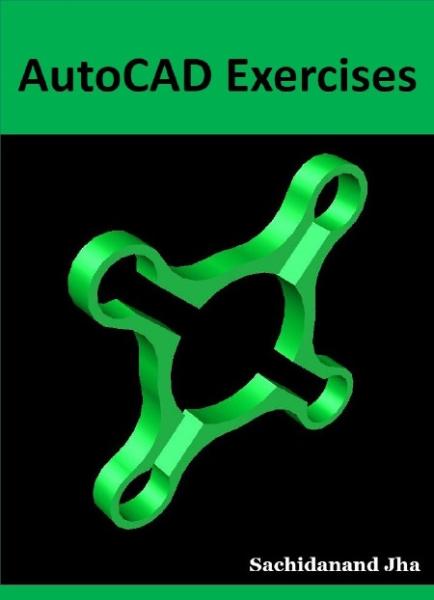
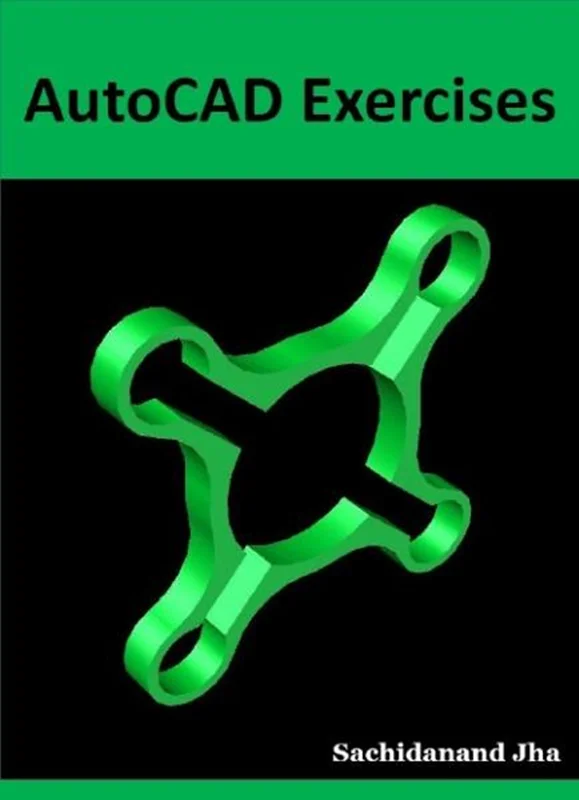
کتاب مجموعه نقشه ها جهت تمرین و ترسیم با نرم افزارهای طراحی CAD، یکی از کتاب های مفید و کاربردی در زمینه تمرین نقشه کشی و ترسیم به کمک کامپیوتر با تمامی نرم افزارهای گروه CAD در رشته مهندسی مکانیک، هوافضا، رباتیک، برق و... می باشد.

  • در کتاب مجموعه نقشه ها جهت تمرین و ترسیم با نرم افزارهای طراحی CAD می توانید به 100 نقشه صنعتی دو بعدی (2D) و 50 نقشه صنعتی سه بعدی (3D) آماده دسترسی پیدا نمایید.
  • نقشه های صنعتی موجود در این کتاب از سطح مقدماتی (Easy Level) تا سطح پیشرفته (Expert Level) را شامل می گردد.
  • کاربرانی که با نرم افزارهای طراحی صنعتی (CAD)، از قبیل: CATIA, SolidWorks, Autodesk Inventor, NX Unigraphics, ProEngineer, AutoCAD و... سر و کار دارند و همچنین به دنبال یادگیری از طریق ترسیم نقشه های صنعتی متنوع هستند، این کتاب می تواند نیاز آنها به تمرینات بیشتر از طریق دسترسی به بیش از 150 نقشه صنعتی آماده را تامین نماید.
  • این کتاب علاوه بر آنکه می تواند نیاز کاربران را به تمرین بیشتر تامین نماید، همچنین مدرسین و اساتید نقشه کشی صنعتی و طراحی به کمک کامپیوتر در دانشگاه ها و دانشکده های فنی می توانند از این کتاب به عنوان یک مرجع برای تدریس و تمرین ترسیم در کلاس درس بهره مند شوند.

جهت دانلود کتاب مجموعه نقشه ها جهت تمرین و ترسیم با نرم افزارهای طراحی CAD برلینک زیر کلیک نمایید:


کتاب مجموعه نقشه ها جهت تمرین و ترسیم با نرم افزارهای طراحی CAD


www.BartarFile.ir بازدید : 431 دوشنبه 16 فروردین 1395 نظرات (0)

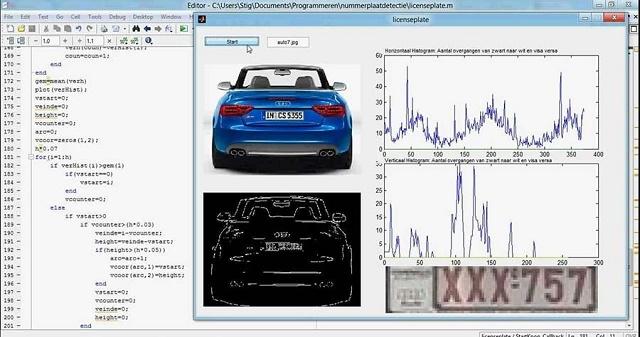
مکان یابی پلاک به عنوان اولین گام در جهت شناسایی پلاک وسایل نقلیه مطرح است. در این پروژه روشی جهت یافتن مکان پلاک خودرو در تصاویر با ویژگی ها و پس زمینه های متنوع و پیچیده ارائه می گردد. الگوریتم پیشنهادی، یک بار بر روی تصویر اصلی، اجرا می شود و از مفاهیم ساده ای مانند آستانه گذاری، عملیات مورفولوژی و تشخیص لبه برای قطعه بندی تصویر استفاده می نماید. سپس با بررسی برخی معیارهای هندسی پلاک مانند مساحت، نسبت طول به عرض، چگالی لبه ها و … نواحی کاندید پلاک مشخص می گردد. در نهایت ناحیه کاندید انتخاب شده جدا می شود و تک تک ارقام آن با یک تکنیک مناسب از هم جدا شده و با یک معیار اعتماد جهت تشخیص میزان شباهت بین ارقام جدا شده و پلاک خودرو با مقایسه ارقام ذخیره شده در سیستم شماره های پلاک تعیین می گردند. این روش برای تعدادی از تصاویر واقعی که دارای شرایط تصویر برداری متفاوت می باشند، نتایج مناسبی داشته است...

پروژه تشخیص پلاک خودرو با استفاده از نرم افزار MATLAB، مشتمل بر سه (3) فصل، 104 صفحه، تایپ شده، به همراه تصاویر، با فرمت pdf به ترتیب زیر گردآوری شده است:

فصل 1: مقدمه

  • کاربرد پردازش تصویر
  • عملیات اصلی در پردازش تصویر
  • تشخیص خودکار شماره پلاک خودرو

فصل 2: دستورات نرم افزار MATLAB

  • مفاهیم رنگ و تصویر
  • پردازش اولیه تصویر
  • فیلترها و بهینه سازی های تصاویر
  • شناسایی اشیاء

فصل 3: پروژه پیشنهادی

  • پروژه پیشنهاد شده
  • نتیجه گیری
  • مراجع

جهت دانلود پروژه تشخیص پلاک خودرو با استفاده از نرم افزار MATLAB برلینک زیر کلیک نمایید:


پروژه با عنوان: تشخیص پلاک خودرو با استفاده از نرم افزار MATLAB


www.BartarFile.ir بازدید : 377 دوشنبه 16 فروردین 1395 نظرات (0)

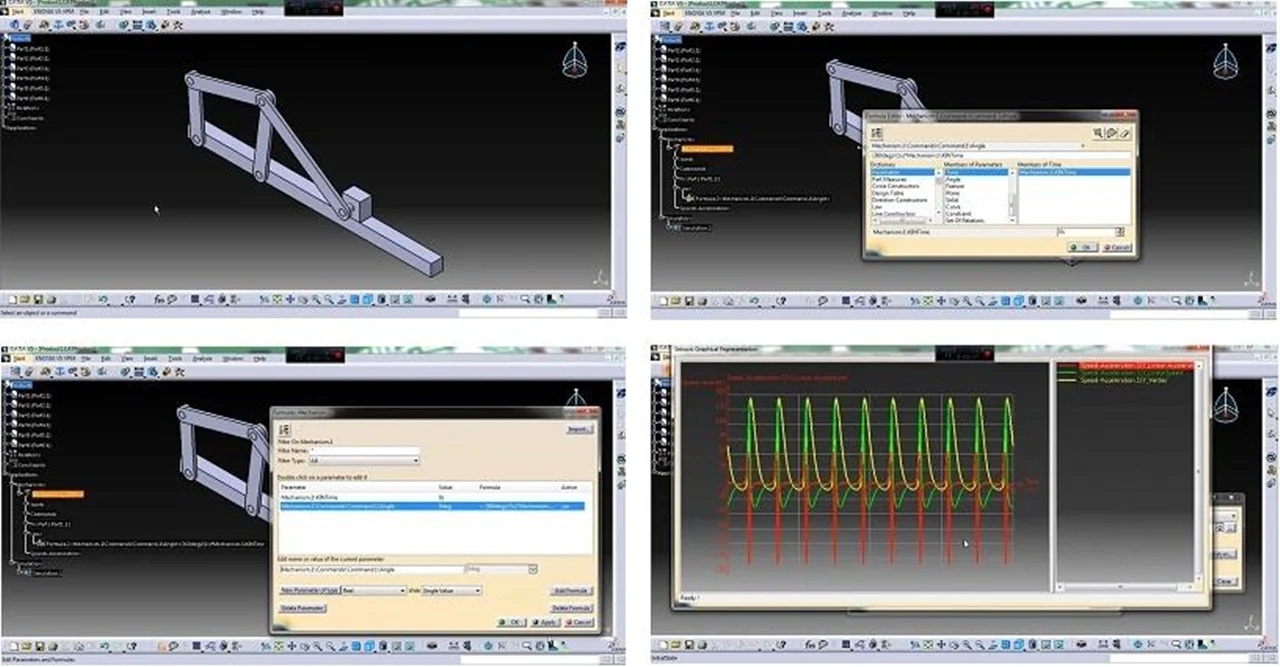
در این ویدئو آموزشی، نحوه فرمول نویسی و همچنین استخراج نمودارهای سرعت و شتاب برای مکانیزم لنگ کشویی (Slider Crank Mechanism) در نرم افزار CATIA به صورت گام به گام و بطور کامل به زبان فارسی (5 دقیقه با کیفیت عالی)، در محیط زیر به کاربر آموزش داده می شود:

* DMU Kinematic Simulator (محیط شبیه سازی مکانیزم ها)

جهت دانلود ویدئو آموزشی فرمول نویسی (Formular) و استخراج نمودارهای سرعت و شتاب در محیط DMU Kinematic Simulator نرم افزار CATIA برلینک زیر کلیک نمایید:

آموزش فرمول نویسی (Formular) و استخراج نمودارهای سرعت و شتاب در محیط DMU Kinematic Simulator نرم افزار CATIA


www.BartarFile.ir بازدید : 605 دوشنبه 16 فروردین 1395 نظرات (0)

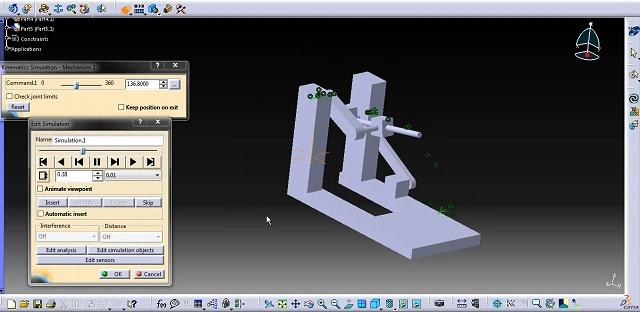
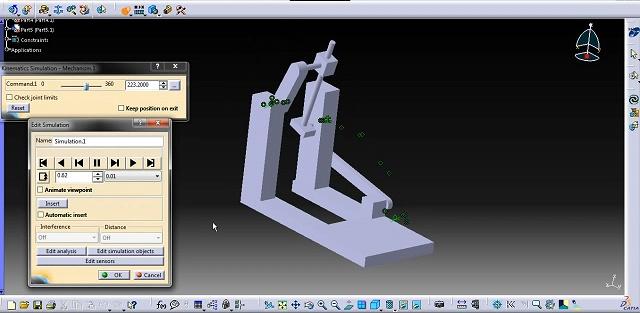
در این ویدئو آموزشی، شبیه سازی مکانیزم ویتورث (Whitworth Mechanism) در نرم افزار CATIA به صورت گام به گام و بطور کامل به زبان فارسی (7 دقیقه با کیفیت عالی)، در محیط زیر به کاربر آموزش داده می شود:

* DMU Kinematic Simulator (محیط شبیه سازی مکانیزم ها)

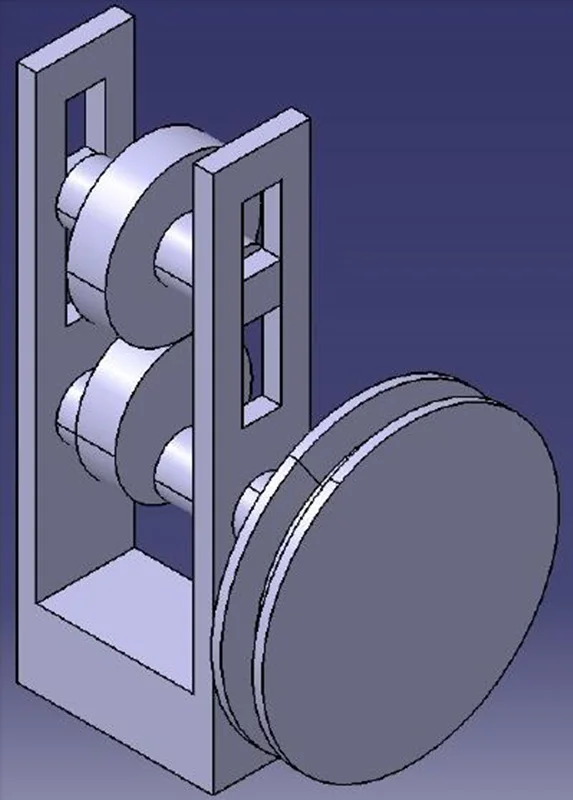
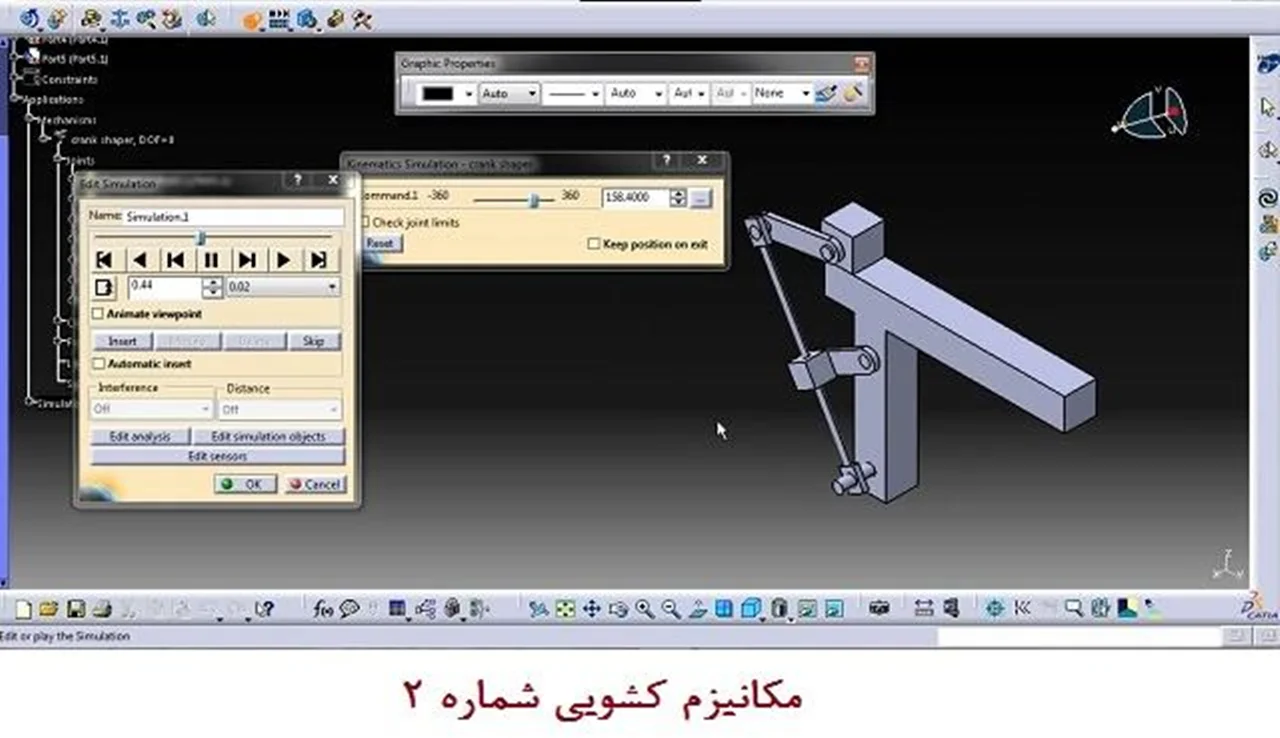
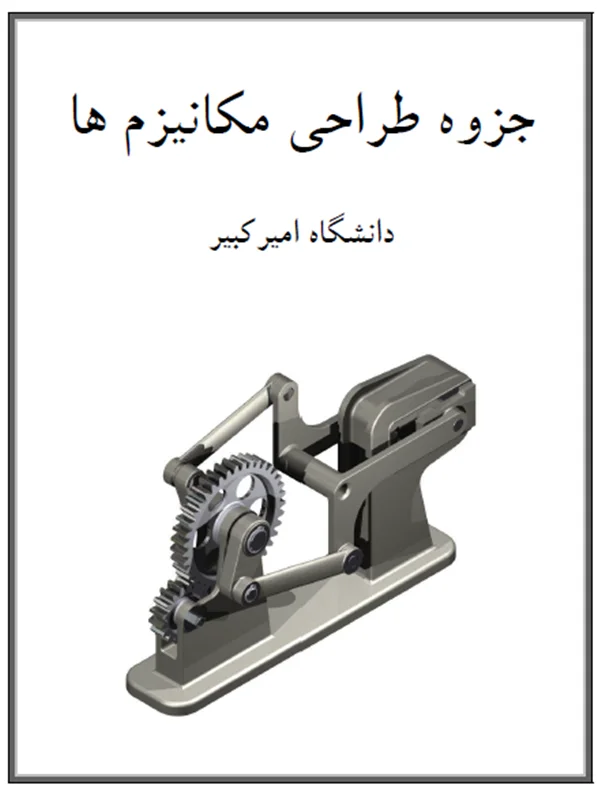
* توجه: لازم به ذکر است که علاوه بر ویدئو آموزشی بالا، فایل pdf جزوه آموزشی شبیه سازی مکانیزمی که در تصویر زیر نشان داده شده است (20 صفحه، به زبان فارسی)، نیز جهت دانلود قرار داده شده است.

جهت دانلود ویدئو و جزوه آموزشی شبیه سازی مکانیزم ویتورث (Whitworth Mechanism) در محیط DMU Kinematic Simulator نرم افزار CATIA برلینک زیر کلیک نمایید:


آموزش شبیه سازی مکانیزم ویتورث (Whitworth Mechanism) در محیط DMU Kinematic Simulator نرم افزار CATIA


www.BartarFile.ir بازدید : 399 دوشنبه 16 فروردین 1395 نظرات (0)

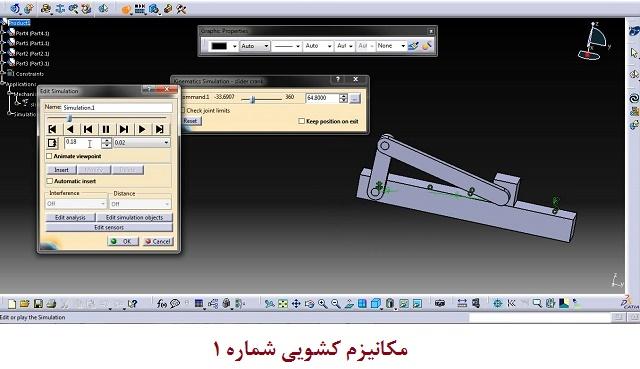
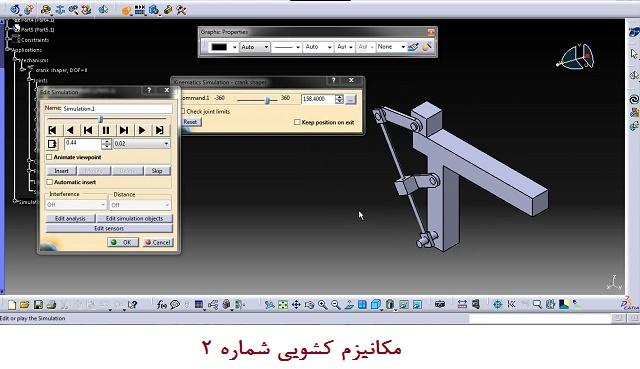
در این ویدئو آموزشی، شبیه سازی دو مکانیزم لنگ کشویی (Slider Crank Mechanism) در نرم افزار CATIA به صورت گام به گام و بطور کامل به زبان فارسی (13 دقیقه با کیفیت عالی)، در محیط زیر به کاربر آموزش داده می شود:

* DMU Kinematic Simulator (محیط شبیه سازی مکانیزم ها)

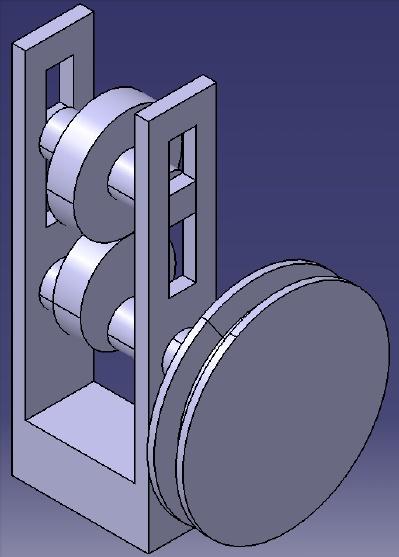
* توجه: لازم به ذکر است که علاوه بر ویدئو آموزشی بالا، فایل pdf جزوه آموزشی شبیه سازی مکانیزم لنگ کشویی (21 صفحه، به زبان فارسی) نیز جهت دانلود قرار داده شده است.

جهت دانلود ویدئو و جزوه آموزشی شبیه سازی مکانیزم لنگ کشویی (Slider Crank Mechanism) در محیط DMU Kinematic Simulator نرم افزار CATIA برلینک زیر کلیک نمایید:


آموزش شبیه سازی مکانیزم لنگ کشویی (Slider Crank Mechanism) در محیط DMU Kinematic Simulator نرم افزار CATIA


www.BartarFile.ir بازدید : 469 دوشنبه 16 فروردین 1395 نظرات (0)


CIMCO Edit یک ابزار ادیتور CNC برای برنامه نویسان CNC در سراسر جهان می باشد که ابزار ویرایش گر حرفه ای, قابل اعتماد و مقرون به صرفه است. نرم افزار CIMCO مجموعه ای جامع از ابزار ویرایش ضروری برای برآوردن خواسته های مدرن برنامه ویرایش CNC فراهم می نماید. CIMCO همچنین شامل ابزار های جدید و قدرتمند از جمله ابزار مقایسه فایل می باشد. این نرم افزار در دو ورژن طراحی و منتشر شده است: حرفه ای و استاندارد، که ورژن استاندارد نرم افزار شامل تمامی ویژگی ها نیست. همچنین CIMCO آخرین نسخه از محبوب ترین ویرایش گر CNC با توزیع بیش از ۸۰,۰۰۰ مجوز در بازار است که ابزار مناسبی برای برنامه نویسان حرفه ای CNC می باشد.

نرم افزار CIMCO Edit یک ویرایش گر حرفه ای برنامه های CNC بوده و دارای قابلیت های زیر می باشد:

  • مدیریت برنامه های بزرگ CNC (با توجه به مقدار حافظه بر روی کامپیوتر)
  • توابع خاص کد CNC: شامل شمارش خط, مدیریت کاراکتر, دامنه یاب XYZ
  • توابع ریاضی: ریاضی پایه, چرخش, آینه, ابزار جبران خسارت و ترجمه
  • مقایسه فایل کنار هم: مشاهده تفاوت یک خط/بخش در یک زمان
  • پشتیبانی از فایل های Mazatrol
  • پشتیبانی از فایل های STL
  • همکاری کدها با NC-Assistant
  • چاپ قابل تنظیم
  • استفاده از راه حل های ۲D CAD در برنامه CIMCO برای حل مشکلات هندسه ۲D

نرم افزار سیمکو معرف اکثر سی ان سی کاران می باشد. نرم افزار CIMCO Edit در نوشتن G code دستی به کاربر CNC کمک شایانی می نماید، بدین صورت که پس از مشخص کردن نوع کنترلر دستگاه CNC، با وارد کردن جی کدها محل عبور ایزار را برای ما مشخص می نماید. البته این نرم افزار عملیات دیگری را نیز انجام می دهد.

سیستم مورد نیاز جهت نصب نرم افزار CIMCO Edit:

Operating system

Windows 2000 - All versions of XP - Vista - Windows 7/8 – 32/64 bit

Server 2000 or Newer - Pocket PC 2002

PC Hardware

Processor 1.5GHz. Intel or AMD

Memory: 2 GB Ram, 500MB free hard disk space required

Monitor: 800 x 600 minimum

Graphics: Open GL compatible card required for backplot option in Cimco Edit

NC-Base includes MySQL 3.23.52-nt. Microsoft SQL 2000

** توجه: پس از نصب نرم افزار CIMCO Edit فایل کرک را در مسیر نصب نرم افزار کپی کنید و سپس بر روی آن کلیک کنید. پس از اجرای فایل کرک پنجره ایی باز می شود که از شما مسیر فایل اجرایی سيمکو را می خواهد به مسیر مربوطه رفته و فایل اجرایی سيمکو را انتخاب کنید تا عملیات Patch انجام شود.

** توجه: لازم به ذکر است که علاوه بر فایل نصب نرم افزار ویرایشگر حرفه ای برنامه های سی ان سی (CNC - CIMCO Edit)، کتاب آموزش نرم افزار CIMCO Edit (292 صفحه، به زبان انگلیسی، به همراه تصاویر)، نیز جهت دانلود قرار داده شده است.

جهت دانلود نرم افزار ویرایش گر حرفه ای برنامه های سی ان سی CNC - CIMCO Edit برلینک زیر کلیک نمایید:


دانلود نرم افزار ویرایشگر حرفه ای برنامه های سی ان سی CNC - CIMCO Edit


www.BartarFile.ir بازدید : 501 دوشنبه 16 فروردین 1395 نظرات (0)

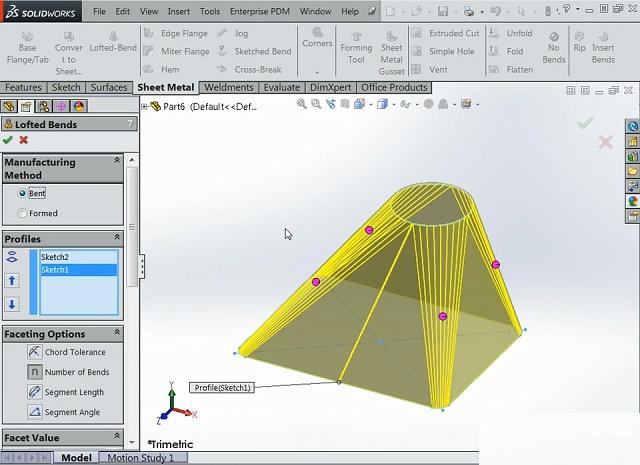
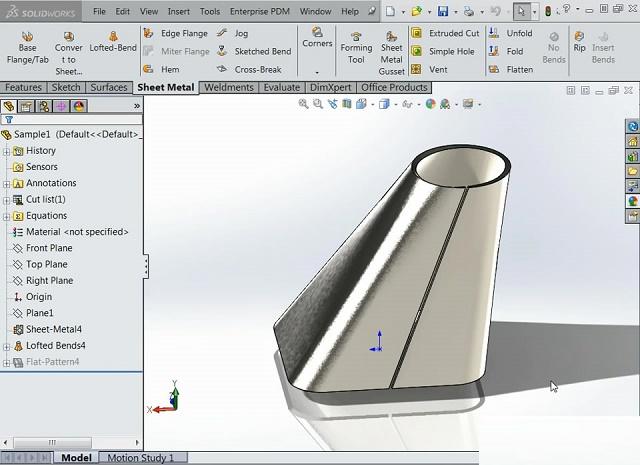
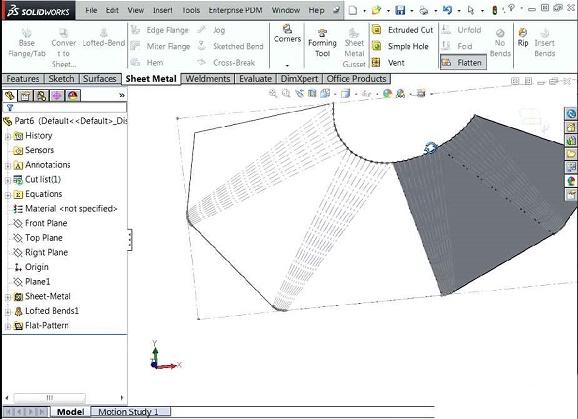
یکی از مهم ترین مباحثی که در صنعت وجود دارد، مبحث ایجاد قطعات ورقکاری است که معمولاً با تهیه گسترده اولیه و تغیر شکل آن به روش هاي مختلف (رولکاري، خم کاري، پرس و ...) امکان پذیر است.

در این بین ایجاد گسترده اولیه به طور دقیق از روش هاي دستی امکان پذیر نیست و یا دست کم دشوار می نماید. چرا که این روش ها بر مبناي هندسه ترسیمی بوده و رسم دقیق نیاز به نقطه یابی بسیار دارد و از آنجا که انسان امروزي عادت کرده است کارهاي تکراري و نیازمند به دقت خود را به موجود شریفی به نام رایانه بسپارد، این مقوله نیز از این قاعده مستثنی نمانده است.

همانطور که می دانید روش هاي دستی جهت محاسبات گسترش ورق بسیار دشوار (یا بهتر بگوییم وقت گیر) بوده و خطاهاي گران قیمتی را نیز در بر دارد. نرم افزارهاي امروزي به راحتی این عمل را انجام می دهند و از الگوریتم هاي نسبتاً دقیقی نیز براي این کار استفاده می نمایند.

لازم به ذکر است که از لینک زیر می توانید مطالب مرتبط با مبحث ورقکاری Sheet Metal نرم افزار SolidWorks را دانلود نمایید:

سایت ساز رزبلاگ

سایت ساز رزبلاگ

جهت دانلود ویدئو آموزشی ایجاد سطح گسترده کانال با مقاطع مختلف (گسترش سطوح و احجام) در نرم افزار SolidWorks (با کیفیت عالی، 6 دقیقه و به زبان انگلیسی) برلینک زیر کلیک نمایید:


آموزش سالیدورکس، آموزش ایجاد سطح گسترده کانال با مقاطع مختلف (گسترش سطوح و احجام) در نرم افزار SolidWorks


www.BartarFile.ir بازدید : 543 دوشنبه 16 فروردین 1395 نظرات (0)


CATIA V6 کتیا ورژن 6 آخرین نسخه از نرم افزار کتیا می باشد که تا به حال به بازار جهانی ارائه شده است که به صورت گسترده در بازار ایران به فروش می رسد، ولی متاسفانه نسخه اصلی نبوده یا به عبارتی (‍Crack) ندارد و به دليل پيروي از سيستم شبكه اي و ماتريسي قابليت باز كردن (OPEN) و ذخيره سازي (SAVE) فايل هاي طراحي شده را ندارد و عملا غیر قابل استفاده می باشند. این نسخه به علت  پیروی از سیستم شبکه ای برای کارهای کوچک تهیه نشده از این جهت استفاده از آن برای طراحی قطعات برای شرکت های کوچک، افراد عادی و استفاده کننده های خانگی غیر ممکن می باشد. علت ارائه نرم افزار CATIA V6 بدین شکل بنا به سفارش شرکت های بزرگی می باشد که امنیت فایل های خود را به عنوان مهم ترین رکن کاری در مجموعه های خود قرار داده اند. شرکت Dassult سیستم، کماکان نسخه CATIA V5 را همگام با CATIA V6 به روز رسانی می نماید تا مشتریانی که نیازی به کنترل شدید فایل های خروجی نرم افزار را ندارند به راحتی از نسخه CATIA V5 استفاده نمایند.

کتیا CATIA V6 از لحاظ نوع و کارائی ابزار تفاوتی عمده ای با ورژن قبل ندارد اما در یک مجموعه بزرگ به علت سازگاري بهتر با مديريت چرخه توليد (PLM) نسبت به نسخه هاي قبل برای بالا بردن سرعت و راندمان کاری پيشنهاد مي شود نسخه جدید را مورد استفاده قرار گیرد. ولی برای شرکت های طراحی قطعات، شرکت های کوچک، استفاده کنندگان خانگی و نوآموزان نسخه های CATIA V5 پیشنهاد مناسب تری است.

کتاب آموزش نکات ضروری در CATIA V6، یکی از کتاب های مفید و کاربردی در زمینه آموزش نکات ضروری و مهم در نرم افزار کتیا ورژن 6 می باشد. این کتاب مشتمل بر 305 صفحه، 6 فصل، به زبان انگلیسی روان، تایپ شده، به همراه تصاویر رنگی، با فرمت PDF، به ترتیب زیر گردآوری شده است:

Chapter 1: Getting Started with CATIA V6

Key Enhancements in CATIA V6
 Installing CATIA V6
 Opening CATIA V6
 Starting a Workbench in CATIA V6
Exploring the CATIA V6 User Interface
Summary

Chapter 2: Sketcher Workbench

Invoking the Sketcher Workbench
 Drawing Shapes Using the Sketcher Workbench
 Editing and Modifying Sketches
 Working with Constraints on Sketches
Summary

Chapter 3: Part Design Workbench

Using Sketch-Based Features
 Using Dress-Up Features
 Using Transformation Features
 Inserting Additional Bodies into Solid Models
Summary

Chapter 4: Assembly Design Workbench

Creating an Assembly
 Working with Assembly Components
 Using Assembly Features
Summary

Chapter 5: Wireframe and Surface Design Workbench

Creating Wireframe Elements
 Creating Surfaces
Summary

Chapter 6: Generative Sheet Metal Design Workbench

Creating Sheet Metal Walls
 Bending Sheet Metal Walls
 Cutting Sheet Metal Walls
Summary

جهت دانلود کتاب آموزش نکات ضروری در CATIA V6 برلینک زیر کلیک نمایید:


آموزش کتیا، کتاب آموزش نکات ضروری در CATIA V6


www.BartarFile.ir بازدید : 357 دوشنبه 16 فروردین 1395 نظرات (0)

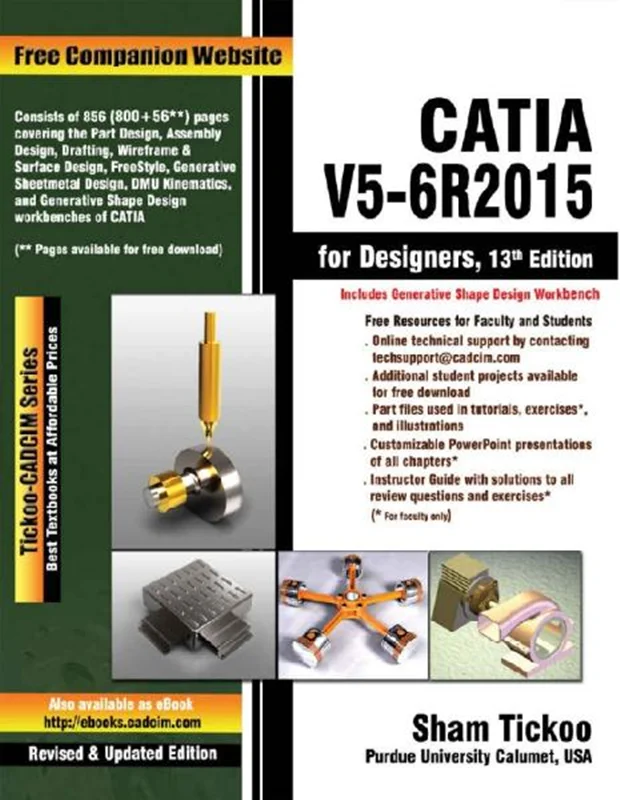
کتاب آموزش و تمرین کتیا (CATIA V5-6 R2015)، یکی از کتاب های مرجع و کاربردی در زمینه آموزش محیط های دوبعدی (Sketcher)، سه بعدی (Part Design)، مونتاژ (Assembly Design)، نقشه کشی صنعتی (Drafting)، ورقکاری (Generative Sheet Metal Design)، سطح سازی (Wireframe & Surface Design)، شبیه سازی مکانیزم ها (DMU Kinematics) و محیط ایجاد حجم از روی تصاویر (Free Style) نرم افزار کتیا می باشد. نکته قابل توجه در این کتاب این است که تمامی فرامین و دستورات محیط کتیا در قالب مثال آموزش داده می شود. این کتاب مشتمل بر 1137 صفحه، 17 فصل، به زبان انگلیسی روان، تایپ شده، به همراه تصاویر رنگی، با فرمت PDF، به ترتیب زیر گردآوری شده است:

Chapter 1: Introduction to CATIA V5-6R2015

Introduction to CATIA V5-6R2015
CATIA V5 Workbenches
System Requirements
Getting Started with CATIA V5-6R2015
Important Terms and Definitions
Understanding the Functions of the Mouse Buttons in CATIA
Toolbars
Hot Keys
Color Scheme
Self-Evaluation Test
Review Questions

Chapter 2: Drawing Sketches in the Sketcher Workbench-I

The Sketcher Workbench
Starting a New File
Invoking the Sketcher Workbench
Invoking the Sketcher Workbench Using the Sketch Tool
Invoking the Sketcher Workbench Using the Positioned Sketch Tool
Setting the Sketcher Workbench
Modifying Units
Modifying the Grid Settings
Understanding Sketcher Terms
Specification Tree
Grid
Snap to Point
Construction/Standard Element
Select Toolbar
Inferencing Lines
Drawing Sketches Using Sketcher Tools
Drawing Lines
Drawing Center Lines
Drawing Rectangles, Oriented Rectangles, and Parallelograms
Drawing Rectangles
Creating Points
Drawing Circles
Drawing Arcs
Drawing Profiles
Drawing Display Tools
Fit All In
Pan
Zoom In
Zoom Out
Zoom Area
Normal View
Create Multiview
Hide/Show Geometric Elements
Swap Visible Space
Tutorial 1
Tutorial 2
Tutorial 3
Tutorial 4
Self-Evaluation Test
Review Questions
Exercise 1
Exercise 2
Exercise 3
Exercise 4

Chapter 3: Drawing Sketches in the Sketcher Workbench-II

Other Sketching Tools in the Sketcher Workbench
Drawing Conics
Drawing Splines
Connecting Two Elements by a Spline or an Arc
Drawing Elongated Holes
Drawing Cylindrical Elongated Holes
Drawing Keyhole Profiles
Drawing Polygons
Drawing Centered Rectangles
Drawing Centered Parallelograms
Editing and Modifying Sketches
Trimming Unwanted Sketched Elements
Extending Sketched Elements
Breaking Elements
Closing Elements
Trimming by Using the Quick Trim Tool
Filleting Sketched Elements
Creating a Tangent Arc
Chamfering Sketched Elements
Mirroring Sketched Elements
Mirroring Elements without Duplication
Translating Sketched Elements
Rotating Sketched Elements
Scaling Sketched Elements
Offsetting Sketched Elements
Modifying Sketched Elements
Deleting Sketched Elements
Tutorial 1
Tutorial 2
Tutorial 3
Self-Evaluation Test
Review Questions
Exercise 1
Exercise 2
Exercise 3
Exercise 4
Exercise 5

Chapter 4: Constraining Sketches and Creating Base Features

Constraining Sketches
Concept of Constrained Sketches
Iso-Constraint
Under-Constraint
Over-Constrained
Inconsistent
Not Changed
Applying Constraints
Applying Geometrical Constraints Automatically
Applying Additional Constraints to the Sketch
Applying Dimensional Constraints
Applying Contact Constraints
Applying Fix Together Constraints
Applying Auto Constraints
Animate Constraints
Editing Multiple Dimensions
Analyzing and Deleting Over-Defined Constraints
Analyzing Sketch using the Sketch Analysis Tool
Exiting the Sketcher Workbench
Creating Base Features by Extrusion
Creating a Thin Extruded Feature
Extruding the Sketch Using the Profile Definition Dialog Box
Extruding the Sketch along a Directional Reference
Creating Base Features By Revolving Sketches
Creating Thin Shaft Features
Dynamically Rotating the View of the Model
Rotating the View Using the Rotate Tool
Rotating the View Using the Compass
Modifying the View Orientation
Display Modes of the Model
Shading (SHD)
Shading with Edges
Shading with Edges without Smooth Edges
Shading with Edges and Hidden Edges
Shading with Material
Wireframe (NHR)
Customize View Parameters
Creating Sections Dynamically
Maneuvering the Section Plane
Position of Section Planes
Assigning a Material to the Model
Tutorial 1
Tutorial 2
Self-Evaluation Test
Review Questions
Exercise 1
Exercise 2
Exercise 3
Exercise 4

Chapter 5: Reference Elements and Sketch-Based Features

Importance of Sketching Planes
Reference Elements
Reference Planes
Creating New Planes
Creating Points
Creating Reference Lines
Other Sketch-Based Features
Creating Drafted Filleted Pad Features
Creating Multi-Pad Features
Feature Termination Options
Creating Pocket Features
Creating Drafted Filleted Pocket Features
Creating Multi-Pocket Features
Creating Groove Features
Extruding and Revolving Planar and Non-planar Faces
Projecting 3D Elements
Tutorial 1
Tutorial 2
Tutorial 3
Tutorial 4
Tutorial 5
Self-Evaluation Test
Review Questions
Exercise 1
Exercise 2
Exercise 3
Exercise 4

Chapter 6: Creating Dress-Up and Hole Features

Advanced Modeling Tools
Creating Hole Features
Creating Fillets
Creating Chamfers
Adding a Draft to the Faces of the Model
Creating a Shell Feature
Adding Thickness
Removing Faces
Replacing Faces
Tutorial 1
Tutorial 2
Self-Evaluation Test
Review Questions
Exercise 1
Exercise 2
Exercise 3

Chapter 7: Editing Features

Editing Features of a Model
Editing Using the Definition Option
Editing by Double-Clicking
Editing the Sketch of a Sketch-Based Feature
Redefining the Sketch Plane of Sketches
Deleting Unwanted Features
Managing Features and Sketches by using the Cut, Copy, and Paste Functionalities
Understanding the Concept of Update Diagnosis
Cut, Copy, and Paste Features and Sketches
Copying Features Using Drag and Drop
Copying and Pasting PartBodies
Deactivating Features
Activating Deactivated Features
Defining Features in Work Object
Reordering Features
Understanding the Parent-Child Relationships
Measuring Elements
Measuring between Elements
Measuring Items
Measuring Inertia
Tutorial 1
Tutorial 2
Tutorial 3
Self-Evaluation Test
Review Questions
Exercise 1
Exercise 2
Exercise 3

Chapter 8: Transformation Features and Advanced Modeling Tools-I

Transformation Features
Translating the Bodies
Rotating the Bodies
Creating the Symmetry Features
Transforming the Axis System
Mirroring the Features and Bodies
Creating Rectangular Patterns
Creating Circular Patterns
Creating User Patterns
Uniform Scaling of Models
Non-uniform Scaling of Models
Working with Additional Bodies
Inserting a New Body
Inserting Features in the New Body
Applying Boolean Operations to Bodies
Adding Stiffeners to a Model
Generating Solid Combine
Tutorial 1
Tutorial 2
Self-Evaluation Test
Review Questions
Exercise 1
Exercise 2
Exercise 3

Chapter 9: Advanced Modeling Tools-II

Advanced Modeling Tools
Creating Rib Features
Creating Slot Features
Creating Multi-Sections Solid Features
Creating the Multi-Section Solid Cut Feature
Tutorial 1
Tutorial 2
Tutorial 3
Tutorial 4
Self-Evaluation Test
Review Questions
Exercise 1
Exercise 2

Chapter 10: Working with the Wireframe and Surface Design Workbench

Need of Surface Modeling
Wireframe and Surface Design Workbench
Starting the Wireframe and Surface Design Workbench
Creating Wireframe Elements
Creating Circles
Creating Splines
Creating a Helix
Creating Surfaces
Creating Extruded Surfaces
Creating Revolved Surfaces
Creating Spherical Surfaces
Creating Cylindrical Surfaces
Creating Offset Surfaces
Creating Sweep Surfaces
Creating Fill Surfaces
Creating Multi-Section Surfaces
Creating Blended Surfaces
Operations on Shape Geometry
Joining Surfaces
Splitting Surfaces
Trimming Surfaces
Tutorial 1
Tutorial 2
Self-Evaluation Test
Review Questions
Exercise 1
Exercise 2

Chapter 11: Editing and Modifying Surfaces

Surface Operations
Creating Projection Curves
Creating Intersection Elements
Healing Geometries
Disassembling Elements
Untrimming a Surface or a Curve
Creating Boundary Curves
Extracting Geometry
Transformation
Extrapolating Surfaces and Curves
Splitting a Solid Body with a Surface
Solidifying Surface Models
Adding Thickness to a Surface
Creating a Solid Body from a Closed Surface Body
Sewing a Surface to a Solid Body
Tutorial 1
Tutorial 2
Self-Evaluation Test
Review Questions
Exercise 1

Chapter 12: Assembly Modeling

Assembly Modeling
Types of Assembly Design Approaches
Creating Bottom-up Assemblies
Inserting Components in a Product file
Moving Individual Components
Applying Constraints
Creating Top-down Assemblies
Creating Base Part in the Top-Down Assembly
Creating Subsequent Components in the Top-Down Assembly
Creating Subassemblies in the Top-Down Assembly
Editing Assemblies
Deleting Components
Replacing Components
Editing Components Inside an Assembly
Editing Subassemblies Inside an Assembly
Editing Assembly Constraints
Simplifying the Assembly
Interference Detection
Sectioning an Assembly
Exploding an Assembly
Tutorial 1
Tutorial 2
Self-Evaluation Test
Review Questions
Exercise 1

Chapter 13: Working with the Drafting Workbench-I

The Drafting Workbench
Starting a New File in the Drafting Workbench
Type of Views
Generating Drawing Views
Generating Views Automatically
Generating Individual Drawing Views
Generating the Exploded View
Working with Interactive Drafting in CATIA V5
Editing and Modifying Drawing Views
Changing the Scale of Drawing Views
Modifying the Project Plane of the Parent View
Deleting Drawing Views
Rotating Drawing Views
Hiding Drawing Views
Modifying the Hatch Pattern of Section Views
Tutorial 1
Tutorial 2
Self-Evaluation Test
Review Questions
Exercise 1

Chapter 14: Working with the Drafting Workbench-II

Inserting Sheets in the Current File
Inserting the Frame and the Title Block
Automatic Insertion of the Frame and the Title Block
Creating the Frame and the Title Block Manually
Adding Annotations to the Drawing Views
Generating Dimensions
Adding Reference Dimensions
Adding Datum Features
Adding Geometric Tolerance to the Drawing Views
Adding Surface Finish Symbols
Adding Welding Symbols
Applying Weld
Editing Annotations
Generating the Bill of Material (BOM)
Generating Balloons
Tutorial 1
Tutorial 2
Self-Evaluation Test
Review Questions
Exercise 1

Chapter 15: Working with Sheet Metal Components

The Sheet metal Component
Starting a New File in Generative Sheet Metal Workbench
Setting Sheet Metal Parameters
Parameters Tab
Bend Extremities Tab
Bend Allowance Tab
Introduction to Sheet Metal Walls
Creating the Base Wall
Creating the Wall On Edge
Creating Extrusions
Creating Swept Walls
Creating Flanges on the Sheet Metal Component
Creating Hems on the Sheet Metal Component
Creating a Tear Drop on the Sheet Metal Component
Creating a User Flange on the Sheet Metal Component
Creating a Bend
Creating a Conical Bend
Bend From Flat
Creating Rolled Walls
Creating a Hopper Wall
Creating a Rolled Wall
Folding and Unfolding Sheet Metal Parts
Unfolding Sheet Metal Parts
Folding Unfolded Parts
Mapping the Geometry
Creating Flat Patterns of Sheet Metal Components
Viewing a Sheet Metal Component in Multiple Windows
Using Views Management
Stamping
Creating a Surface Stamp
Creating a Bead Stamp
Creating a Curve Stamp
Creating a Flanged Cut Out Stamp
Creating a Louver Stamp
Creating a Bridge Stamp
Creating a Flanged Hole Stamp
Creating a Circular Stamp
Creating a Stiffening Rib Stamp
Creating a Dowel Stamp
Tutorial 1
Tutorial 2
Tutorial 3
Tutorial 4
Self-Evaluation Test
Review Questions
Exercise 1

Chapter 16: DMU Kinematics

Introduction to DMU Kinematics
Designing a Mechanism
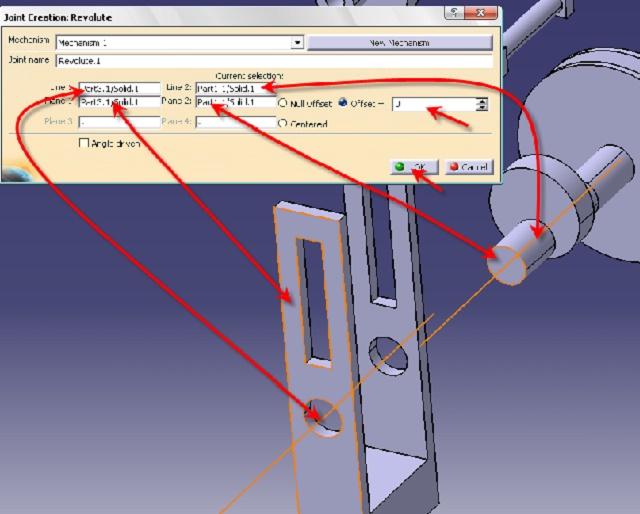
Creating the Revolute Joint
Creating the Prismatic Joint
Creating the Cylindrical Joint
Creating the Screw Joint
Creating the Rigid Joint
Creating the Spherical Joint
Creating the Planar Joint
Creating the Point Curve Joint
Creating the Slide Curve Joint
Creating the Roll Curve Joint
Creating the Point Surface Joint
Creating the Universal Joint
Creating the CV Joint
Creating the Gear Joint
Creating the Rack Joint
Creating the Cable Joint
Converting Assembly Constraints into Joints
Tutorial 1
Tutorial 2
Tutorial 3
Tutorial 4
Tutorial 5
Self-Evaluation Test
Review Questions
Exercise 1
Exercise 2

Chapter 17: Working with the FreeStyle Workbench

The FreeStyle Workbench
Starting a New FreeStyle File
Setting the FreeStyle Workbench
Creating Surfaces
Patches Sub-toolbar
Extrude Surface
Revolve
Offset
Styling Extrapolate
FreeStyle Blend Surface
Styling Fillet
Fills Sub-toolbar
Net Surface
Styling Sweep
Modifying Surfaces
Symmetry
Control Points
Match
Tutorial 1
Self-Evaluation Test
Review Questions
Exercise 1
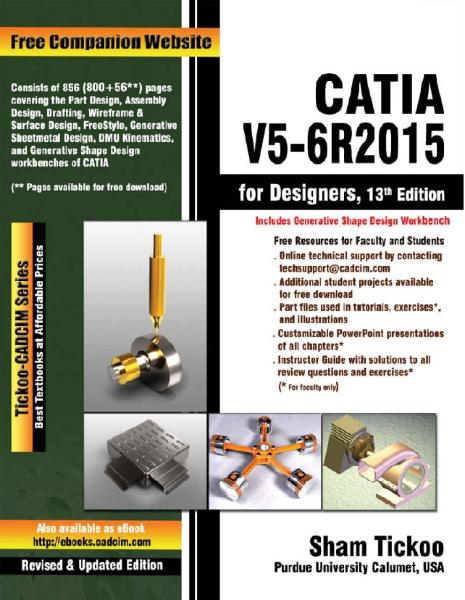
جهت دانلود کتاب آموزش و تمرین کتیا (CATIA V5-6 R2015) برلینک زیر کلیک نمایید:


آموزش کتیا، کتاب آموزش و تمرین کتیا (CATIA V5-6 R2015)


www.BartarFile.ir بازدید : 293 دوشنبه 16 فروردین 1395 نظرات (0)

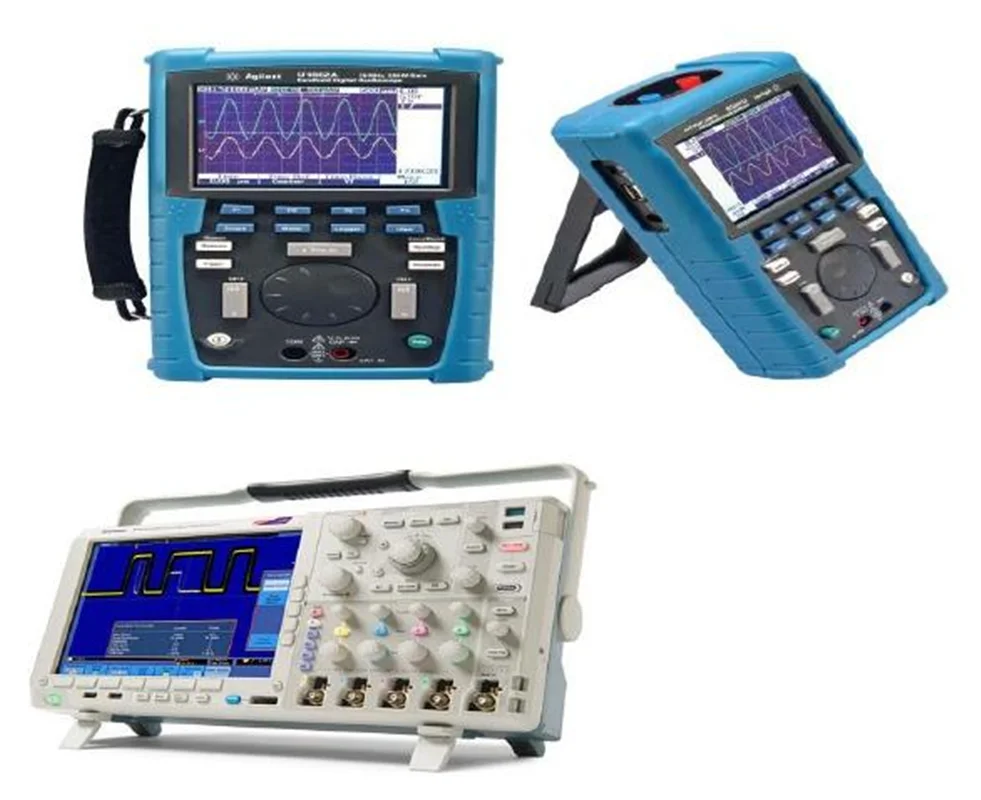
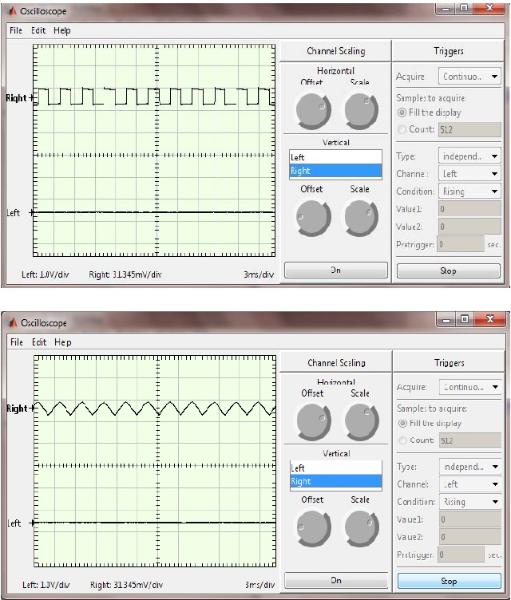
در اين پروژه قصد داريم با استفاده از adc كارت صدا و نرم افزار متلب يك اسيلوسكوپ طراحي نماییم. در اين پروژه علاوه بر اين كه از سخت افزار خود كامپيوتر بهره گرفتيم، همچنین براي بهبود و ارتقاي عملكرد سيستم از ميكرو كنترلر و همچنين مدارات الكترونيكي استفاده نموده ايم. اين سيستم مي تواند تا + 12 و - 12 ولت را با فركانس بيش از 10KH را اندازه گيری نمايد...

پروژه طراحی اسیلوسکوپ با استفاده از adc کارت صدا و نرم افزار MATLAB، مشتمل بر ده (10) فصل، 50 صفحه، تایپ شده، به همراه تصاویر، با فرمت pdf به ترتیب زیر گردآوری شده است:

فصل 1:

  • انواع اسيلوسكوپ
  • اسيلوسكوپ آنالوگ
  • اسيلوسكوپ ديجيتال

فصل 2:

  • اسكوپ در متلب
  • External ADC
  • Internal ADC

فصل 3:

  • برنامه نويسي و نحوه ارسال سيگنال ديجيتال با ميكرو كنترلر (External ADC)
  • كد برنامه ميكرو كنترلر

فصل 4:

  • ارتباط با متلب
  • استفاده از پورت LPT
  • استفاده از پورت ديجيتال موازي و پيكره بندي آن
  • پيكره بندي پورت موازي يا Parallel به عنوان خروجي
  • پيكره بندي پورت موازي يا Parallel به عنوان ورودی
  • ارسال ديتا به پورت موازي
  • دريافت ديتا از پورت موازي
  • حذف پيكره بندي پورت موازي
  • مثال از پيكره بندي پورت موازي
  • استفاده از پورت ديجيتال سريال
  • توابع پيكره بندي و ارسال و دريافت از پورت سريال (Com)
  • پيكره بندي پورت سريال يا rs - 232
  • مثال از پيكره بندي پورت سريال Clc

فصل 5:

  • ارتباط با كارت صدا
  • پيكره بندي ورودي آنالوگ كارت صدا
  • پيكره بندي ورودي
  • تنظيم نرخ نمونه برداري از ورودي كارت صدا
  • تنظيم زمان مورد نياز براي ضبط از ورودي كارت صدا
  • مثال از پيكره بندي وروردي كارت صدا
  • استفاده از خروجي آنالوگ كارت صدا
  • مثال از پيكره بندي خروجي كارت صدا

فصل 6:

  • انواع كارت صوت
  • Internal Sound Cards
  • External Sound Card
  • اصطلاحات
  • فركانس كاري
  • سخت افزار پروژه

فصل 7:

  • عملكرد
  • مدار تضعيف ولتاژ
  • مدار نمونه گيري ولتاژ براي ADC میکرو
  • مدار نمونه گيري فركانس
  • قطعات مدار
  • فلوچارت ميكرو
  • برنامه ميكرو
  • شكل آزمايش گاهي مدار

فصل 8:

  • اجراي برنامه
  • تنظيم سخت افزار
  • تنظيم نرم افزار متلب

فصل 9:

  • مزايا و معايب سيستم

فصل 10:

  • منابع و ماخذ

جهت دانلود پروژه طراحی اسیلوسکوپ با استفاده از adc کارت صدا و نرم افزار MATLAB برلینک زیر کلیک نمایید:
پروژه با عنوان: طراحی اسیلوسکوپ با استفاده از adc کارت صدا و نرم افزار MATLAB


www.BartarFile.ir بازدید : 331 دوشنبه 16 فروردین 1395 نظرات (0)

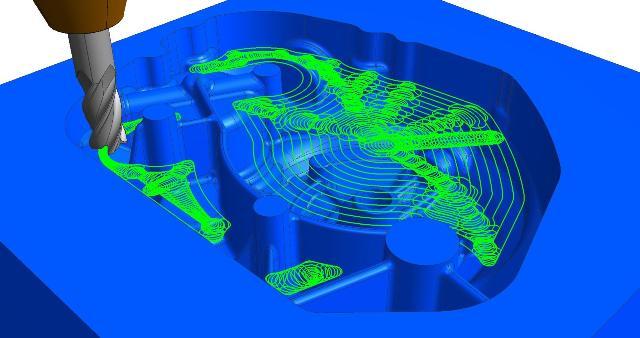
امروزه نرم افزارهای زیادی جهت ماشینکاری قطعات در صنعت استفاده می شود که در ابتدا از این نر م افزارها به صورت دستی (Manual) استفاده می شد ولی با به وجود آمدن CAD & CAM تا حد زیادی از اتلاف وقت جهت ماشینکاری جلوگیری شده است. ماشین های ابزار کنترل عددی کامپیوتری (CNC) به طور فزاینده ای در صنایع براده برداری وارد می شوند. تکنولوژی های CNC حتی در تیراژهای کم هم تولید را اقتصادی می کنند. دقت تکراری بالا، کوتاه شدن مدت زمان فرعی و نیاز کم به ابزارها از دیگر دلایل تولید با CNC است.

در واقع این پروژه به طور قابل فهمی اصول نحوه کار و تکنیک وارد کردن اطلاعات CNC را بیان می نماید. ماشین های کنترل عددی کامپیوتری (CNC) به واسطه حافظه ها و میکرو پروسسورهای جدید و پرقدرت و نیز مناسب از نظر قیمت توسعه سریع پشتیبانی کامپیوتری در کنترل ها انجام گرفته است. در واقع اختلاف های اساسی در به کارگیری ماشین ها وجود دارد که این ماشین ها دو دسته می باشند:

1- دستی 2- کامپیوتری. که اختلاف های زیادی بین این دو وجود ندارد. در بیشتر حرکات دستگاه جهت پیشروی و غیره توسط نیروی کارگر انجام می گیرد و از نظر دقت ابعادی و تلرانس تقریباً بالا نیستند اما در کامپیوتری تمام حرکات توسط فرمان کامپیوتر به دستگاه صورت گرفته و دارای دقت های بالایی هستند. از تفاوت های دیگر آن save کردن برنامه می باشد...

پروژه مورد نظر مشتمل بر سه فصل، 66 صفحه، تایپ شده، به همراه تصاویر رنگی محیط و دستورات نرم افزار Powe Mill، با فرمت word جهت دانلود قرار داده شده تا به راحتی کاربر بتواند آن را به میل خود در صورت نیاز ویرایش نماید و فصل بندی پروژه به ترتیب زیر می باشد:

فصل اول: آشنایی با نرم افزارهای CAM

فصل دوم: چگونگی کار با نرم افزار Power Mill

فصل سوم: نحوه ویرایش برنامه و اجرای آن بر روی دستگاه CNC

همچنین این پروژه می تواند یک منبع مناسب جهت علاقمندان به علم ماشینکاری به کمک کامپیوتر (CAM) با نرم افزار PowerMill باشد.

جهت دانلود پروژه آموزش نرم افزار PowerMill برلینک زیر کلیک نمایید:

پروژه آموزش نرم افزار PowerMill


www.BartarFile.ir بازدید : 385 دوشنبه 16 فروردین 1395 نظرات (0)

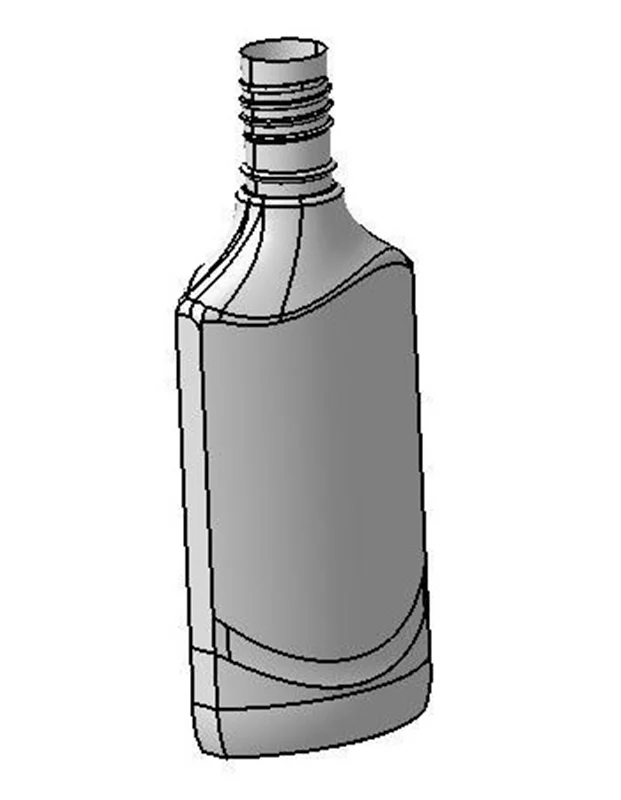
در این جزوه آموزشی، طراحی و مدلسازی قوطی شامپو (Jars Shampoo) به صورت گام به گام به زبان فارسی (38 صفحه)، در محیط های زیر به کاربر آموزش داده می شود:

* Generative Shape Design (محیط سطح سازی پیشرفته کتیا)

* Sketcher (محیط طراحی دوبعدی کتیا)

جهت دانلودجزوه آموزش طراحی و مدلسازی قوطی شامپو (Jars Shampoo) در محیط Generative Shape Design نرم افزار CATIA برلینک زیر کلیک نمایید:

آموزش کتیا، طراحی و مدلسازی قوطی شامپو (Jars Shampoo) در محیط Generative Shape Design نرم افزار CATIA


www.BartarFile.ir بازدید : 367 دوشنبه 16 فروردین 1395 نظرات (0)

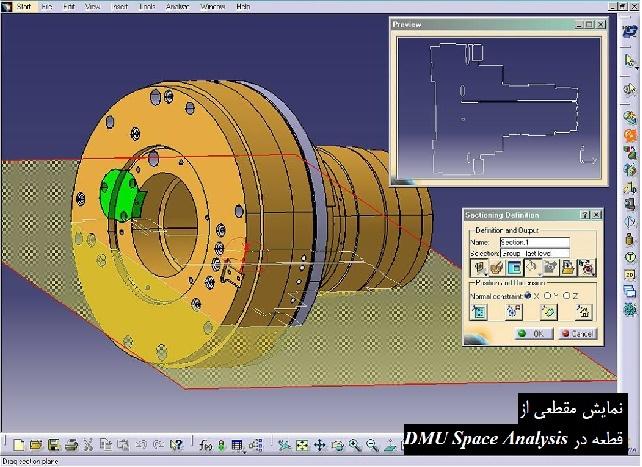
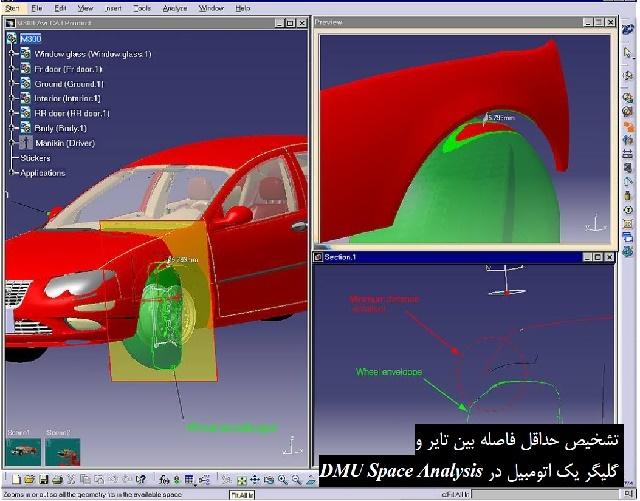
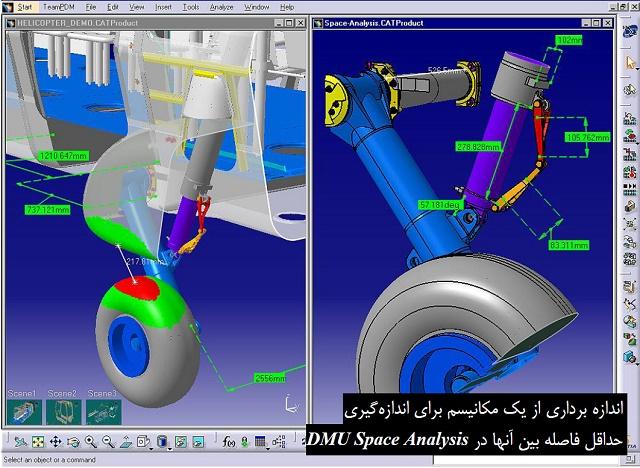
گاهي در طراحي مكانيزم، اندازه هايي در حد دهم ميلي متر مي تواند عملكرد آن را با مشكل مواجه كند، لذا اندازه گيري فواصل بين اجزاء مكانيزم و تصحيح آن براي رسيدن به اندازه هاي استاندارد وظيفه محیط DMU Space Analysis است. به طور كلي قطعات نسبت به هم سه وضعيت دارند:

  • فاصله منفي: در اين وضعيت در محيط مجازي نرم افزار قسمتي از يك قطعه در داخل قطعه ديگر فرو مي رود.
  • فاصله صفر: در اين وضعيت دو قطعه با هم تماس دارند.
  • فاصله مثبت: كه در آن دو قطعه نسبت به هم فاصله دارند.

از انواع تحليل هايي كه بر روي مكانيزم انجام مي شود Interference Checking & Analysis از اهميت خاصي برخوردار است. در اين تحليل با مشخص كردن انتظار از وضعيت دو يا چند قطعه نسبت به يكديگر، تحليل آغاز مي شود. اگر بين آنها شرط برقرار نگرديد محل و نام قطعات تحت تاثير نشان داده مي شود. به عنوان مثال فرض كنيد كه انتظار داريم بين دو قطعه يك فاصله مجاز براي قرار گرفتن غشاي نازك روغن جهت روانكاري باشد. چنانچه فاصله بين قطعات از فاصله تعيين شده كمتر باشد سيستم اخطار خواهد داد. اين تحليل طراح را از برخورد قطعات مطلع مي سازد. حضور ابزار هاي اندازه گيري ابعادي بسيار قدرتمند طراح را قادر مي كند تا با انواع ابزار هاي اندازه گيري دقيق در محيط مجازي نرم افزار فواصل مهم را اندازه گيري نماید. اندازه هاي گرفته شده به صورت پارامتريك در درخت طراحي ثبت و در صورت تغيير ابعاد قطعات و فاصله آنها، اين اندازه ها نيز به صورت خودكار به روز مي شوند. علاوه بر اينكه مي توان با ايجاد مقاطع دو بعدي يا ايجاد برش در قسمتي از قطعه يا مجموعه اي از قطعات، از وضعيت قطعات نسبت به هم آگاه شد و اندازه گيري هايي را بر روي مقاطع دوبعدي و بر روي قسمت هاي داخلي كه در حالت عادي مشاهده نمي شوند تنها با حذف بخشي از قطعه انجام داد. علاوه بر ابزار اندازه گيري كه در تمام محيط هاي كاري ديده مي شود، ابزار Arc Through Tree Points به محیط DMU Space Analysis افزوده شده است. از اين ابزار براي محاسبه طول كمان، مختصات سه نقطه ابتدايي، مياني و انتهايي كمان، شعاع كمان، زاويه كمان و مختصات مركز كمان استفاده مي شود. يكي از امكانات مفيد CATIA V5 گزارش گيري از عمليات اجرا شده در اين نرم افزار است. اين گزارش ها در قالب هاي HTML ،XML و TXT قابل ذخيره سازي است...

کتاب آموزش اندازه گيري فواصل بين اجزاء مكانيزم و تصحيح آن در محیط DMU Space Analysis نرم افزار CATIA، یکی از کتاب های مرجع و کاربردی در زمینه آموزش اندازه گيري فواصل بين اجزاء مكانيزم و تصحيح آن براي رسيدن به اندازه هاي استاندارد در نرم افزار کتیا می باشد. این کتاب مشتمل بر 332 صفحه، به زبان انگلیسی روان، تایپ شده، به همراه تصاویر رنگی، با فرمت PDF، به ترتیب زیر گردآوری شده است:

Getting Started
Setting Up Your Session
Measuring Minimum Distances
Sectioning
Detecting Clashes
Measuring Between
User Tasks
Distance & Band Analysis
About Distance & Band Analysis
Measuring Minimum Distances & Distances Along X,Y,Z
Running Band Analysis
Exporting & Publishing Distance Results
Sectioning
About Sectioning
Creating Section Planes
Changing Section Graphic Properties
Creating Section Slices
Creating Section Boxes
More About the Section Viewer
Creating 3D Section Cuts
Manipulating Planes Directly
Positioning Planes Using the Edit Position and Dimensions Command
Positioning Planes On a Geometric Target
Snapping Section Boxes to Planes
Snapping Planes to Points and/or Lines
Exporting Section Results
Capturing Section Results
Annotating Generated Sections
Managing the Update of Section Results
More About the Contextual Menu
Interference Checking & Analysis
About Interference Checking & Analysis
Analyzing Part to Part Clashes
Detecting Interferences Using the Clash Command
Reading Clash Command Results
Comparing Clash Command Results
Making a Finer Analysis of Clash Command Results
Viewing Clash Command Results in a Dedicated Window
Exporting Clash Command Results in Text or Model Format
Publishing
Exporting Clash Results & Geometry in XML Format
Reading XML Clash Files
Comparing Products
Measure Tools
About Measure Tools
Measuring Arc Sections
Measuring Distances between Geometrical Entities
Measuring Angles
Measure Cursors
Measuring Properties
Measuring Thickness
Measuring Inertia
Measuring 2D Inertia
Exporting Measure Inertia Results
Notations Used
Inertia Equivalents
Principal Axes
Inertia Matrix with respect to the Origin O
Inertia Matrix with respect to a Point P
Inertia Matrix with respect to an Axis System
Moment of Inertia about an Axis
3D Inertia Properties of a Surface
Exact Measures on CGRs and in Visualization Mode
Creating Geometry from Measure Results
Editing Measures
Updating Measures
Using Measures in Knowledgeware
Measuring Distance, Angle and Radius on 2D Documents
Annotating
Defining Groups
Combining Space Analysis Commands
Sectioning in Interference & Distance Viewers
Measuring Minimum Distance in the Section Viewer
Sectioning & Visual Comparison
Batches and Macros for Interference Analysis
Batch Processing CGR Files & Model Documents
Batch Processing Existing CATProducts
Using a Macro to Import Clash Results Saved in XML Format
Using a Macro to Export Clash Results to an XML File
Using a Macro to Batch Process Product Comparison
Knowledgeware Capabilities
Knowledgeware Rule-based Clash
Space Analysis Functions in Knowledge Expert
Working with CGRs in DMU
DMU Space Analysis Interoperability
Working with ENOVIA LCA
Optimal DMU PLM Usability for Space Analysis
Interference Analysis / ENOVIA LCA Interoperability
Retrieving Information from ENOVIA LCA
ENOVIA VPM / Interference Analysis
Retrieving Information from ENOVIA VPM
Workbench Description
Menu Bar
Toolbar
Specification Tree
Customizing
DMU Clash
DMU Clash - Detailed Computation
DMU Clash - Penetration
DMU Clash - Rule
DMU Clash - Process
DMU Sectioning
DMU Distance

* توجه: کاربران نگران زبان انگلیسی کتاب نباشند. حتی کاربرانی که سر انگشتی زبان انگلیسی یاد دارند قادر خواهند بود از این کتاب بهره کافی را ببرند. لازم به ذکر است که آموزش اندازه گيري فواصل بين اجزاء مكانيزم و تصحيح آن در محیط DMU Space Analysis در این کتاب به صورت قدم به قدم (Step to Step) همراه با تصاویر واضح و رنگی می باشد.

* توجه: لازم به ذکر است که علاوه بر کتاب آموزشی بالا، یک فایل ویدئویی آموزشی محیط DMU Space Analysis نیز جهت دانلود قرار داده شده است.

جهت دانلود کتاب آموزش اندازه گيري فواصل بين اجزاء مكانيزم و تصحيح آن در محیط DMU Space Analysis برلینک زیر کلیک نمایید:


آموزش کتیا، اندازه گيري فواصل بين اجزاء مكانيزم و تصحيح آن در محیط DMU Space Analysis نرم افزار CATIA


www.BartarFile.ir بازدید : 505 دوشنبه 16 فروردین 1395 نظرات (0)
 
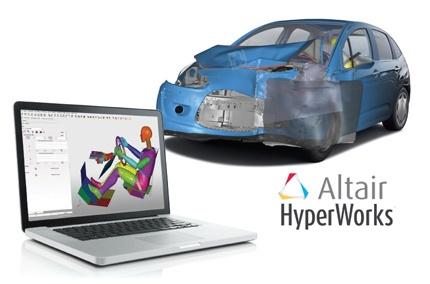
Altair HyperWorks Desktop در حال حاضر قوی ترین نرم افزار موجود در جهان در سیستم مش بندی می باشد. توانایی های این نرم افزار به حدی است که نرم افزار های بسیار از جمله ANSYS، Nastran، LS Dyna و... توصیه می کنند که برای بهترین مش بندی و گرفتن بالاترین جواب ها از این نرم افزار استفاده نمایید. این نرم افزار خطاهای حاصل از ابعاد مش و نوع مش و تعداد مش بر اساس ابعاد جسم رو به حداقل می رساند و بهترین سایز مش که کمترین خطای ایجاد شده در تعداد مش ها که به وجود می آید بصورت اتوماتیک از بین می برد.
 
 
خیلی از شرکت های نرم افزاری قسمت هایی از این نرم افزار رو تهیه می نمایند و در بخشی از نرم افزار خود جهت مش بندی قرار می دهند. این نرم افزار تمامی فرمت ها را ساپورت می نماید و همچنین نرم افزارهای معروفی چون ABAQUS، ANSYS، Nastran و... گزینه خاصی در نظر گرفته شده که به راحتی مش بندی رو می توانید در این نرم افزارها ایمپورت (Import) نمایید. زمینه مش بندی این نرم افزار در تمامی مسائل جامدات، سیالات و دیگر علوم را شامل می شود. در آخرین نسخه این نرم افزار حل گر قدرتمندی جهت تحلیل در نظر گرفته شده که کاربر را بی نیاز از نرم افزارهای دیگر می نماید و Help بسیار قوی و جالبی دارد و یادگیری آن راحت و محیط آن جذاب و کاربر پسند می باشد.
 
 
نرم افزار GAMBIT هیچ وقت توانایی رقابت با این نرم افزار و پیدا نکرد و از گردونه نرم افزار خارج شد. یکی از قابلیت های خوب این نرم افزار این است که با هر نرمی افزاری می توانید قطعه رو طراحی نموده و بارگذاری کنید و در نهایت جهت مش بندی خیلی دقیق به این نرم افزار ایمپورت نمایید. حال پس از مش بندی بسیار دقیق در این نرم افزار می توانید عملیات حل مساله را به خود این نرم افزار واگذار نمایید و یا اینکه به نرم افزار دیگری بسپارید. برای پی بردن به دقت جواب ها می توانید با یک مثال ساده و مقایسه آن با حل ریاضی و نیز حل کردن همان مسله با هر نرم افزاری که تبحر دارید امتحان نمایید.
 
نرم افزار HyperWorks  یک  نرم افزار شبیه سازی و مدلسازی (CAE) می باشد. این نرم افزار دارای چندین ماژول بسیار قدرتمند بوده که در ادامه به معرفی آنها پرداخته می شود. این نرم افزار قابلیت تعامل با دیگیر نرم افزارهای شبیه سازی را مانند آباکوس، انسیس و… را داراست.

HyperMesh: جهت مش بندی مدل که می توان خروجی برای اباکوس و انسیس و …. گرفت.

HyperCrash: شبیه سازی برخورد

OptiStruct و RADIOSS: حل مشکلات ساختاری و غیر خطی، در حال اجرا از یک پوسته یا به طور جداگانه

HyperView و HyperView Player: ماژول برای تجسم و پردازش

HyperStudy و HyperStudy DSS: بهینه سازی عملکرد و تجزیه و تحلیل چند متغیره

HyperGraph و HyperGraph 3D: پردازش به صورت سه بعدی

جزوه آموزش مش بندی حرفه ای و دقیق با نرم افزار HyperMesh، مشتمل بر 264 صفحه، در 10 فصل، با فرمت PDF، به زبان فارسی و به همراه تصاویر رنگی هر محیط و نوار ابزارها، به ترتیب زیر گردآوری شده است:

فصل 1: مقدمات

  • مقدمه
  • راه اندازي برنامه HyperMesh
  • راهنماي برنامه HyperMesh
  • باز و ذخیره کردن فایل ها
  • کار با پانل ها
  • سازماندهی یک مدل
  • مدیریت نحوه نمایش
فصل 2: وارد کردن و تعمیر مدل های طراحی شده توسط کامپیوتر (CAD)
  • پاک کردن سطوح ناهموار (Untrimmed)
  • بستن سطوح ناپیدا
  • قرار دادن تلرانس واضح
  • هم ارز کردن لبه های آزاد
  • پاک کردن سطوح دوتایی
فصل 3: ساده کردن هندسی
  • مش زدن برش ها
  • بررسی کیفیت مش
  • از بین بردن سطوح گرد
  • حذف لبه های گرد
  • از بین بردن سوراخ ها
فصل 4: مش زنی خودکار
  • چگونه همه سطوح را یکباره مش بزنید
  • تغییر دادن چگالی المان ها در راستای لبه های سطوح
  • چک کردن کیفیت المان ها و تغییر الگوی مش زنی با تغییر الگوریتم مش زنی
  • پیش نمایش مش بر روی تمام سطوحی که مش زده نشده است
  • تغییر نوع المان ها و فاصله گره ها (همسو کردن) در راستای لبه سطوح
  • نحوه مش زدن دوباره سطوح
فصل 5: ساخت مش QI
فصل 6: بررسی و ویرایش مش
  • شناسایی مشکلات اتصال المان های پوسته ای
  • برطرف کردن مشکلات اتصال المان های پوسته ای
  • مش زدن مجدد المان ها در امتداد rib
فصل 7: Batch Meshing
فصل 8: مش زنی چهار وجهی
  • مش زنی چهار وجهی احجام
  • مش زنی چهار وجهی استاندارد
  • بازرسی کیفیت المان های چهار وجهی
  • مش زنی دوباره المان های چهار وجهی
فصل 9: مش زنی از نوع CFD
  • تولید مش برای کاربردهای CFD با استفاده از پنل CFD Mesh
  • ایجاد مش از نوع لبه های مرزی به وسیله تعداد دلخواه از لایه ها
  • مشخص نمودن نواحی مرزی جهت شبیه سازی CFD
  • نحوه Export یک مش با نواحی مرزی جهت نرم افزار Fluent
  • وارد کردن یک مدل درون نرم افزار Fluent
فصل 10: HyperMesh LS-DYNA Solver Interface
 
General Introduction to HyperMesh - DYNA Interface
Defining LS-DYNA Model and Load Data, Controls, and Output
Using Curves, Beams, Rigid Bodies Joints, and Loads in DYNA
Model Importing, Airbags, Exporting Displayed, and Contacts using DYNA
Rigid Wall, Model Data, Constraints, and Output using DYNA
Assemblies using DYNA
 

جهت دانلود جزوه آموزش مش بندی حرفه ای و دقیق با نرم افزار HyperMesh برلینک زیر کلیک نمایید:


آموزش هایپرمش، جزوه آموزش مش بندی حرفه ای و دقیق با نرم افزار HyperMesh

www.BartarFile.ir بازدید : 923 دوشنبه 16 فروردین 1395 نظرات (0)

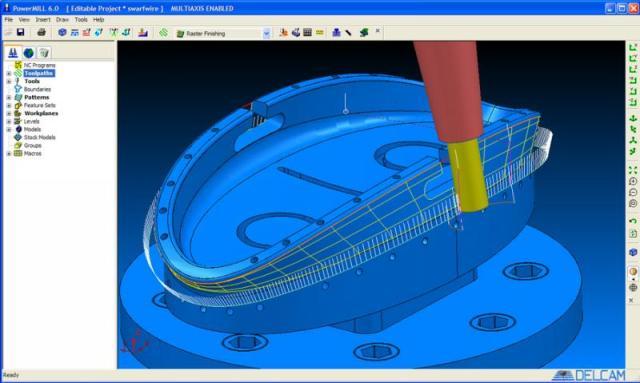
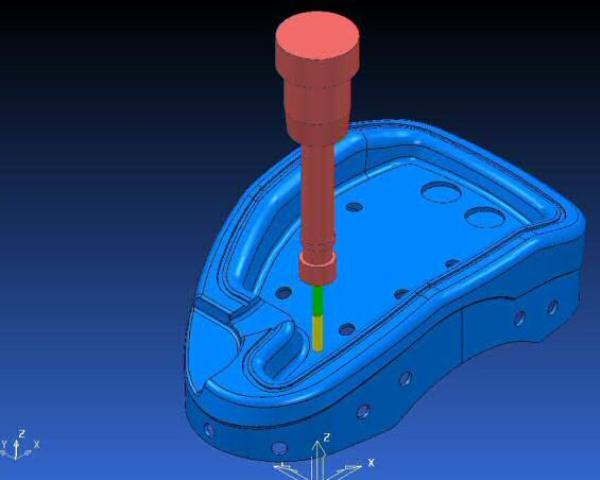
جزوه آموزش نرم افزار ماشینکاری PowerMill، یک جزوه مفید و کم نظیر از آموزش نرم افزار پاورمیل می باشد. این جزوه بسیاری از امکانات و نحوه استفاده از نوار ابزارهای نرم افزار پاورمیل را توضیح داده است.

آموزش نرم افزار ماشینکاری پاورمیل (سری 1)

آموزش نرم افزار ماشینکاری پاورمیل (سری 2)

آموزش نرم افزار ماشینکاری پاورمیل (سری 3)

جزوه مشتمل بر 93 صفحه، در 10 فصل، با فرمت PDF، به زبان فارسی و به همراه تصاویر رنگی هر محیط و نوار ابزارها، به ترتیب زیر گردآوری شده است:

فصل 1: مقدمات نرم افزار

  • مراحل ماشين كاري
  • انجام تنظيمات اوليه (Setup)
  • ايجاد مسير ابزار (Tool path)
  • نمايش ماشين كاري (View Mill)
  • مرحله نهايي
  • صفحه اصلي PowerMill
  • منوهاي اصلي (Menu bar)
  • نوار ابزار اصلي (Main Toolbars)
  • ناحيه گرافيكي (Graphics Windows)
  • نوار ابزار نماها (View Toolbars)
  • ناحیه Explorer
  • نوار ابزار و اطلاعات ابزار (Tool Toolbar)
  • نوار ابزار اطلاعات (Information Toolbar)
  • كليدهاي سريع
  • تنظيم سريع نماها
  • دستورات منوي File

فصل 2: آماده كردن مدل و مقدمات ماشينكاري

  • نحوه انتقال فايل به PowerMill و نرم افزار Ps-exchange
  • منوي Model Transform
  • تعریف Work plane
  • تعريف بلوك خام
  • تعريف سرعت هاي ماشين كاري
  • منو Rapid Move Heights
  • پنجره Start and End From
  • پنجره Leads & Links
  • ضخامت هاي متغير (Variable Thickness)

فصل 3: خشن كاري (Roughing)

  • روش Raster
  • روش Offset
  • روش Profile
  • روش Plunge
  • تنظيمات مشترك خشن كاري
  • Cut Direction
  • Step Over
  • Tolerance
  • Thickness
  • ماشين كاري باقي مانده (Rest Machining)

فصل 4: ماشين كاري نهايي (Finishing)

  • استراتژی Raster
  • استراتژی Radial Pattern
  • استراتژی Spiral Pattern
  • استراتژی Pattern
  • استراتژی Constant Z
  • استراتژی Optimized Constant Z
  • استراتژی 3D Offset
  • استراتژی Pencil
  • استراتژی Multi-Pencil
  • استراتژی Stitch Corner
  • استراتژی Along Corner
  • استراتژی Automatic Corner
  • استراتژی Profile
  • ساير گزينه هاي منوي Finishing

فصل 5: اصلاح مسيرهاي ماشين كاري

  • اصلاح پارامترهاي ماشين كاري
  • منوی Edit
  • جابجايي مسير ماشين كاري
  • برش مسير ماشين كاري
  • تقسيم مسير ماشين كاري

فصل 6: ابزار (Tools)

  • منوی Tools
  • تعريف يك ابزار
  • منوی Tools Object
  • ايجاد ابزار بر اساس كاتالوگ
  • نسبت دادن ابزار به مسير ابزار
  • راستاي محور ابزار (Tool Axis Direction)
  • برگه Cutting Data
  • ایجاد Shank ابزار
  • ايجاد نگه دارنده ابزار
  • كنترل برخورد ابزار

فصل 7: ایجاد Boundary

  • گزينه هاي مشترك Boundary
  • روش Block
  • روش Rest
  • روش Select Surface
  • روش Shallow
  • روش User Defined
  • منوی Boundary Sketcher

فصل 8: برنامه NC

  • منوی NC Program
  • منوی NC Program Object

فصل 9: برنامه ViewMill

فصل 10: محیط AutoCAM

  • شروع كار با AutoCAM
  • استفاده از AutoCAM

نرم افزار ویرایشگر حرفه ای برنامه های سی ان سی

آموزش کامل ماشینکاری در نرم افزار پاورمیل برای مبتدیان

ماشین کاری 5 محوره در نرم افزار پاورمیل

جهت دانلود جزوه آموزش نرم افزار ماشینکاری PowerMill برلینک زیر کلیک نمایید:

آموزش پاورمیل، جزوه آموزش نرم افزار ماشینکاری PowerMill


اگر به فراگیری مباحث مشابه مطلب بالا علاقه‌مند هستید، آموزش‌هایی که در ادامه آمده‌اند نیز به شما پیشنهاد می‌شوند:
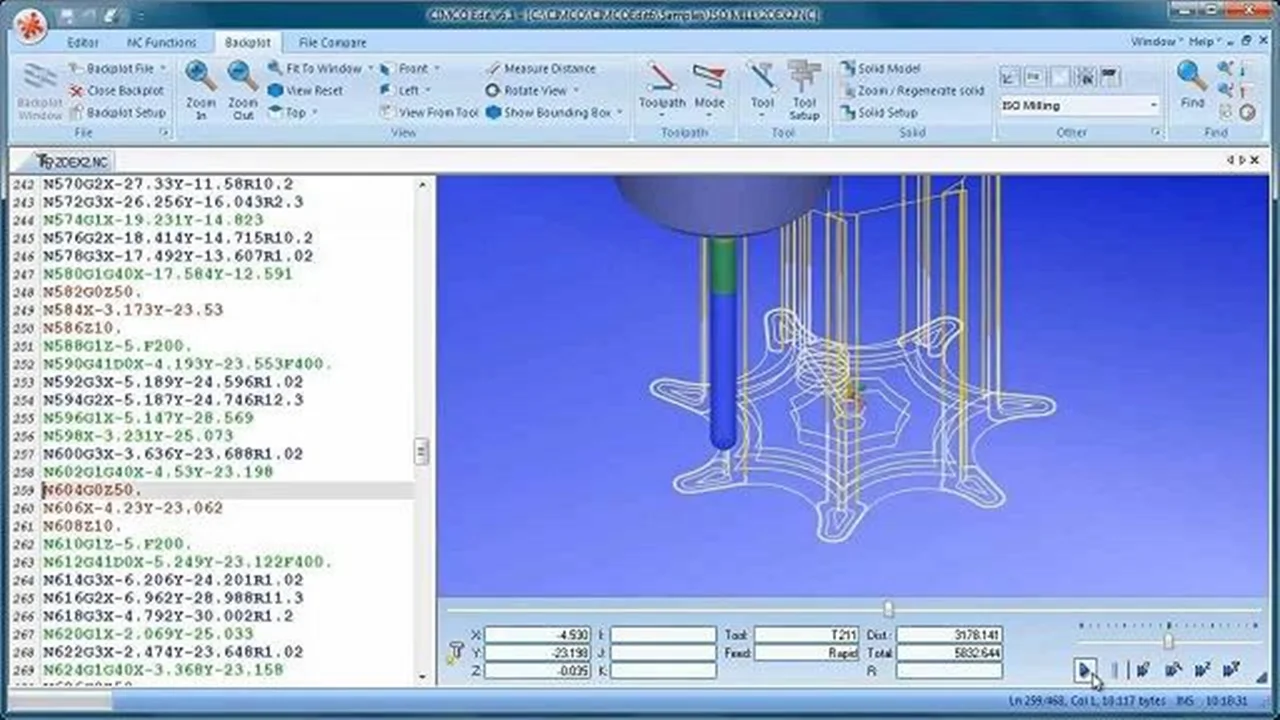
نرم افزار شبیه ساز 3 بعدی دستگاه های سی ان سی

آموزش جامع ماشین کاری در نرم افزار پاورمیل

آموزش ماشین کاری در نرم افزار سرف کم

طراحی پروسه ماشینکاری و استخراج جی کدهای دستگاه فرز در مسترکم

طراحی پروسه ماشینکاری و استخراج جی کدهای دستگاه تراش در مسترکم

طراحی پروسه ماشینکاری و استخراج جی کد با نرم افزار سالیدکم

آموزش ماشینکاری پارامتریک در نرم افزار حرفه ای ProEngineer

آموزش فرزکاری پارامتریک در نرم افزار حرفه ای ProEngineer

تعداد صفحات : 69

درباره ما
Profile Pic
فروشگاه برتر فایل یک سایت مرجع با هدف انتشار تحقیق، مقاله، پایان نامه، پاورپوینت، جزوه، کتاب و همچنین فایل های آموزشی از نرم افزار پیشرفته CATIA در زمینه رشته مهندسی مکانیک است که به منظور دسترسی راحت تر، سریع تر و ارزان تر شما دانشجویان و پژوهشگران به تحقیقات مد نظرتان تاسیس شده است. جهت دریافت فایل کامل هر عنوان کافی است به سایت اصلی فروشگاه به آدرس: www.bartarfile.ir
اطلاعات کاربری
  • فراموشی رمز عبور؟
  • آمار سایت
  • کل مطالب : 1028
  • کل نظرات : 15
  • افراد آنلاین : 2
  • تعداد اعضا : 27
  • آی پی امروز : 91
  • آی پی دیروز : 136
  • بازدید امروز : 162
  • باردید دیروز : 177
  • گوگل امروز : 11
  • گوگل دیروز : 8
  • بازدید هفته : 935
  • بازدید ماه : 10,171
  • بازدید سال : 65,941
  • بازدید کلی : 1,174,111
  • کدهای اختصاصی