loading...
برترفایل
www.BartarFile.ir بازدید : 803 سه شنبه 20 بهمن 1394 نظرات (0)

اکثر محیط های نرم افزار باهم ارتباط دو طرفه دارند و به راحتی می توان برای طراحی بین محیط ها جا به جا شد و برای انجام یک طرح از چندین محیط بهره گرفت تا سریع تر و با دقت بالا به نتیجه مطلوب رسید.
این موضوع (Interactive) از مهم ترین قابلیت های نرم افزار کتیا به حساب می آید. به عنوان مثال شما پس از این که در محیط Digitized Shape Editor  از یک ابر نقاط اسکن تهیه کردید به راحتی می توانید در محیط  Genrative Shape Design و یا Free Style از آن Surface تهیه کنید. شاید اطلاع داشته باشید برای اینکه بتوانید مدل خود را از یک محیط به محیط دیگر ببرید ابتدا نیاز است که مدل خود را به صورتی ذخیره و یا Import کنید که نرم افزار دیگر قابلیت خواندن این اطلاعات را داشته باشند و احتمالا در این انتقال مدل شما  ممکن است data lost داشته باشد. اما در نرم افزار کتیا بدون کوچکترین Data Lost می توانید بین محیط ها جا به جا شوید.

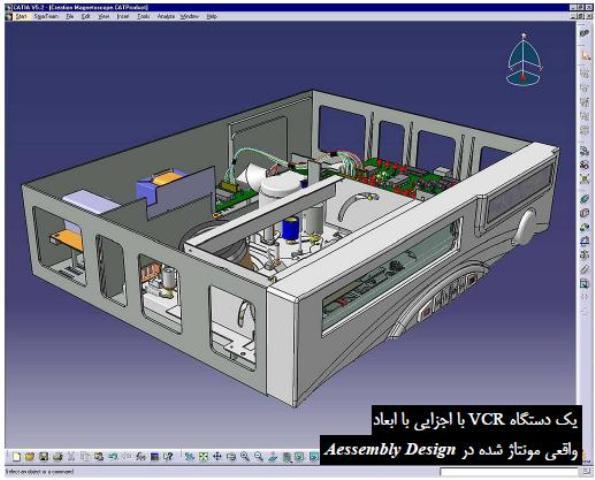
با فراگیری مجموعه فرامین قسمت های اول، دوم و سوم این مجموعه آموزشی از نرم افزار کتیا و با کمی تمرین بیشتر کاربر قادر به چگونگی مونتاژ قطعات مدل سازی شده در پارت های (Part) مختلف در محیط Assembly Design خواهد شد و می تواند تبحر کافی پیدا نماید. لازم به ذکر است که به راحتی و با دقت بسیار بالا و با سرعت زیاد می توان قطعات را در این محیط مونتاژ کرد و هرگونه اشکال در طراحی و ابعاد اجسام که در مونتاژ آشکار می شود را رفع عیب نمود. این مسئله اهمیت فراگیری این بخش را تا حدودی بیان می نماید.

 در قسمت سوم این مجموعه آموزشی شما با دستورات موجود در نوار ابزارهای Scene و Views و Annotation و Assembly Features و Move در محیط Assembly Design به ترتیب زیر آشنا می شوید:

1. دستور Creat Scene: (زمان آموزش: 6 دقیقه و 58 ثانیه)

2. مجموعه دستورات Views: (زمان آموزش: 2 دقیقه و 42 ثانیه)

3. مجموعه فرامین نوار ابزار Annotation: (زمان آموزش: 5 دقیقه و 37 ثانیه)

4. مجموعه فرامین نوار ابزار Assembly Features: (زمان آموزش: 10 دقیقه و 47 ثانیه)

5. دستور Symmetry: (زمان آموزش: 3 دقیقه و 30 ثانیه)

6. دستور Apply Material: (زمان آموزش: 1 دقیقه و 33 ثانیه)

7. مجموعه فرامین نوار ابزار Move: (زمان آموزش: 9 دقیقه و 3 ثانیه)


 جهت دانلود آموزش کتیا، محیط اسمبلی (مونتاژ) Assembly Design در نرم افزار CATIA - قسمت سوم برلینک زیر کلیک نمایید:


آموزش کتیا، محیط اسمبلی (مونتاژ) Assembly Design در نرم افزار CATIA - قسمت سوم- نوار ابزار Scene و ...

www.BartarFile.ir بازدید : 1415 سه شنبه 20 بهمن 1394 نظرات (0)

کاربر می تواند قطعات طراحی شده در محیط Part Design را در محیط مونتاژ با دستورات آسان و کاربردی، مجموعه را همانند یک کارگاه مونتاژکاری مونتاژ نماید، حتی می توان از این محیط به محیط تهیه مدل برگشت تا مدل را دوباره ویرایش کرد و دوباره به محیط مونتاژ بازگشت بدون آنکه از نرم افزار CATIA خارج شویم. این امر برای طرح هائی که به صورت ابداع و اختراع می باشند و قطعات متناسب همدیگر باید طراحی شوند، خیلی کاربردی خواهد بود. کاربر به راحتی (چه دستی و چه حرفه ای) قطعات طراحی شده (مدل شده) را به این محیط وارد می کند تا کارهای مونتاژ را روی آن ها انجام دهد. یکی از این فعالیت ها، آنالیز حجمی روی مجموعه می باشد. مانند برخوردها، تماس ها و لَقی های بین قطعات. همچنین این نرم افزار دارای کتابخانه قطعات استاندارد می باشد و حتی کاربر هم نیز می تواند برای خودش یک کتابخانه از قطعات را تهیه نماید. تهیه خودکار لیست قطعات به همراه مشخصات آن ها از دیگر توانمندی های این محیط می باشد.

با فراگیری مجموعه فرامین قسمت اول، دوم و سوم این مجموعه آموزشی از نرم افزار کتیا و با کمی تمرین بیشتر کاربر قادر به چگونگی مونتاژ قطعات مدل سازی شده در پارت های (Part) مختلف در محیط Assembly Design خواهد شد و می تواند تبحر کافی پیدا نماید. لازم به ذکر است که به راحتی و با دقت بسیار بالا و با سرعت زیاد می توان قطعات را در این محیط مونتاژ کرد و هرگونه اشکال در طراحی و ابعاد اجسام که در مونتاژ آشکار می شود را رفع عیب نمود. این مسئله اهمیت فراگیری این بخش را تا حدودی بیان می نماید.

 در قسمت دوم این مجموعه آموزشی شما با سایر دستورات موجود در نوار ابزارهای Product Structure Tools و Constraint در محیط Assembly Design به ترتیب زیر آشنا می شوید:

نوار ابزار Constraint:

1.دستور Flexible/Rigid Sub Assembly: (زمان آموزش: 4 دقیقه و 19 ثانیه)

2. دستور Reuse Pattern: (زمان آموزش: 5 دقیقه و 12 ثانیه)

نوار ابزار Product Structure Tools:

3. دستور Replace Component: (زمان آموزش: 1 دقیقه و 46 ثانیه)

4. دستور Graph Tree Reordering: (زمان آموزش: 1 دقیقه و 8 ثانیه)

5. دستور Generate Numbering: (زمان آموزش: 2 دقیقه و 16 ثانیه)

6. دستور Selective Load: (زمان آموزش: 1 دقیقه و 40 ثانیه)

7. دستور Manage Representations: (زمان آموزش: 4 دقیقه و 54 ثانیه)

8. دستور Multi Instantiation: (زمان آموزش: 3 دقیقه و 18 ثانیه)


جهت دانلود آموزش کتیا، محیط اسمبلی (مونتاژ) Assembly Design در نرم افزار CATIA - قسمت دوم برلینک زیر کلیک نمایید:


آموزش کتیا، محیط اسمبلی (مونتاژ) Assembly Design در نرم افزار CATIA - قسمت دوم - نوار ابزار Constraint و Product Structure Tools

www.BartarFile.ir بازدید : 511 سه شنبه 20 بهمن 1394 نظرات (0)

این نکته را به خاطر داشته باشید که نرم افزار CATIA یک ابزار می باشد و ابزار به تنهائی خود دارای قدرت اجرائی نمی باشد، بلکه این کاربران هستند که برای به هدف رسیدن از آن بهره می گیرند. استفاده از این نرم افزار در یک مجموعه باید با یک مدیریت و برنامه ریزی صحیح انجام گيرد، تا اثر بخشی آن (مهمترین آن ها صرفه جوئی در زمان و هزینه می باشد) قابل دریافت باشد در غیر اینصورت مثل داروئی می باشد که به يك بیمار اشتباه تجویز گردد. معمولاً در انتخاب این نرم افزار ابتدا یک نیازسنجی کلی صورت می گیرد و بعد در صورت نیاز در سیستم کاری پیاده می شود. البته این نرم افزار از سطح دیپلم تا دکتری را می تواند پوشش دهد.

 جهت ورود به محیط Assembly Design در نرم افزار کتیا مطابق روش زیر عمل می نماییم:

از منوی کرکره ای Start بر زیر منوی Mechanical Design کلیک نموده و سپس در پنجره باز شده بر روی گزینه Assembly Design کلیک می نماییم.

با فراگیری مجموعه فرامین این بخش از نرم افزار کتیا و با کمی تمرین بیشتر کاربر قادر به چگونگی مونتاژ قطعات مدل سازی شده در پارت های (Part) مختلف در محیط Assembly Design خواهد شد و می تواند تبحر کافی پیدا نماید. لازم به ذکر است که به راحتی و با دقت بسیار بالا و با سرعت زیاد می توان قطعات را در این محیط مونتاژ کرد و هرگونه اشکال در طراحی و ابعاد اجسام که در مونتاژ آشکار می شود را رفع عیب نمود. این مسئله اهمیت فراگیری این بخش را تا حدودی بیان می نماید.

 در قسمت اول این مجموعه آموزشی شما با مجموعه دستورات موجود در نوار ابزارهای Product Structure Tools و Constraint در محیط Assembly Design به ترتیب زیر آشنا می شوید:

* Start & Initial Seeting in Assembly Design: تنظیمات اولیه در محیط مونتاژ (زمان آموزش: 11 دقیقه و 34 ثانیه)

نوار ابزار Product Structure Tools:

این مجموعه فرامین جهت ایجاد یک جزء، پروداکت و یا پارت جدید در فایل مونتاژ به کار می رود. (زمان آموزش: 3 دقیقه و 9 ثانیه)

نوار ابزار Constraints:

این مجموعه فرامین جهت ایجاد انواع قیود بین قطعات در فایل مونتاژ به کار می رود و این فرامین عبارتند از:

1. دستورات Coincidence - Update All: (زمان آموزش: 7 دقیقه و 25 ثانیه)

2. دستور Contact Constraint: (زمان آموزش: 3 دقیقه و 21 ثانیه)

3. دستور Offset Constraint: (زمان آموزش: 2 دقیقه و 39 ثانیه)

4. دستور Angle Constraint: (زمان آموزش: 6 دقیقه و 10 ثانیه)

5. دستور Fix Together: (زمان آموزش: 2 دقیقه و 17 ثانیه)

6. دستور Fix Component: (زمان آموزش: 1 دقیقه و 46 ثانیه)

7. دستور Quick Constraint: (زمان آموزش: 1 دقیقه و 47 ثانیه)

8. دستور Change Constraint: (زمان آموزش: 1 دقیقه و 32 ثانیه)


جهت دانلودآموزش صوتی تصویری محیط اسمبلی (مونتاژ) Assembly Design در نرم افزار کتیا CATIA - قسمت اول برلینک زیر کلیک نمایید:


آموزش کتیا، محیط اسمبلی (مونتاژ) Assembly Design در نرم افزار CATIA - قسمت اول - نوار ابزار Constraint و Product Structure Tools

www.BartarFile.ir بازدید : 837 سه شنبه 20 بهمن 1394 نظرات (0)

قسمتی از توانمندی های نرم افزار CATIA عبارتند از:

* طراحی سازه های پیشرفته

* طراحی سازه های جوش و مدل سازی جوش

* طراحي مكانيزم هاي حركتي

* طراحي سيستم ها و تجهيزات هيدروليكي، پنوماتيكي و الكتريكي

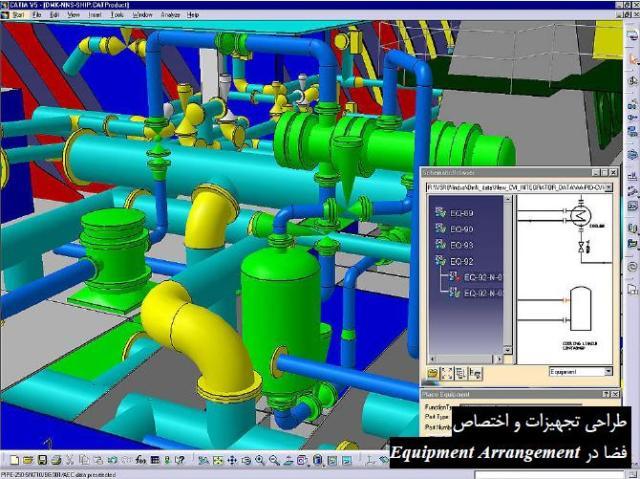
* طراحي چيدماني در كارخانجات با فضاي بهينه

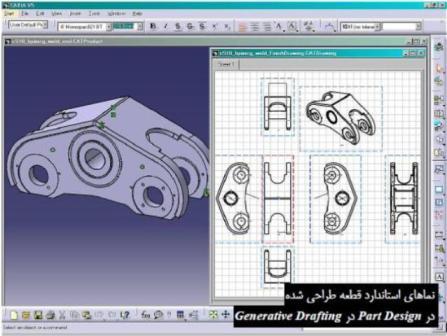
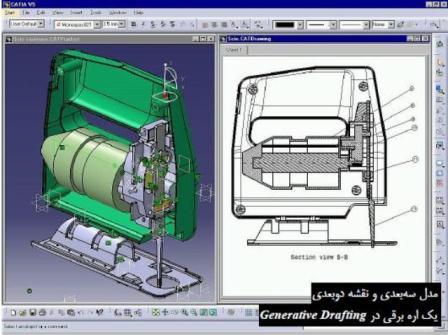
با فراگیری کامل دروس قسمت های اول، دوم و سوم این مجموعه آموزشی می توانید یک نقشه اجرایی کامل در محیط نقشه کشی صنعتی کتیا (Drafting) ایجاد نمایید.

در قسمت سوم این مجموعه آموزشی شما با مجموعه دستورات موجود در نوار ابزارهای Annotation و Dress Up در محیط Drafting به ترتیب زیر آشنا می شوید:

نوار ابزار Annotation:

این مجموعه فرامین جهت ایجاد متن های لازم در نقشه، ایجاد علائم صافی سطح و جوش استفاده می شود. این مجموعه فرامین عبارتند از:

1. مجموعه فرامین Text:

جهت ایجاد متن های لازم، شماره گذاری و یا درج توضیحات در نقشه به کار می رود و این مجموعه فرامین عبارتند از: (زمان آموزش: 7 دقیقه و 16 ثانیه)

** فرمان Text: جهت ایجاد متن تنها

** فرمان Text With Leader: جهت ایجاد متن با خط راهنما در نقشه

** فرمان Text Replicate: جهت تکرار فرمت یک متن برای موارد مشابه

** فرمان Balloon: جهت شماره گذاری یک قطعه از فایل مونتاژ

** فرمان Datum Target: جهت شماره گذاری قطعات نسبت به یک صفحه مبنا

** فرمان Text Template Placement

2. مجموعه فرامین Symbols:

جهت ایجاد نشانه های لازم از قبیل صافی سطح و جوش در نقشه استفاده می شود و این مجموعه فرامین عبارتند از: (زمان آموزش: 3 دقیقه و 8 ثانیه)

** فرمان Roughness Symbol: جهت درج علائم زبری سطح

** فرمان Welding Symbol: جهت درج علائم جوشکاری

** فرمان Weld: جهت درج علامت جوش به صورت ترسیمی

3. مجموعه فرامین Table:

جهت ایجاد جداول مورد نیاز در نقشه به کار می رود و این مجموعه فرامین عبارتند از: (زمان آموزش: 4 دقیقه و 21 ثانیه)

** فرمان Table: جهت ایجاد یا اصلاح یک جدول

** فرمان Table From CSV: جهت ایجاد جدول با فرمت CSV در محیط نقشه

4. فرمان Add Leader:

جهت اضافه نمودن خط راهنما به متن نقشه استفاده می شود

نوار ابزار Dress up:

این مجموعه فرامین جهت ایجاد خط محور، هاشور و محور کمکی استفاده می شود. این مجموعه فرامین عبارتند از: (زمان آموزش: 6 دقیقه و 54 ثانیه)

1. مجموعه فرامین Axis and Threads:

جهت ایجاد محورها و رزوه ها در نقشه استفاده می شود و این مجموعه فرامین عبارتند از:

** فرمان Center Line: جهت ایجاد خط محور دایره

** فرمان Center Line with Refrence: جهت ایجاد خط محور دایره با توجه به یک مبنا

** فرمان Thread: جهت ایجاد علائم رزوه

** فرمان Thread with Refrence: جهت ایجاد علائم رزوه با توجه به یک مبنا

** فرمان Axis Line: جهت ایجاد خط محور بین دو خط

** فرمان Axis Line and Center Line: جهت ایجاد خط محور بین دو دایره و همچنین خط محور یک دایره

2. مجموعه فرامین Area Fill:

جهت ایجاد هاشور، رنگ یا مجموعه ای از نقاط در نقشه به کار می رود.

3. فرمان Arrow:

جهت ایجاد پیکان یا فلش در نقشه استفاده می شود.

جهت یادگیری نرم افزار پیشرفته کتیا از مرحله مقدماتی تا پیشرفته با کمترین هزینه فقط کافی است گام به گام با ما همراه باشید


  کلیه فایل های آموزشی این قسمت با فرمت Media Player و با کیفیت عالی چه از لحاظ صدا و چه از لحاظ تصویر می باشد.


 جهت دانلود آموزش صوتی تصویری محیط نقشه کشی صنعتی Drafting در نرم افزار کتیا CATIA - قسمت سوم برلینک زیر کلیک نمایید:


آموزش کتیا، نقشه کشی صنعتی Drafting در نرم افزار CATIA - قسمت سوم - نوار ابزار Annotation و Dress Up

www.BartarFile.ir بازدید : 619 سه شنبه 20 بهمن 1394 نظرات (0)

قسمتی از توانمندی های نرم افزار CATIA عبارتند از:

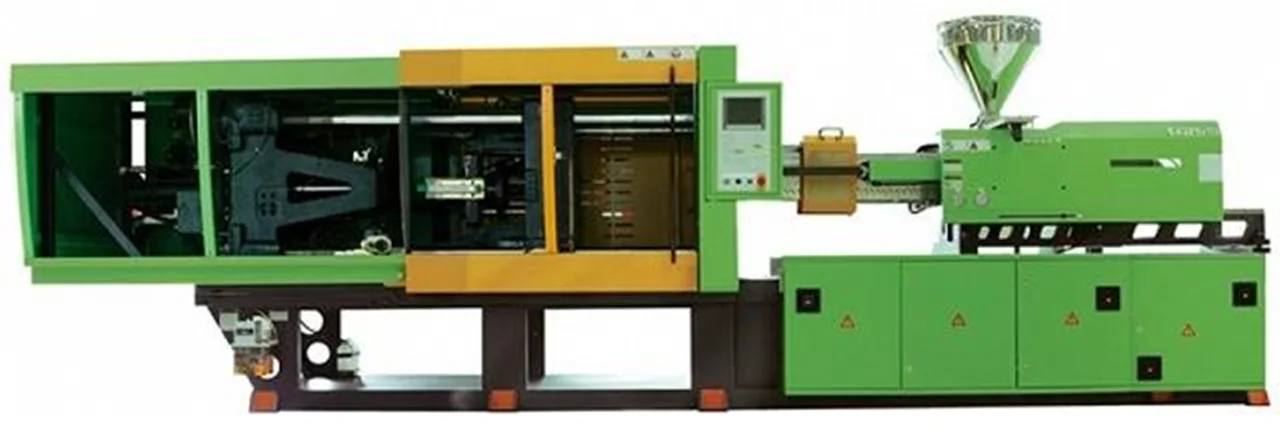
* طراحی قالب (طراحی قالب های تزریق پلاستیک، قالب سنبه و ماتریس (برش)، قالب دایکست و...

* آنالیز و تجزیه و تحلیل مهندسی یا به عبارتی تحلیل تنش قطعات (CAE)

* طراحي پروسه ماشين كاري و استخراج G كدهاي ساخت (تراشكاي و فرزکاری و ايجاد G code هاي مربوطه (CAM)

* طراحی پیشرفته ورق کاری

با فراگیری کامل دروس قسمت های اول، دوم و سوم این مجموعه آموزشی می توانید یک نقشه اجرایی کامل در محیط نقشه کشی صنعتی کتیا (Drafting) ایجاد نمایید.

در قسمت دوم این مجموعه آموزشی شما با مجموعه دستورات موجود در نوار ابزارهای Drawing و Dimensioning و Generation در محیط Drafting به ترتیب زیر آشنا می شوید:

نوار ابزار Drawing:

این مجموعه فرامین جهت ایجاد Sheet ها و صفحات خالی استفاده می شود. (زمان آموزش: 4 دقیقه و 13 ثانیه)

* دستور New Sheet و New Detail Sheet: جهت ایجاد صفحات خالی

* دستور New View: جهت ایجاد نماهای جدید

* دستور Instantiate 2D Component: جهت ایجاد لینک بین نماها

نوار ابزار Dimensioning:

این مجموعه فرامین قابلیت اندازه گذاری و ایجاد تلرانس بر روی نقشه ایجاد شده را فراهم می نماید. این مجموعه فرامین عبارتند از:

1. مجموعه فرامین Dimensions:

جهت اندازه گذاری نماها استفاده می شود و این مجموعه فرامین عبارتند از: (زمان آموزش: 12 دقیقه و 5 ثانیه)

** فرمان Dimensions: جهت اندازه گذاری کلی

** فرمان Cumulated Dimensions: جهت اندازه گذاری ترتیبی در یک راستا

** فرمان Stacked Dimensions: جهت اندازه گذاری یک سری المان با در نظر گرفتن یک المان مرجع

** فرمان Length/Distance Dimensions: جهت اندازه گذاری طول یا فاصله

** فرمان Angle Dimensions: جهت اندازه گذاری زاویه بین دو خط

** فرمان Redius Dimensions: جهت اندازه گذاری شعاعی

** فرمان Diameter Dimensions: جهت اندازه گذاری قطری

** فرمان Chamfer Dimensions: جهت اندازه گذاری پخ ها

** فرمان Thread Dimensions: جهت اندازه گذاری رزوه

** فرمان Coordinate Dimensions: جهت ایجاد مختصات یک نقطه در صفحه

** فرمان Hole Dimension Table: جهت ایجاد اندازه سوراخ ها در جدول

** فرمان Coordinate Dimensions Table: جهت ایجاد مختصات نقاط انتخاب شده در یک جدول

2. مجموعه فرامین Technological Features Dimensions

3. مجموعه فرامین Dimensions Edition:

جهت اصلاح اندازه های ایجاد شده استفاده می شود و این مجموعه فرامین عبارتند از: (زمان آموزش: 3 دقیقه و 26 ثانیه)

** فرمان Re-route Dimension: جهت تعویض المان های حاوی اندازه

** فرمان Creat Intrruptions: جهت ایجاد شکستگی در خطوط اندازه ها

** فرمان Remove Interruption: جهت حذف شکستگی ایجاد شده در خطوط اندازه

4. مجموعه فرامین Tolerancing:

جهت ایجاد تلرانس در نقشه ایجاد شه به کار می رود و این مجموعه فرامین عبارتند از: (زمان آموزش: 2 دقیقه و 9 ثانیه)

** فرمان Datum Features: جهت انتخاب مقطع مبنای جسم

** فرمان Geometrical Tolerance: جهت ایجاد تلرانس های هندسی ساخت

نوار ابزار Generation:

جهت ایجاد اندازه گذاری بر روی نقشه ها و یا جهت شماره گذاری قطعات مرکب و یا ایجاد جداول معرفی به صورت خودکار یا نیمه خودکار استفاده می شود و این مجموعه فرامین عبارتند از: (زمان آموزش: 9 دقیقه و 6 ثانیه)

** فرمان Generate Dimensions: جهت ایجا اندازه

** فرمان Generate Dimensions Step by Step: جهت ایجا اندازه به صورت قدم به قدم

** فرمان Balloon Generation: جهت ایجاد شماره

** فرمان Bill of Material: جهت ایجاد لیست مواد


جهت یادگیری نرم افزار پیشرفته کتیا از مرحله مقدماتی تا پیشرفته با کمترین هزینه فقط کافی است گام به گام با ما همراه باشید


  کلیه فایل های آموزشی این قسمت با فرمت Media Player و با کیفیت عالی چه از لحاظ صدا و چه از لحاظ تصویر می باشد.


 جهت دانلود آموزش صوتی تصویری محیط نقشه کشی صنعتی Drafting در نرم افزار کتیا CATIA - قسمت دوم برلینک زیر کلیک نمایید:


آموزش کتیا، نقشه کشی صنعتی Drafting در نرم افزار CATIA - قسمت دوم - نوار ابزارDrawing, Generation, Dimensioning

www.BartarFile.ir بازدید : 435 سه شنبه 20 بهمن 1394 نظرات (0)

قسمتی از توانمندی های نرم افزار CATIA عبارتند از:

* طراحی مقاطع دو بعدي

* مدل سازی قطعات سه بعدي پيچيده در كوتاه ترين زمان

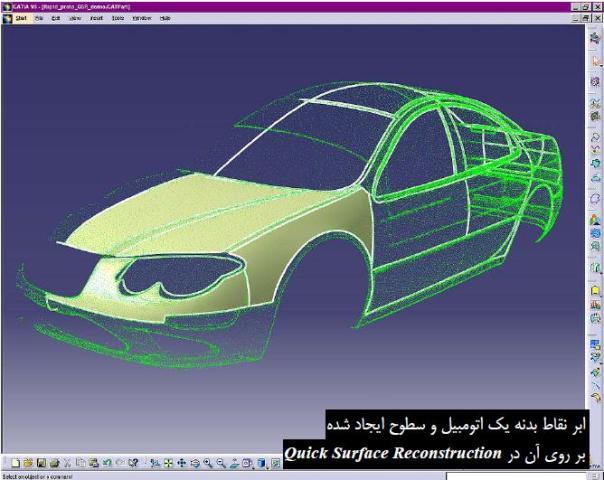
* طراحی سطوح پیچیده آیرودینامیکی و کار با ابر فشرده نقاط (مهندسی معکوس)

* تهيه نقشه هاي اجرائي و مهندسي

* ايجاد مدل هاي مونتاژي

جهت ورود به محیط نقشه کشی صنعتی کتیا (Drafting) مطابق یکی از  سه روش زیر عمل می نماییم:

روش اول:

از منوی کرکره ای Start بر زیر منوی Mechanical Design کلیک نموده و سپس در پنجره باز شده بر روی گزینه Drafting کلیک می نماییم.

روش دوم:

از منوی کرکره ای File فرمان New را اجرا نموده و در پنجره باز شده گزینه Drawing را کلیک می نماییم.

روش سوم:

در این روش بایستی یک Part یا Assembly در اختیار داشته باشیم و آن را بگشاییم. حال از منوی کرکره ای Start و زیر منوی Mechanical Design محیط Drafting را کلیک می نماییم تا پنجره New Drawing Creation ظاهر گردد.

قابلیت های محیط Drafting عبارتند از:

* ایجاد نماهای لازم از مدل موجود

* ایجاد اندازه گذاری

* نوشتن متن های مورد نیاز

* استفاده از جداول نقشه کشی استاندارد

* و در کل همه عملیات نقشه کشی

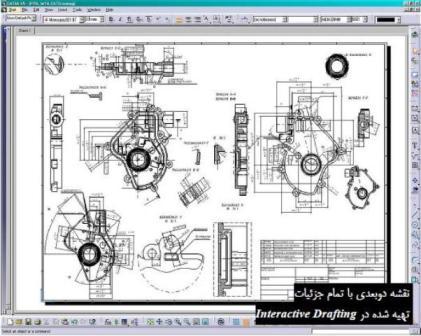
با فراگیری کامل دروس قسمت های اول، دوم و سوم این مجموعه آموزشی می توانید یک نقشه اجرایی کامل در محیط نقشه کشی صنعتی کتیا (Drafting) مطابق تصویر بالا و پایین ایجاد نمایید.

در قسمت اول این مجموعه آموزشی شما با مجموعه دستورات موجود در نوار ابزار View در محیط Drafting به ترتیب زیر آشنا می شوید:

Start and Initial Setting: تنظیمات اولیه در محیط نقشه کشی صنعتی کتیا (زمان آموزش: 11 دقیقه و 3 ثانیه)

نوار ابزار View:

از مجموعه فرامین موجود در نوار ابزار View جهت ایجاد نماها و برش های مختلف از یک جسم سالید استفاده می شود. این مجموعه فرامین عبارتند از:

1. مجموعه فرامین Projection:

جهت ایجاد نماهای مختلف از جسم سالید به کار می رود و این مجموعه فرامین عبارتند از: (زمان آموزش: 13 دقیقه و 13 ثانیه)

** فرمان Front View: جهت ایجا نمای روبرو از جسم سالید

** فرمان Unfolded View: جهت ایجاد نمای گسترده از جسم

** فرمان View From 3D: جهت ایجاد نما از محیط سه بعدی

** فرمان Projection View: جهت تصویر نمودن و ایجاد نماهای جانبی

** فرمان Auxillary View: جهت ایجاد نمای کمکی

** فرمان Isometric View: جهت ایجاد نمای پرسپکتیو

** فرمان Advanced From View: جهت ایجاد نمای روبرو پیشرفته

2. مجموعه فرامین Sections:

جهت ایجاد برش های مختلف از جسم سالید به کار می رود. این مجموعه فرامین عبارتند از: (زمان آموزش: 4 دقیقه و 35 ثانیه)

** فرمان Offset Section View: جهت ایجاد نمای برش با استفاده از خطوط برش عمود بر هم

** فرمان Aligned Section View: جهت ایجاد نمای برش با استفاده از خطوط برش غیر عمود بر هم

** فرمان Offset Section Cut: جهت ایجاد مقطع برش با استفاده از خطوط برش عمود بر هم

** فرمان Aligned Section Cut: جهت ایجاد مقطع برش با استفاده از خطوط برش غیر عمود بر هم

3. مجموعه فرامین Details:

جهت ایجاد نماهای جزئی تر از نمای اصلی استفاده می شود. این مجموعه فرامین عبارتند از: (زمان آموزش: 4 دقیقه و 24 ثانیه)

** فرمان Detail View: جهت ایجاد نمای جزئی با استفاده از یک دایره

** فرمان Detail View Profile: جهت ایجاد نمای جزئی با استفاده از یک پروفیل بسته

** فرمان Quick Detail View: جهت نمایش کلیه محتویات محدوده انتخاب شده توسط یک دایره

** فرمان Quick Detail View Profile: جهت نمایش کلیه محتویات محدوده انتخاب شده توسط یک پروفیل بسته

4. مجموعه فرامین Clippings:

جهت ایجاد قسمتی از یک نقشه با بزرگ نمایی دلخواه از نمای اصلی به کار می رود و قسمت ایجاد شده جایگزین نمای مورد نظر می شود. این مجموعه فرامین عبارتند از: (زمان آموزش: 1 دقیقه و 50 ثانیه)

** فرمان Clipping View: که در آن محدوده انتخابی توسط یک دایره تعیین می شود.

** فرمان Clipping View Profile: که در آن محدوده انتخابی توسط یک چند ضلعی بسته تعیین می شود.

5. مجموعه فرامین Break View:

جهت ایجاد برش های موضعی در جسم استفاده می شود. این مجموعه فرامین عبارتند از: (زمان آموزش: 3 دقیقه و 6 ثانیه)

** فرمان Broken View: جهت ایجاد برش موضعی بین دو خط انتخابی

** فرمان Breakout View: جهت ایجاد برش موضعی در یک محدوده انتخابی

6. مجموعه فرامین Wizard:

جهت چیدمانی نماهای مختلف از یک جسم سه بعدی به صورت استاندارد و غیر استاندارد استفاده می شود. این مجموعه فرامین عبارتند از: (زمان آموزش: 5 دقیقه و 17 ثانیه)

** فرمان View Creation Wizard: جهت ایجاد نماهای استاندارد و غیر استاندارد جسم سه بعدی

** فرمان Front,Top,Left: جهت ایجاد نمای روبرو، بالا و چپ از جسم سه بعدی

** فرمان Front,Bottom,Right: جهت ایجاد نمای روبرو، پایین و راست از جسم سه بعدی

** فرمان All Views: جهت ایجاد تمام نماها از جسم سه بعدی


جهت یادگیری نرم افزار پیشرفته کتیا از مرحله مقدماتی تا پیشرفته با کمترین هزینه فقط کافی است گام به گام با ما همراه باشید


  کلیه فایل های آموزشی این قسمت با فرمت Media Player و با کیفیت عالی چه از لحاظ صدا و چه از لحاظ تصویر می باشد.


 جهت دانلود آموزش صوتی تصویری محیط نقشه کشی صنعتی Drafting در نرم افزار کتیا CATIA - قسمت اول برلینک زیر کلیک نمایید:


آموزش کتیا، نقشه کشی صنعتی Drafting در نرم افزار CATIA - قسمت اول - نوار ابزار View

www.BartarFile.ir بازدید : 787 سه شنبه 20 بهمن 1394 نظرات (0)

ویژگی های اصلی نرم افزار کتیا عبارتند از:

  • قابلیت جابجائی آسان و سریع بین محیط ها.
  • سرعت بالای واکنش نرم افزار در برابر عملیات صورت گرفته.
  • مدیریت بر فعالیت های مربوط به طراحی، خروجی با فرمت های مختلف.
  • قابلیت تبادل اطلاعات بین دیگر نرم افزارهای CAD.

کتیا ویرایش 5 (CATIA V.5) یک یکپارچگی مناسب و قدرتمندی بین منابع انسانی و ابزارها و روش ها و منابع طراحی، مهندسی و ساخت در یک فرآیند کامل را ایجاد می نماید.

از توانمندی های برجسته دیگر این نرم افزار: پرورش خلاقیت و نوآوری، به اشتراک گذاشتن دانش فنی در فرآیندها، ارتباط مستقیم بین طرح سه بعدی مجازی و محصول واقعی و کاهش حلقه های طراحی و ساخت را نام برد.

با فراگیری مجموعه فرامین بخش Wireframe & Surface Design از نرم افزار کتیا امکان ایجاد مدل هایی که اجزاء تشکیل دهنده آن ها نقطه، خط و سطح می باشد فراهم می گردد. همچنین به کمک دستورات مربوط به این بخش امکان ایجاد نقطه، خط، منحنی های حلزونی و مارپیچ فراهم شده و یا با امتداد یک منحنی در جهت دلخواه یا با استفاده از دو منحنی و گذراندن یک سطح از آن ها، همچنین پر کردن فضای محدود به چند منحنی یک سطح ایجاد خواهد شد. با استفاده از بعضی فرمان ها عملیاتی نظیر ترکیب، اصلاح سطوح، انتقال، چرخش، بزرگ و کوچک کردن المان ها و همچنین امکان ایجاد الگوهای تکرار به صورت ماتریسی و قطری فراهم می گردد. در نهایت با یادگیری مجموعه فرامین این بخش می توانید سطوح ساده و پیچیده را طراحی نمایید.

در قسمت سوم این مجموعه آموزشی شما با مجموعه دستورات موجود در نوار ابزار Operations (این مجموعه فرامین جهت اصلاح مدل مورد نظر استفاده می شود) و نوار ابزار Analysis (در این مجموعه فرامین، امکان بررسی پیوستگی سطوح و منحنی ها فراهم می گردد) در محیط Wireframe & Surface Design به ترتیب زیر آشنا می شوید:

الف) نوار ابزار Operations:

1. دستور Joint: جهت اتصال منحنی ها و یا سطوح (زمان آموزش: 7 دقیقه و 25 ثانیه)

2. دستور Healing: جهت پر کردن فضای خالی بین سطوح (زمان آموزش: 2 دقیقه و 41 ثانیه)

3. دستور Untrim: جهت تبدیل منحنی یا سطح برش خورده به حالت اول (زمان آموزش: 1 دقیقه و 24 ثانیه)

4. دستور Disassemble: جهت جداسازی المان های جفت شده از یکدیگر (زمان آموزش: 1 دقیقه و 42 ثانیه)

5. دستور Split: جهت برش یک المان توسط یک المان دیگر (زمان آموزش: 5  دقیقه و 4 ثانیه)

6. دستور Trim: جهت آرایش دو المان متقاطع (زمان آموزش: 2 دقیقه و 42 ثانیه)

7. دستور Boundry: جهت ایجاد منحنی های مرزی یک المان (زمان آموزش: 2 دقیقه و 26 ثانیه)

8. دستور Extract: جهت ایجاد سطح بر روی یک جسم سالید (زمان آموزش: 3 دقیقه و 56 ثانیه)

9. دستور Translate: جهت انتقال المان ها در صفحه نمایش (زمان آموزش: 3 دقیقه و 17 ثانیه)

10. دستور Rotate: جهت چرخش المان ها حول یک محور (زمان آموزش: 2 دقیقه و 13 ثانیه)

11. دستور Symmetry: جهت ایجاد تقارن یک المان (زمان آموزش: 1 دقیقه و 42 ثانیه)

12. دستور Scaling: جهت تغییر بزگ نمایی یک جسم (زمان آموزش: 1 دقیقه و 14 ثانیه)

13. دستور Affinity: جهت تغییر بزگ نمایی یک المان در یک جهت دلخواه (زمان آموزش: 2 دقیقه و 3 ثانیه)

14. دستور Axis to Axis: جهت انتقال یک جسم در فضا توسط دو دستگاه مختصات (زمان آموزش: 1 دقیقه و 28 ثانیه)

15. دستور Invert Orientation: برای تعویض جهت یک المان (زمان آموزش: 1 دقیقه و 2 ثانیه)

16. دستور Near: جهت انتخاب یک المان از یک بخش چند تکه (زمان آموزش: 1 دقیقه و 14 ثانیه)

17. دستور Extrapolate: جهت برون یابی بخشی از یک المان (زمان آموزش: 4 دقیقه و 7 ثانیه)

ب) نوار ابزار Analysis:

18. دستور Conect Checker: جهت چک اتصال بین دو سطح (زمان آموزش: 3 دقیقه و 28 ثانیه)

19. دستور Curve Connect Checker: جهت چک اتصال بین دو منحنی (زمان آموزش: 1 دقیقه و 39 ثانیه)


جهت یادگیری نرم افزار پیشرفته کتیا از مرحله مقدماتی تا پیشرفته با کمترین هزینه فقط کافی است گام به گام با ما همراه باشید


  کلیه فایل های آموزشی این قسمت با فرمت Media Player و با کیفیت عالی چه از لحاظ صدا و چه از لحاظ تصویر می باشد.


 جهت دانلود آموزش صوتی تصویری محیط میله ای (سیمی) Wireframe & Surface Design در نرم افزار کتیا CATIA - قسمت سوم برلینک زیر کلیک نمایید:


آموزش کتیا، طراحی میله ای (سیمی) و سطح Wireframe & Surface Design در نرم افزار CATIA - قسمت سوم - نوار ابزار Operations


www.BartarFile.ir بازدید : 545 سه شنبه 20 بهمن 1394 نظرات (0)

سه  ویژگی اصلی نرم افزار کتیا عبارتند از:

* بلادرنگ (Real Time): مشاهده شدن تغییرات به صورت هم زمان. به عنوان مثال تغییر در سایز یک مکعب و یا دوران آن در حالت Shade در هنگام اجراء سایر دستورات.

* هوشمندی (Intelligent): سبب می گردد تا با به کارگیری الگوریتم های پیشرفته، کمک شایانی به کاربر نماید تا با حداقل عملیات به هدف مورد نظر دست یابد.

* رابط گرافیکی بسیار قوی (Advance Interface): یکی از ایرادهای اصلی اکثر نرم افزارها، نداشتن محیط راحت و قوی گرافیکی است. محیط راحت و کاربر پسند کتیا سبب می گردد تا کاربر به راحتی خواسته های خویش را مهیا سازد.

با فراگیری مجموعه فرامین بخش Wireframe & Surface Design از نرم افزار کتیا امکان ایجاد مدل هایی که اجزاء تشکیل دهنده آن ها نقطه، خط و سطح می باشد فراهم می گردد. همچنین به کمک دستورات مربوط به این بخش امکان ایجاد نقطه، خط، منحنی های حلزونی و مارپیچ فراهم شده و یا با امتداد یک منحنی در جهت دلخواه یا با استفاده از دو منحنی و گذراندن یک سطح از آن ها، همچنین پر کردن فضای محدود به چند منحنی یک سطح ایجاد خواهد شد. با استفاده از بعضی فرمان ها عملیاتی نظیر ترکیب، اصلاح سطوح، انتقال، چرخش، بزرگ و کوچک کردن المان ها و همچنین امکان ایجاد الگوهای تکرار به صورت ماتریسی و قطری فراهم می گردد. در نهایت با یادگیری مجموعه فرامین این بخش می توانید سطوح ساده و پیچیده را طراحی نمایید.

در قسمت دوم این مجموعه آموزشی شما با مجموعه دستورات موجود در نوار ابزار Surfaces در محیط Wireframe & Surface Design به ترتیب زیر آشنا می شوید:

1. دستور Extrude: جهت ایجاد یک سطح با استفاده از یک منحنی راهنما (زمان آموزش: 2 دقیقه و 54 ثانیه)

2. دستور Revolve: جهت ایجاد یک سطح با دوران یک پروفیل حول یک محور (زمان آموزش: 1 دقیقه و 56 ثانیه)

3. دستور Sphere: جهت ایجاد یک سطح کروی (زمان آموزش: 2 دقیقه و 38 ثانیه)

4. دستور Cylinder: جهت ایجاد یک سطح استوانه ای (زمان آموزش: 2 دقیقه و 8 ثانیه)

5. دستور Offset: جهت ایجاد یک سطح با آفست کردن یک سطح موجود (زمان آموزش: 2 دقیقه و 37 ثانیه)

6. دستور Sweep: جهت ایجاد یک سطح پیچیده با استفاده از یک منحنی ساده (زمان آموزش: 6 دقیقه و 9 ثانیه)

7. دستور Sweep 2: آموزش تکمیلی این دستور (زمان آموزش: 5 دقیقه و 28 ثانیه)

8. دستور Sweep 3: آموزش تکمیلی این دستور (زمان آموزش: 5 دقیقه و 57 ثانیه)

9. دستور Sweep 4: آموزش تکمیلی این دستور (زمان آموزش: 6 دقیقه و 4  ثانیه)

10. دستور Fill: جهت ایجاد یک سطح بین چند پروفیل مختلف (زمان آموزش: 3 دقیقه و 7 ثانیه)

11. دستور Multisections Surface: جهت ایجاد سطوح چند مقطعی با استفاده از پروفیل های مختلف (زمان آموزش: 5 دقیقه و 53 ثانیه)

12. دستور Multisections Surface: آموزش تکمیلی این دستور (زمان آموزش: 2 دقیقه و 6 ثانیه)

13. دستور Blend: جهت ایجاد سطوح بلند (Blend) بین دو منحنی (زمان آموزش: 6 دقیقه و 33 ثانیه)


جهت یادگیری نرم افزار پیشرفته کتیا از مرحله مقدماتی تا پیشرفته با کمترین هزینه فقط کافی است گام به گام با ما همراه باشید


  کلیه فایل های آموزشی این قسمت با فرمت Media Player و با کیفیت عالی چه از لحاظ صدا و چه از لحاظ تصویر می باشد.


 جهت دانلود آموزش صوتی تصویری محیط میله ای (سیمی) Wireframe & Surface Design در نرم افزار کتیا CATIA - قسمت دوم برلینک زیر کلیک نمایید:


آموزش کتیا، طراحی میله ای (سیمی) و سطح Wireframe & Surface Design در نرم افزار CATIA - قسمت دوم - نوار ابزار Surfaces

www.BartarFile.ir بازدید : 1437 سه شنبه 20 بهمن 1394 نظرات (0)

 دو ویژگی اصلی نرم افزار کتیا عبارتند از:

* نگه داری تاریخچه تهیه مدل (History):

این امر سبب می گردد تا بتوان با حداکثر قدرت به ساخت و مدیریت مدل ها پرداخت (می توان مکان عملیات را جابجا و یا آنان را موقتاً بی اثر نمود. به عنوان مثال می توان اثر یک فیلد را خنثی نمود).

 * برخورداری از قابلیت پارامتریک و فرمول پذیری (Parametric):

با این خاصیت می توان ابعاد یک مدل را به صورت وابسته به مقادیر دیگر ترسیم نمود و در صورت تغییر در پارامترهای اولیه، مدل به روز (آبدیت) می گردد.

جهت ورود به محیط Wireframe & Surface Design در نرم افزار کتیا مطابق روش زیر عمل می نماییم:

از منوی کرکره ای Start بر زیر منوی Mechanical Design کلیک نموده و سپس در پنجره باز شده بر روی گزینه Wireframe & Surface Design کلیک می نماییم.

با فراگیری مجموعه فرامین این بخش از نرم افزار کتیا امکان ایجاد مدل هایی که اجزاء تشکیل دهنده آن ها نقطه، خط و سطح می باشد فراهم می گردد. همچنین به کمک دستورات مربوط به این بخش امکان ایجاد نقطه، خط، منحنی های حلزونی و مارپیچ فراهم شده و یا با امتداد یک منحنی در جهت دلخواه یا با استفاده از دو منحنی و گذراندن یک سطح از آن ها، همچنین پر کردن فضای محدود به چند منحنی یک سطح ایجاد خواهد شد. با استفاده از بعضی فرمان ها عملیاتی نظیر ترکیب، اصلاح سطوح، انتقال، چرخش، بزرگ و کوچک کردن المان ها و همچنین امکان ایجاد الگوهای تکرار به صورت ماتریسی و قطری فراهم می گردد. در نهایت با یادگیری مجموعه فرامین این بخش می توانید سطوح ساده و پیچیده را طراحی نمایید.

مجموعه فرامین اختصاصی این محیط از نرم افزار کتیا در منوی Insert وجود دارد. این مجموعه فرامین را می توان در چهار بخش عمده تقسیم بندی نمود. این چهار بخش عبارتند از:

* مجموعه فرامین Wireframe: جهت مدل سازی میله ای

* مجموعه فرامین Surfaces: جهت مدل سازی سطح

* مجموعه فرامین Operations: جهت اصلاح سطح مدل شده

* مجموعه فرامین Analysis: جهت آنالیز سطوح و خطوط

لازم به ذکر است که جهت طراحی سطوح پیچیده آیرودینامیکی بایستی از مجموعه فرامین محیط Shape کتیا استفاده شود که در مجموعه های بعدی ارائه خواهد شد.

در قسمت اول این مجموعه آموزشی شما با مجموعه دستورات موجود در نوار ابزار Wireframe در محیط Wireframe & Surface Design به ترتیب زیر آشنا می شوید:

1. دستور Point: جهت ایجاد نقطه در فضا (زمان آموزش: 9 دقیقه و 11 ثانیه)

2. دستور Point and Planes Repitition: جهت ایجاد چندین نقطه و صفحه به طور همزمان استفاده می شود. (زمان آموزش: 2 دقیقه و 8 ثانیه)

3. دستور Line: جهت ترسیم خط در فضا (زمان آموزش: 12 دقیقه و 8 ثانیه)

4. دستور Axis: جهت ترسیم محور تقارن در فضا (زمان آموزش: 2 دقیقه)

5. دستور Polyline: جهت ترسیم منحنی های چند خطی (زمان آموزش: 3 دقیقه و 26 ثانیه)

6. دستور Plane: جهت ایجاد یک صفحه جدید (زمان آموزش: 10 دقیقه و 44 ثانیه)

7. دستور Projection: جهت ترسیم منحنی تلاقی از یک سطح (زمان آموزش: 2  دقیقه و 38 ثانیه)

8. دستور Intersection: جهت تعیین هندسه بین دو المان متقاطع (زمان آموزش: 3 دقیقه)

9. دستور Circle: جهت ترسیم دایره در فضا (زمان آموزش: 9 دقیقه و 37 ثانیه)

10. دستور Corner: جهت ایجاد فیلت بین المان ها در فضا (زمان آموزش: 3 دقیقه و 19 ثانیه)

11. دستور Connect Curve: جهت اتصال انتهای دو منحنی به یکدیگر (زمان آموزش: 2 دقیقه و 55 ثانیه)

12. دستور Spline: جهت ترسیم منحنی اسپیلاین در فضا (زمان آموزش: 2 دقیقه و 20 ثانیه)

13. دستور Helix: جهت ترسیم منحنی های مارپیچ در فضا (زمان آموزش: 3  دقیقه و 35 ثانیه)


جهت یادگیری نرم افزار پیشرفته کتیا از مرحله مقدماتی تا پیشرفته با کمترین هزینه فقط کافی است گام به گام با ما همراه باشید


   کلیه فایل های آموزشی این قسمت با فرمت Media Player و با کیفیت عالی چه از لحاظ صدا و چه از لحاظ تصویر می باشد.


 جهت دانلود آموزش صوتی تصویری محیط میله ای (سیمی) Wireframe & Surface Design در نرم افزار کتیا CATIA - قسمت اول برلینک زیر کلیک نمایید:


آموزش کتیا، طراحی میله ای (سیمی) و سطح Wireframe & Surface Design در نرم افزار CATIA - قسمت اول - نوار ابزار Wireframe

www.BartarFile.ir بازدید : 565 سه شنبه 20 بهمن 1394 نظرات (0)

 CATIA

(Computer Aided Tree Dimensional Interactive Applications)

همان گونه که از کلمات بالا برداشت می گردد، نرم افزار کتیا از تعدادی محیط که با یکدیگر در تعامل بوده و بر پایه محیط های سه بُعدی برپا شده اند تشکیل یافته است که می توان به سه دسته اصلی تقسیم نمود:

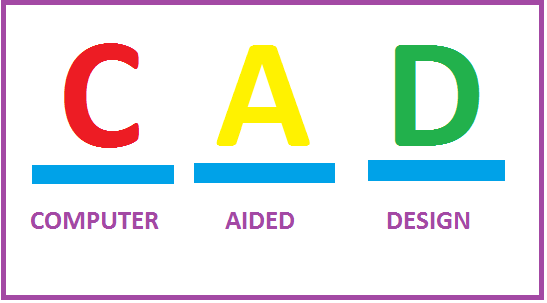
CAD) Computer Aided Design): طراحی و مدل سازی به کمک کامپیوتر

در اختیار قرار دادن ابزارهای بسیار قدرتمند مدل سازی احجام (Solid)، رویه (Surface) و...

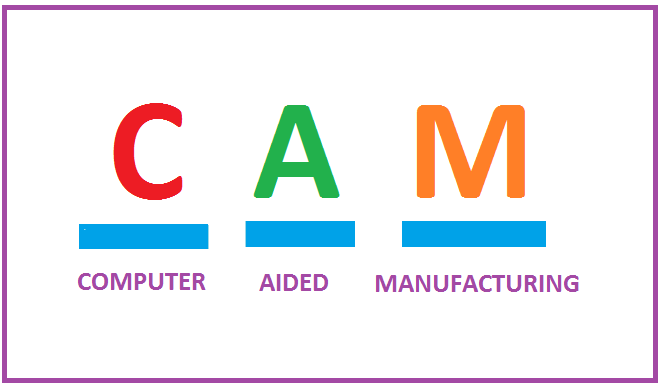
CAM) Computer Aided Manufacturing): ساخت به کمک کامپیوتر

تهیه برنامه های ماشین کاری برای انواع ماشین های CNC در محیطی سه بُعدی و قدرتمند

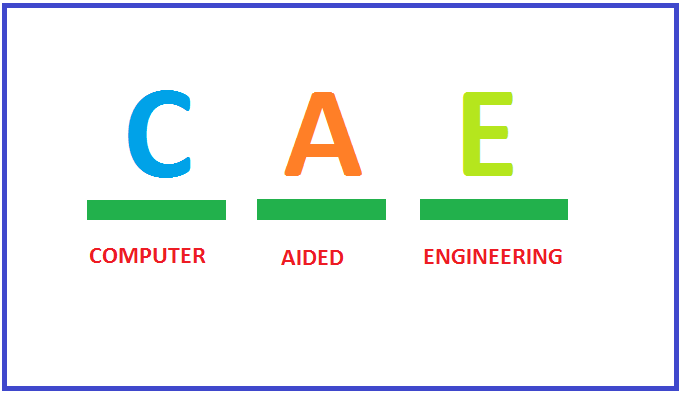
CAE) Computer Aided Engineering): مهندسی به کمک کامپیوتر

ارائه ابزارهای شبیه سازی و رفتارهای فیزیکی محصول، خط تولید و مونتاژ و تحلیل های مهندسی آنان و...

نرم افزار پیشرفته کتیا دارای هر سه بسته کاری (ماژول) CAD-CAM-CAE بوده که از این لحاظ جزء قوی ترین نرم افزارهای مهندسی در دنیا به حساب می آید.

در قسمت های اول تا پنجم آموزش تصویری Part Design از این برنامه آموزشی قصد آن داریم چگونگی ساخت و مدل سازی اجسام سه بعدی سالید (Solid) را ارائه نماییم. پس از مطالعه و تمرین دستورات این بخش از نرم افزار کتیا کاربر قادر به ایجاد انواع مدل های سه بعدی ساده و پیچیده و نیز توانایی اجرای عملیات پس از ساخت بر روی مدل های ایجاد شده خواهد بود.

در قسمت پنجم این مجموعه آموزشی شما با مجموعه دستورات موجود در نوار ابزار Boolean Operation (با استفاده از این مجموعه دستورات می توانید اجسام یا Body های مختلف را با هم ترکیب نمایید) در محیط Part Design به ترتیب زیر آشنا می شوید:

1. دستور Assemble: جهت ترکیب دو جسم (Body) مختلف، (زمان آموزش: 2  دقیقه و 51 ثانیه)

2. دستور Add: جهت اضافه نمودن یک جسم (Body) به جسم (Body) دیگر، (زمان آموزش: 1 دقیقه و 9 ثانیه)

3. دستور Remove: جهت کم کردن دو جسم (Body) از یکدیگر، (زمان آموزش: 56 ثانیه)

4. دستور Intersect: جهت ایجاد تلاقی دو جسم (Body) با یکدیگر، (زمان آموزش: 56 ثانیه)

5. دستور Union Trim: جهت تریم نمودن اجسام (Body ها) از یکدیگر (زمان آموزش: 1 دقیقه و 9 ثانیه)

6. دستور Remove Lump: جهت حذف اجسام (Body های) اضافه (زمان آموزش: 1 دقیقه و 20 ثانیه)


جهت یادگیری نرم افزار پیشرفته کتیا از مرحله مقدماتی تا پیشرفته با کمترین هزینه فقط کافی است گام به گام با ما همراه باشید


 با پرداخت هزینه خیلی اندک و در منزل می توانید کتیا را تسلط یابید و نیاز به رفت و آمد و هزینه 400,000 یا 500,000 تومان بابت ثبت نام کلاس ها  نباشید!!!


  کلیه فایل های آموزشی این قسمت با فرمت Media Player و با کیفیت عالی چه از لحاظ صدا و چه از لحاظ تصویر می باشد.


 جهت دانلود آموزش صوتی  تصویری محیط سه بعدی Part Design در نرم افزار کتیا CATIA - قسمت پنجم برلینک زیر کلیک نمایید:


آموزش کتیا، طراحی سه بعدی Part Design در نرم افزار CATIA - قسمت پنجم - نوار ابزار Boolean Operation

www.BartarFile.ir بازدید : 711 سه شنبه 20 بهمن 1394 نظرات (0)

در سال 1969 شرکتی با نام Dassault در فرانسـه نرم افزاری بنام CATIA برای نقشه کشی دو بُعدی و ماشین کاری به کمک کامپیوتر پایه گذاری نمود و در سال 1975 این محصول به محیط سه بُعدی گسترش پیدا کرد و در آن زمان با انجام پروژه ساخت مدل تونل باد برای یک شرکت هواپیماسازی که به طور معمول 6 ماه زمان نیاز داشت، در طی 4 هفته به نتیجه رساند. با این عمل تحولی در دنیای طراحی، ساخت و تولید ایجاد شد. در سال 1981 به طور عمومی نام آن به CATIA تبدیل شد و در ژوئن همان سال شرکت I.B.M. نیز این شرکت را به همراه نرم افزارش بین نرم افزارهای آمریکائی و ژاپنی طی یک بازبینی و بررسی زیاد برای توسعه، گسترش، خدمت رسانی و کسب درآمد در سراسر جهان برگزید. ویرایش 4 کتیا در سال 1994 به بازار ارئه شد که به علت حجم زیاد برنامه، تنها بر روی Work Station (ایستگاه های کاری عظیم) قابل اجراء بود که هزینه بالائی داشت. ویرایش 5 آن که تحت ویندوز مي باشد نيزدر اواخر دهه 90 وارد بازار شد. نگارش 5 آن به حدی پر قدرت بود که حتی کاربران نگارش های قبل را متحیّر ساخت. نگارش 5 نه تنها امکانات گسترده 4 را حفظ کرده بود بلکه اصلی ترین مشکلی که کاربران نگارش 4 داشتند، یعنی کاربری سخت افزاری آن را نیز برطرف کرده بود. در سال 1997 این شرکت برای کاربران سطح پائین نرم افزار Solid Works را به بازار عرضه نمود. اکنون CATIA V.5 کاملاً User Friendly می باشد و به راحتی با ریز پردازنده های پنتیوم 4 قابل اجراء می باشد.

در قسمت های اول تا پنجم آموزش تصویری Part Design از این برنامه آموزشی قصد آن داریم چگونگی ساخت و مدل سازی اجسام سه بعدی سالید (Solid) را ارائه نماییم. پس از مطالعه و تمرین دستورات این بخش از نرم افزار کتیا کاربر قادر به ایجاد انواع مدل های سه بعدی ساده و پیچیده و نیز توانایی اجرای عملیات پس از ساخت بر روی مدل های ایجاد شده خواهد بود.

در قسمت چهارم این مجموعه آموزشی شما با مجموعه دستورات انتقال، چرخش، قرینه سازی، تکثیر و تغییر بزرگ نمایی اجسام سالید از نوار ابزار Transformation Features  و مجموعه دستورات نوار ابزار Refrence Elements در محیط Part Design به ترتیب زیر آشنا می شوید:

الف) نوار ابزار Transformation Features:

1. دستور Transformation: این دستور شامل مجموعه دستورات زیر می باشد (زمان آموزش: 3 دقیقه و 31 ثانیه):

* دستور Translation: جهت تغییر موقعیت جسم سه بعدی در فضا

* دستور Rotation: جهت دوران جسم سه بعدی حول یک محور

* دستور Symmetry: جهت قرینه جسم سه بعدی نسبت به یک صفحه بدون حفظ جسم اولیه

* دستور Mirror: جهت قرینه جسم سه بعدی نسبت به یک صفحه با حفظ جسم اولیه

2. دستور Patterns: این دستور شامل مجموعه دستورات زیر می باشد (زمان آموزش: 7 دقیقه و 4 ثانیه):

* دستور Rectangular Pattern: جهت تکثیر ماتریسی جسم سه بعدی

* دستور Circular Pattern: جهت تکثیر قطبی جسم سه بعدی

* دستور User Pattern: جهت تکثیر جسم سه بعدی در نقاط تعیین شده

* دستور Scaling: جهت تغییر بزگ نمایی جسم سه بعدی

ب) نوار ابزار Refrence Elements:

1. دستور Point: جهت ایجاد نقطه در فضای سه بعدی (زمان آموزش: 4 دقیقه و 30 ثانیه)

2. دستور Line: جهت ایجاد خط در فضای سه بعدی (زمان آموزش: 9 دقیقه و 4  ثانیه)

3. دستور Plane: جهت ایجاد صفحه (زمان آموزش: 13 دقیقه و 4 ثانیه)


جهت یادگیری نرم افزار پیشرفته کتیا از مرحله مقدماتی تا پیشرفته با کمترین هزینه فقط کافی است گام به گام با ما همراه باشید


  کلیه فایل های آموزشی این قسمت با فرمت Media Player و با کیفیت عالی چه از لحاظ صدا و چه از لحاظ تصویر می باشد.


جهت دانلود آموزش صوتی  تصویری محیط سه بعدی Part Design در نرم افزار کتیا CATIA - قسمت چهارم برلینک زیر کلیک نمایید:


آموزش کتیا، طراحی سه بعدی Part Design در نرم افزار CATIA - قسمت چهارم - نوار ابزار Transformation Features

www.BartarFile.ir بازدید : 395 سه شنبه 20 بهمن 1394 نظرات (0)

در تولید سنتی وقتی که یک طرح تعریف می شود، ابتدا باید یک طراحی مقدماتی صورت بگیرد تا یک نمونه اولیه از آن در کارگاه ساخته شود و بعد این طرح باید چندین بار دوباره طراحی و بهینه سازی روی آن صورت گیرد تا رضایت مشتری یا نیاز بازار تأمین شود؛ که این سیکل زمان و هزینه زیادی را در برخواهد داشت. اما با استفاده از راه حل PLM (مدیریت طول عمر محصول: Product Lifecycle Management) در نرم افزار پیشرفته کتیا می توان کل سیکل ها را به دو سیکل رساند. کل طرح را می توان در نرم افزار کتیا پیاده نمود و با امکاناتی که نرم افزار کتیا در اختیار طراح می گذارد از قبیل: مطرح شدن طرح، طراحی، بهینه سازی و حتی بازاریابی محصول را در دنیای مجازی نرم افزار با دقت و سرعت بالا انجام می گیرد و بعد از جلب رضایت مشتری یا رفع نیاز بازار، طرح را برای ساخت به خط تولید واقعی ارسال می نمایند؛ حتی می توان مشکلات حین طراحی و ساخت محصول و حتی خط تولید آن و تبلیغات و . . . را در این نرم افزار یافت و نیز برای کاهش هزینه، وزن، کاهش ضایعات و طراحی نسل بعدی محصول را برنامه ریزی نمود. در کل، کاهش زمان طراحی، ساخت و عرضه سریع محصول به بازار رقابت از مزایای مهم نرم افزار کتیا می باشد.

در قسمت های اول تا پنجم آموزش تصویری Part Design از این برنامه آموزشی قصد آن داریم چگونگی ساخت و مدل سازی اجسام سه بعدی سالید (Solid) را ارائه نماییم. پس از مطالعه و تمرین دستورات این بخش از نرم افزار کتیا کاربر قادر به ایجاد انواع مدل های سه بعدی ساده و پیچیده و نیز توانایی اجرای عملیات پس از ساخت بر روی مدل های ایجاد شده خواهد بود.

در قسمت سوم این مجموعه آموزشی شما با مجموعه دستورات کمکی و تکمیلی از نوار ابزار Surface Based Features در محیط Part Design (این نوار ابزار حاوی فرامینی جهت ارتباط بین بخش های Wirefarme & Surface Design و بخش Part Design می باشد)، به ترتیب زیر آشنا می شوید:

1. دستور Split: برش یک جسم سه بعدی به وسیله یک سطح (زمان آموزش: 42 ثانیه)

2. دستور Thick Surface: جهت ایجاد ضخامت در سطوح بخش حاصل از Wireframe (زمان آموزش: 1 دقیقه و 20 ثانیه)

3. دستور Close Surface: جهت تبدیل سطوح بسته به یک جسم سالید (زمان آموزش: 51 ثانیه)

4. دستور Sew Surface: جهت اتصال یک سطح به یک جسم سالید (زمان آموزش: 1 دقیقه و 1 ثانیه)


جهت یادگیری نرم افزار پیشرفته کتیا از مرحله مقدماتی تا پیشرفته با کمترین هزینه فقط کافی است گام به گام با ما همراه باشید


  کلیه فایل های آموزشی این قسمت با فرمت Media Player و با کیفیت عالی چه از لحاظ صدا و چه از لحاظ تصویر می باشد.


 جهت دانلود آموزش صوتی  تصویری محیط سه بعدی Part Design در نرم افزار کتیا CATIA - قسمت سوم برلینک زیر کلیک نمایید:


آموزش کتیا، طراحی سه بعدی Part Design در نرم افزار CATIA - قسمت سوم - نوار ابزار Surface Based Features

www.BartarFile.ir بازدید : 497 سه شنبه 20 بهمن 1394 نظرات (0)

در عصر تکنولوژی اطلاعات، با روش های سنتی نمی توان جواب گوی نیازهاي طراحی و ساخت بود و نمی توان توانمندی های کامپیوتر را در این زمینه نادیده گرفت. مخصوصاً در میدان رقابت که پارامترهائی چون: هزینه، زمان، کیفیت و سود مطرح می باشند. سیستم های طراحی به کمک کامپیوتر (CAD)، مهندسی به کمک کامپیوتر (CAE) و ساخت به کمک کامپیوتر (CAM) از سیستم های مطرح روز دنیا در صنایع هوافضا، دریائی و خودروئی می باشند. از نتایج استفاده این سیستم ها می توان کاهش زمان طراحی، کاهش خطا در طراحی، بهینه کردن طرح، کاهش زمان تولید، افزایش کیفیت محصول و افزایش سود دهی را نام برد. در این راستا نرم افزارهای زیادی به بازار ارائه شده است؛ اما استفاده از یک نرم افزار جامع، در یک مجموعه از اهمیت خاصی برخوردار می باشد که نرم افزار CATIA یکی از این نرم افزارهای جامع می باشد.

در قسمت های اول تا پنجم آموزش تصویری Part Design از این برنامه آموزشی قصد آن داریم چگونگی ساخت و مدل سازی اجسام سه بعدی سالید (Solid) را ارائه نماییم. پس از مطالعه و تمرین دستورات این بخش از نرم افزار کتیا کاربر قادر به ایجاد انواع مدل های سه بعدی ساده و پیچیده و نیز توانایی اجرای عملیات پس از ساخت بر روی مدل های ایجاد شده خواهد بود.

در قسمت دوم این مجموعه آموزشی شما با مجموعه دستورات کمک ترسیمی از نوار ابزار Dress Up Features در محیط Part Design به ترتیب زیر آشنا می شوید:

1. دستور Edge fillet: جهت ایجاد فیلت در لبه های جسم سه بعدی (زمان آموزش: 6 دقیقه و 26 ثانیه)، به همراه آموزش:

* دستور Variable Fillet: جهت ایجاد فیلت با شعاع انحنای متغیر

* دستور Face-Face Fillet: جهت ایجاد فیلت سه بعدی بین دو سطح مختلف

* دستور Tritangent Fillet: جهت ایجاد فیلت بین سه سطح

* دستور Chamfer: جهت ایجاد پخ روی جسم سه بعدی

* دستور Shell: جهت ایجاد پوسته از یک جسم سه بعدی با ضخامت معین

2. دستور Draft: جهت ایجاد سطوح تیپیدار (Tapering) (زمان آموزش: 3 دقیقه و 56 ثانیه)

3. دستور Thickness: جهت ایجاد ضخامت برای یک سطح (زمان آموزش: 2  دقیقه و 37 ثانیه)، به همراه آموزش:

* دستور Thread / Tap: جهت ایجاد رزوه در اجسام سه بعدی


جهت یادگیری نرم افزار پیشرفته کتیا از مرحله مقدماتی تا پیشرفته با کمترین هزینه فقط کافی است گام به گام با ما همراه باشید


  کلیه فایل های آموزشی این قسمت با فرمت Media Player و با کیفیت عالی چه از لحاظ صدا و چه از لحاظ تصویر می باشد.


 جهت دانلود آموزش صوتی  تصویری محیط سه بعدی Part Design در نرم افزار کتیا CATIA - قسمت دوم برلینک زیر کلیک نمایید:


آموزش کتیا، طراحی سه بعدی Part Design در نرم افزار CATIA - قسمت دوم - نوار ابزار Dress Up Features


www.BartarFile.ir بازدید : 453 سه شنبه 20 بهمن 1394 نظرات (0)

معمولا افرادی که می خواهند یک نرم افزار طراحی را یاد بگیرند را می توان به سه گروه تقسیم نمود:

* افرادی که تا به حال با هیچ نرم افزار طراحی کار نکرده اند. معمولا اولین سوالی که این افراد با آن مواجه هستند این است که چه نرم افزاری را بیاموزند. کدام نرم افزار داراری قابلیت بیشتر و پرکاربردتر است و یا اینکه کار کردن با کدام نرم افزار راحت تر است.

* گروه دیگر افرادی هستند که با بعضی از نرم افزارهای طراحی تا حدی آشنا بوده ولی این آشنایی بیشتر در حد آشنایی با دستورات بوده و تاکنون کاری را به صورت کامل و یا به عبارتی از صفر تا صد انجام نداده اند.

* دسته سوم افرادی هستند که درگیر کارهای صنعتی و طراحی بوده و نسبت به یک یا چند نرم افزار طراحی اشراف نسبتا خوبی دارند. این افراد معمولا دارای تجربیات خوبی در زمینه طراحی بوده و معمولا با سختی کمتری می توانند کار با دیگر نرم افزارهای طراحی را بیاموزند. هر چند که این دسته بیشتر ترجیح می دهند که کارشان را با همان نرم افزارهایی که با آن مشغول کارند انجام داده و از این شاخه به آن شاخه نپرند.

هدف کار ما این است که خدماتی را به افرادی که قصد آشنایی و در ادامه کار تسلط به نرم افزار کتیا (Catia) را خواهانند ارائه دهیم. ولی باید توجه داشت بسته به اینکه شما جز کدام یک از گروه های فوق باشید، بی شک مطالب مورد نیازتان متفاوت با گروه های دیگر خواهد بود. پس قدم اول این است که ابتدا مشخص کنید که به کدام گروه از گروه های فوق تعلق دارید.

اگر شما جز دسته اول باشید همیشه با این مشکل مواجه اید که کدام نرم افزار طراحی بهتر است. این موضوع می تواند وقت زیادی از شما را تلف نماید و اگر نتوانید زود به این سوال جواب دهید شاید همیشه مجبور باشید با نوعی شک و دودلی آموختن را شروع کنید و پس از مدت کوتاهی دلسرد شده و شروع به آموختن نرم افزار دیگری نمایید. جهت حل این مشکل لازم است در نظر داشته باشید که مهم نیست که شما چه نرم افزار طراحی را می آموزید. اصول حاکم بر همه نرم افزارهای طراحی یکسان است و از قوانین هندسی پیروی می کند. به عنوان مثال اطلاعاتی که جهت ترسیم یک دایره نیاز دارید می تواند مختصات سه نقطه روی دایره، مختصات مرکز و اندازه شعاع، سه مماس بر دایره و... باشد و شما با هر نرم افزاری که کار کنید به این مشخصات نیاز دارید. تنها تفاوتی که وجود دارد مکان دستورها و محیط نرم افزار می باشد.

بنابراین وقت خود را بیهوده هدر ندهید و با انتخاب یک نرم افزار کار را شروع نمایید. انشالله در مطالب آتی در روزهای آینده شما را با امکانات ویژه نرم افزار کتیا و علت استفاده زیاد این نرم افزار در صنعت را برای شما بیان خواهیم کرد.

(محیط پیشرفته کتیا - طراحی سیستم هیدرولیک موتور هواپیما - Turbine Design)

در قسمت دوم این مجموعه آموزشی نیز قصد داریم چگونگی ترسیم اشکال دو بعدی در محیط Sketcher را ارائه نماییم. همان طور که قبلا بیان شد محیط اسکچر معروف به محیط ترسیمات دو بعدی کتیا می باشد.

با فراگیری کامل دروس قسمت اول و دوم و با کمی تمرین بیشتر می توان در ایجاد انواع اشکال دو بعدی در محیط اسکچر و تبدیل آن ها به اشکال سه بعدی سالید (Solid) یا سطح تبحر کافی پیدا کرد. لازم به ذکر است که جهت ایجاد هرگونه جسم یا سطح سه بعدی ابتدا مقطع دو بعدی جسم مورد نظر در محیط اسکچر ایجاد شده و سپس در محیط های دیگری مانند Part Design و یا Wireframe & Surface Design به جسم یا سطح سه بعدی تبدیل می گردد. این مسئله اهمیت فراگیری این بخش را تا حدودی بیان می نماید.

در قسمت دوم این مجموعه آموزشی شما با مجموعه دستورات کمک ترسیمی و ویرایشی از نوار ابزار Operation و مجموعه دستورات قید گذاری از نوار ابزار Constraint در محیط اسکچر به ترتیب زیر آشنا می شوید:

1. دستور Corner: جهت ایجاد فیلت بین دو المان و یا به عبارتی برای گرد کردن لبه ها از این دستور استفاده می شود. (زمان آموزش: 1 دقیقه و 58 ثانیه)

2. دستور Chamfer: جهت ایجاد پخ بین دو المان و یا به عبارتی برای پخ زدن لبه ها از این دستور استفاده می شود. (زمان آموزش: 2 دقیقه و 7  ثانیه)

3. دستور Relimitation: این دستور شامل مجموعه دستورات زیر می باشد (زمان آموزش: 3 دقیقه و 48 ثانیه):

* دستور Trim: جهت حذف لبه های اضافی

* دستور Break: جهت تقسیم یک المان هندسی به چند المان کوچکتر

* دستور Quick Trim: جهت حذف سریع المان های دو بعدی

* دستور Close: جهت کامل نمودن یک المان دایره ای ناقص

* دستور Complement: جهت ایجاد مکمل یک کمان

4. دستور Transformations: این دستور شامل مجموعه دستورات زیر می باشد (زمان آموزش: 7 دقیقه و 6 ثانیه):

* دستور Symmetry و Mirror: جهت ایجاد المان های متقارن

* دستور Translate: جهت جابجایی و انتقال المان ها

* دستور Rotate: جهت چرخش المان های دو بعدی

* دستور Scale: جهت بزرگنمایی المان های دو بعدی

* دستور Offset: جابجایی المان ها به صورت موازی

5. دستور 3D Geometry: این دستور شامل مجموعه دستورات زیر می باشد (زمان آموزش: 5 دقیقه و 44 ثانیه):

* دستور sProject 3D Element: جهت ایجاد تصاویر دو بعدی از یک جسم سه بعدی در محیط اسکچر

* دستور Intersect 3D Elements: جهت ایجاد پروفیل حاصل از تقاطع یک جسم سه بعدی با یک صفحه

* دستور Project 3D Sihouette Edges: جهت تصویر نمودن لبه های جسم دوار مثل کره و استوانه بر روی یک صفحه

6. دستور Constraints: این دستور شامل مجموعه دستورات زیر می باشد (زمان آموزش: 7 دقیقه و 18 ثانیه):

* دستور Constraint Defined in Dialog Box: جهت ایجاد قیود با استفاده از کادر محاوره ای

* دستور Constraint Creation: جهت ایجاد سریع قیود هندسی و ابعادی

* دستور Auto Constraint: جهت ایجاد قیود به صورت خودکار

* دستور Animate Constraint: جهت ایجاد انیمیشن قیود


  کلیه فایل های آموزشی این قسمت با فرمت Media Player و با کیفیت عالی چه از لحاظ صدا و چه از لحاظ تصویر می باشد.


جهت دانلود آموزش صوتی  تصویری محیط دوبعدی سازی Sketcher در نرم افزار کتیا CATIA - قسمت دوم برلینک زیر کلیک نمایید:


آموزش کتیا، طراحی دو بعدی Sketcher در نرم افزار CATIA - قسمت دوم - نوار ابزار Constraint و Operation


www.BartarFile.ir بازدید : 816 سه شنبه 20 بهمن 1394 نظرات (1)

پس از مدتی که با دستورات نرم افزار کتیا تا حدی آشنا شدید سعی کنید که یک پروژه برای خود تعریف کنید و آن را به انجام برسانید. (البته انتخاب پروژه بسیار مهم است) سعی نکنید همیشه وقت خود را صرف آموختن دستورات جدید نمایید. این کار در دراز مدت شما را خسته خواهد کرد. سعی کنید متناسب با دستوراتی که آموختید کاری انجام دهید تا از این طریق اعتماد به نفستان بیشتر شده و به نقاط ضعف خود آشنا شوید. من افراد زیادی را می شناسم که تقریبا با تمام دستورات یک نرم افزار آشنا هستند ولی قابلیت انجام هیچ کاری را به صورت کامل ندارند و متاسفانه این افراد در کشور ما بسیار زیادند. پس بیاموزید در کنار آن کار کنید، صبر و استقامت داشته باشید. گاهی حل یک مشکل به نظر ساده وقت بسیاری از شما طلب می کند. دلسرد نشوید. مطمئن باشید افرادی که توان انجام کار با یک نرم افزار را جهت استفاده در صنعت را داشته باشند بسیار کم است. و اگر شما جز افراد گروه سوم باشید بی شک موفق خواهید بود. پس از همین امروز شروع کنید.

جهت ورود به محیط ترسیمات سه بعدی کتیا (Part Design) مطابق روش زیر عمل می نماییم:

از منوی کرکره ای Start بر زیر منوی Mechanical Design کلیک نموده و سپس در پنجره باز شده بر روی گزینه Part Design کلیک می نماییم.

در قسمت های اول تا پنجم آموزش تصویری Part Design از این برنامه آموزشی قصد آن داریم چگونگی ساخت و مدل سازی اجسام سه بعدی سالید (Solid) را ارائه نماییم. پس از مطالعه و تمرین دستورات این بخش از نرم افزار کتیا کاربر قادر به ایجاد انواع مدل های سه بعدی ساده و پیچیده و نیز توانایی اجرای عملیات پس از ساخت بر روی مدل های ایجاد شده خواهد بود. همان طور که می دانید محیط پارت معروف به محیط ترسیمات سه بعدی کتیا می باشد. پاره ای از این قابلیت ها عبارتند از:

* ساخت انواع پد (Pad) سه بعدی با روش های مختلف.

* ایجاد انواع اجسام سه بعدی دوار.

* ایجاد اجسام سه بعدی توسط حرکت یک منحنی در راستای یک منحنی دیگر.

* ایجاد اجسام سه بعدی از طریق به هم رساندن چند منحنی مختلف در امتداد یک منحنی راهنما.

عملیاتی که پس از مدل سازی اولیه بر روی مدل می توان ایجاد نمود عبارتند از:

* ایجاد انواع پاکت (Pocket) با مقطع دلخواه در اجسام سه بعدی.

* ایجاد شیارهایی با مقاطع دلخواه.

* ایجاد سوراخ رزوه دار.

* ایجاد انواع فیلت و پخ در لبه ها یا سطوح اجسام سالید.

* ایجاد اجسام سالید دارای تیپر (Taper).

* تبدیل یک جسم سالید به پوسته با ضخامت دلخواه.

* تبدیل یک سطح بسته به یک جسم تو پر.

* انتقال، چرخش و تکثیر جسم سه بعدی در راستاهای مختلف به تعداد دلخواه.

* قابلیت مونتاژ و دمونتاژ اجسام سالید نسبت به یکدیگر.

در قسمت اول این مجموعه آموزشی شما با مجموعه دستورات ترسیمی از نوار ابزار Sketch Based Features در محیط Part Design به ترتیب زیر آشنا می شوید:

1. دستور Pad: جهت ایجاد بعد سوم در یک راستا (زمان آموزش: 5 دقیقه و 34  ثانیه)

2. دستور Drafted Filleted Pad: جهت ایجاد بعد سوم شیبدار (زمان آموزش: 1  دقیقه و 48 ثانیه)

3. دستور Pocket: جهت ایجاد حفره در مدل سالید (زمان آموزش: 2 دقیقه و 14  ثانیه)، به همراه آموزش:

* دستور Drafted Filleted Pocket: جهت ایجاد حفره شبدار در مدل سه بعدی

4. دستور Shaft: دوران مدل دو بعدی حول یک محور جهت ایجاد مدل سه بعدی (زمان آموزش: 1 دقیقه و 59 ثانیه)، به همراه آموزش:

* دستور Groove: دوران مدل دو بعدی حول یک محور جهت ایجاد حفره در مدل سه بعدی

5. دستور Hole: جهت ایجاد انواع سوراخ ساده، مخروطی و رزوه دار (زمان آموزش: 3 دقیقه و 47 ثانیه)

6. دستور Rib: جهت ایجاد مدل سالید در راستای غیر خطی (زمان آموزش: 2 دقیقه و 8  ثانیه)، به همراه آموزش:

* دستور Slot: جهت ایجاد حفره در مدل سالید در راستای غیر خطی

7. دستور Stiffener: جهت ایجاد مقاطع استحکام (زمان آموزش: 50 ثانیه)

8. دستور Multi-Sections solid: جهت ایجاد مدل سالید با استفاده از مقاطع (زمان آموزش: 2 دقیقه و 32 ثانیه)، به همراه آموزش:

* دستور Removed Multi-Sections Solid: جهت ایجاد یک حفره در مدل سالید با استفاده از مقاطع

9. Start & Initial Setting: تنظیمات اولیه در محیط پارت


جهت یادگیری نرم افزار پیشرفته کتیا از مرحله مقدماتی تا پیشرفته با کمترین هزینه فقط کافی است گام به گام با ما همراه باشید


  کلیه فایل های آموزشی این قسمت با فرمت Media Player و با کیفیت عالی چه از لحاظ صدا و چه از لحاظ تصویر می باشد.


 جهت دانلود آموزش صوتی  تصویری محیط سه بعدی Part Design در نرم افزار کتیا CATIA - قسمت اول برلینک زیر کلیک نمایید:


آموزش کتیا، طراحی سه بعدی Part Design در نرم افزار CATIA - قسمت اول - نوار ابزار Sketch Based Features

تعداد صفحات : 69

درباره ما
Profile Pic
فروشگاه برتر فایل یک سایت مرجع با هدف انتشار تحقیق، مقاله، پایان نامه، پاورپوینت، جزوه، کتاب و همچنین فایل های آموزشی از نرم افزار پیشرفته CATIA در زمینه رشته مهندسی مکانیک است که به منظور دسترسی راحت تر، سریع تر و ارزان تر شما دانشجویان و پژوهشگران به تحقیقات مد نظرتان تاسیس شده است. جهت دریافت فایل کامل هر عنوان کافی است به سایت اصلی فروشگاه به آدرس: www.bartarfile.ir
اطلاعات کاربری
  • فراموشی رمز عبور؟
  • آمار سایت
  • کل مطالب : 1028
  • کل نظرات : 15
  • افراد آنلاین : 2
  • تعداد اعضا : 27
  • آی پی امروز : 91
  • آی پی دیروز : 136
  • بازدید امروز : 145
  • باردید دیروز : 177
  • گوگل امروز : 11
  • گوگل دیروز : 8
  • بازدید هفته : 918
  • بازدید ماه : 10,154
  • بازدید سال : 65,924
  • بازدید کلی : 1,174,094
  • کدهای اختصاصی